

Notch Layer
Notch レイヤーを使うと、Notch Builder からエクスポートされた Notch Blocks を使用できます。
Notch コンテンツの作成は、レンダリングされたコンテンツと同様の観点でアプローチする必要があります。つまり、ユーザーは可能な限り事前に多くを指定し、パフォーマンス関連の問題の可能性を減らすために、ショー前に実際のシステムでコンテンツをテストします。
一部の Generative レイヤーは、矢印を使って他のレイヤータイプ(content または generative)からソースを受け取ります。2 つのレイヤーを矢印で接続すると、矢印の元のレイヤーがソースとして、矢印の先のレイヤーが宛先として定義されます。content レイヤーと effect レイヤーの間に矢印がある場合、content レイヤーが effect レイヤーに「送り込まれている(piped in)」と言います。詳細については、レイヤーの矢印を参照してください。
2 つのレイヤー間に矢印を引くには、Alt を押しながら、ソースレイヤーから宛先レイヤーへ左クリックしてドラッグします。
Notch レイヤーでは、Video Loader パラメーターを使って、レイヤーが使用するソース(テクスチャまたは矢印で接続されたレイヤー)を指定できます。レイヤーの Video パラメーターは、選択したテクスチャ、または矢印で接続されたレイヤーから来るコンテンツ(選択内容による)のサムネイルを表示します。

Notch v1.0+
Section titled “Notch v1.0+”2024 年、Notch は Notch v1.0 のプライベートベータをリリースしました。Designer は、2024 年 6 月 12 日にリリースされた Designer バージョン r27.7 から、Notch v1.0+ ベータブロックを正式にサポートします。
Notch の新しいカラーマネジメントパイプラインをサポートしています。Notch のカラーマネジメントの詳細については、このページの下部を参照してください。
次の制限が Notch v1.0 ベータブロックに影響します。
- Windows OS は Windows 10 1607 以上である必要があります。
- Notch v1.0 は、Maxwell アーキテクチャ以降の NVIDIA GPU のみをサポートします。
- Notch v1.1 は、Turing アーキテクチャ以降の NVIDIA GPU のみをサポートします。
お使いのマシンが Notch v1.0+ ブロックをサポートしているかどうかを確認するには、互換性テーブル を参照してください。
Notch のアドバイス
Section titled “Notch のアドバイス”-
Notch は、Designer 内の Notch レイヤーで使用されているマッピングの解像度のサイズにレンダリングします。
-
回転は Notch 内では度で表示されますが、Designer 内で公開されるとラジアンで表示されます。
-
Y 軸と Z 軸は Notch と Designer で異なり、エクスプレッション を使って手動で反転 / 変換する必要があります。
-
一般的なコンセンサスとして、Notch と一緒に Universal Crossfade を使用すべきではありません。Universal Crossfade を使用すると負荷が 2 倍になり、使用するエフェクトによっては望ましい効果が得られない可能性が高いです。
-
Kinect に接続する dfx ファイルは常に 1 つだけにしてください。
-
Kinect 入力で Notch ブロックを使用する場合、この入力を見るには、マシンに Kinect SDK がインストールされている必要があります。また、Notch Builder で Devices を介して Kinect 入力を有効にする必要があります。
-
オーディオリアクティブの場合、Notch プロジェクトのオーディオデバイス(device > audio device)でサーバー上で使用されているオーディオデバイスを定義しておくとよいでしょう。
-
sockpuppet を使用する場合、Notch コンテンツ作成者に、公開されるすべてのパラメーターに統一された命名規則(FX1、FX2、Speed1、Speed2、Color1、Color2、Color3 など)を作成するよう助言してください。そうしないと、エンド管理が難しくなります。
-
フレームを保存するブロック(フレーム遅延など)は、すべてのメモリリソースを消費する可能性があるため、非常に慎重に管理する必要があります。VRAM リソースが原因不明で消費されている場合は、Notch ブロックがどこかでフレームを保存していないか確認する価値があります。
-
また、Notch ブロックは DMX 割り当て順序に関してユーザー定義可能ではないため、Master ブロックで公開したい属性の数を事前に決めておくのが常に最善です。
起動時のブロックの読み込み
Section titled “起動時のブロックの読み込み”デフォルトでは、Designer はプロジェクトを開くときに、タイムライン上にシーケンスされたすべての Notch ブロックをプリロードします。読み込まれた各ブロックは、起動画面にはっきりと表示されます。
プリロードの対象は、トランスポートに割り当てられたすべてのセットリストに含まれる、すべての Notch レイヤーです。そのため、まだ開いていないトラック上のブロックも、すぐに再生できる状態になっています。
プロジェクトをより速く開くには、高度な設定 notchLazyLoading を有効にします。ただし、その代わりにブロックはオンデマンドで読み込まれます。遅延読み込みを有効にすると、各ブロックは再生がそのレイヤーに初めて到達したときに読み込まれ、読み込みが完了するまで Designer は一時停止します。
r34.0.4 より前
Section titled “r34.0.4 より前”r34.0.4 より前のリリースでは、プリロードの対象は、プロジェクトを開いた時点で選択されていたトランスポートのセットリストで使用されているブロックのみでした。プロジェクト内のその他のブロックはすべて、再生またはプリフェッチがそのレイヤーに初めて到達したときに読み込まれ、その読み込みの間ずっと Designer がフリーズしていました。
ワークフロー
Section titled “ワークフロー”このレイヤーは、Notch ブロックの再生専用です。用途や制作のニーズに応じて、Notch エフェクトを Designer に統合するためのいくつかのワークフローを採用できます。以下は、それぞれの用途に推奨されるワークフローです。これらは簡潔さのために最小限の要素に絞られており、ユーザーはエクスポート機能を持つ有効な Notch Builder ソフトウェアを持っている必要があります。
Notch Builder の詳細については、こちら を参照してください。
IMAG エフェクト
Section titled “IMAG エフェクト”これらはおそらく、ショーで実装するのが最も簡単なエフェクトです。ブロックは通常、ビデオソースと、エフェクトを制御・操作するための公開パラメーターを備えた、プラグアンドプレイになるように設計されています。以下にワークフローを示します。
Notch で
Section titled “Notch で”-
ビデオを受け入れるノード(通常は Video Loader)を持つ Notch エフェクトを作成します。
-
Video Loader で Video プロパティを公開し、ブロックをコンパイルします。
Disguise で
Section titled “Disguise で”- Notch レイヤーを作成し、IMAG Notch ブロックを読み込みます。
- Video レイヤー(またはコンテンツを出力したい任意のレイヤー、例えば generative レイヤー)を作成します。
- Video Source を Layer に設定します。
- Notch レイヤーをスタック内で他のレイヤーの上に移動し、ビデオレイヤーをそれに矢印で接続します。
これで、下のレイヤーの任意のコンテンツに IMAG エフェクトが適用されているのが見えるはずです。エフェクトがレイヤーを個々のエフェクトとして使用するように設定されている場合、パラメーターグループの Notch Layer パラメーターで適用されるエフェクトを変更できます。
-
Designer はまだ、レイヤーの矢印接続なしでの Video 選択をサポートしていません。Video Sources の Video パラメーターはほとんど使用されませんが、プレースホルダー画像には引き続き使用できます。Video Sources の下に表示される画像は DxTexture フォルダーから取得されます。
-
複数の Notch レイヤーを使用し、それらすべてで矢印接続されたビデオを同じにしたい場合は、公開されたすべてのビデオソースで Notch の公開パラメーターの Unique Identifier を同じに設定する必要があります。
-
複数のソースを受け入れるエフェクトに複数のレイヤーが矢印接続されている場合、ソースレイヤーは選択順(つまり、最初に選択されたレイヤーが最初の Video ソース、2 番目が 2 番目の Video ソース)で選ばれ、リスト内のパラメーター自体の順序には関係しません。
3D 仮想ライティングシミュレーション
Section titled “3D 仮想ライティングシミュレーション”これらのワークフローは多くの場合、プロジェクターが光源をシミュレートして、リアルタイムでオブジェクトを動かして影響を与える 3D マッピングされたオブジェクトを伴います。これらのエフェクトは、仮想 3D 空間が実空間とオブジェクトに一致すること、および Designer と Notch の座標系に依存します。
Notch で
Section titled “Notch で”- 3D オブジェクトノード(または Shape 3D ノードなど)を追加し、シーンに追加します。
- 光源を追加します。
- UV カメラノードを作成して、ライティングされたテクスチャをオブジェクトの UV に出力します。
- 適切なパラメーター(ライト位置、オブジェクト位置など)を公開します。
- ブロックをコンパイルしてエクスポートします。
Disguise で
Section titled “Disguise で”- Notch で使用したのと同じオブジェクトの surface を作成します。
- お好みのキャリブレーション方法で、プロジェクターを surface にキャリブレーションします。
- Notch レイヤーを作成します。
- Direct mapping を介して Notch レイヤーをオブジェクトに適用します。
- ライトを動かして、オブジェクトの UV が影響を受ける様子を確認します。
-
Notch シーンを Designer 内のシーンと一致させるには、ステージで正確な測定を行い、最初から原点の基準を決定する必要があります。プロセスの早い段階で原点を設定すると、ラインアッププロセスが容易になります。
-
ライトは、Designer のすべてのパラメーターと同様に MIDI、OSC、DMX 制御にリンクでき、タイムライン上でキーフレーム化してシーケンスすることもできます。
-
マッピングされたオブジェクトの動きは、オートメーションやトラッキングシステムにリンクでき、位置データを使って公開された位置と回転のパラメーターを駆動できます。
-
シーンに複数のオブジェクトがある場合は、各オブジェクトを別々の UV エリアに収容するより大きな UV レイアウトを作成し、Designer 内で surface の解像度を設定して全体のライトマップ解像度を一致させる必要があります。Notch の 3D objects ノードの UV Output セクションを使って、特定のメッシュが全体のキャンバス内の UV 空間のどこに出力されるかを決定できます。
パーティクルシステムとトラッキングリージョン
Section titled “パーティクルシステムとトラッキングリージョン”Notch の非常に一般的な用途は、BlackTrax などのトラッキングシステムと併用して、空間内の特定のポイントからパーティクルを生成し、surface に投影するか LED スクリーンに表示することです。以下は、LED スクリーン、BlackTrax システム、トラッキングリージョンを指定する region camera を使ったワークフローの大まかな概要です。
Notch で
Section titled “Notch で”- パーティクルシステムを作成します(最低限必要: Particle Root、Emitter、Renderer)。
- Region Camera を作成します。
- Particle Emitter の位置パラメーター、および Region Camera の Top Left X と Y、Bottom Right X と Y を公開します。
- ブロックをコンパイルし、Disguise にエクスポートします。
Disguise で
Section titled “Disguise で”- LED スクリーンを作成します。仮想ステージのどこにでも配置できますが、物理空間に合わせて正しい位置に LED を配置することを推奨します。
- BlackTrax システムが接続され、ビーコンからトラッキングデータが受信されていることを確認し、Notch パーティクルのトラッキングポイントとして使用する stringer を選択します。
- Notch レイヤーを作成し、エクスポートされたブロックを読み込みます。
- Play Mode を Free-run に設定するか、タイムラインで再生を押して、パーティクルの生成を開始します。これらはシミュレーションであり、一定の時間にわたってのみ生成されます。
- トラッキングされている BT ポイントを右クリックして、3D 空間でのそのポイントの現在の座標を表示するウィジェットを開きます。
- Notch レイヤーを開き、Particle Emitter の位置パラメーターが表示された状態で、トラッキングポイントのウィジェットに移動し、位置の値の 1 つにカーソルを合わせ、Alt + 左クリックでそこから Notch ブロックの対応する位置パラメーターへ矢印をドラッグします。
- これで、パーティクルエフェクトが(ビーコンが LED スクリーンの範囲外にある場合は)画面外に消えるか、(範囲内にある場合は)それに向かって移動するのが見えるはずです。
- Notch と Disguise のワールド座標が一致せず、パーティクルエフェクトが特定のスクリーンやマッピングされたエリアに限定されている場合は、代わりに Region Camera を使ってトラッキングリージョンの境界をマークできます。
- region camera を設定するには、LED スクリーンの左上隅の XY 位置を測定し、右下隅でも同じことを行い、これらの値を公開された Region Camera パラメーターに入力します。
-
region camera の値を見つけるより素早い方法は、トラッキングされた BT ポイントをスクリーンの左上、次に右下に配置し、トラッキングポイントのウィジェットに表示される xyz 座標を手動で入力することです。これらは正確に一致するはずです。
-
トラッキングリージョンで奇妙な現象を引き起こすよくある間違いは、間違った軸を使用することです。経験則として、垂直な面では左上と右下隅の X と Y 位置を取得する必要があり、水平な面(地面に表示するために作られたエフェクトなど)では X と Z が必要です。これは Notch ブロック自体がどのように構築されたか、および region camera ノードで選択された向きにも依存するため、事前にこれらの詳細を再確認することが重要です。
-
region camera を使用する場合、パーティクルサイズがかなり重要な役割を果たします。望ましい結果を得るには、emitter size、particle size、camera distance を公開するとよいでしょう。
-
複数のマシンが同じパーティクルのセットを出力しているのに異なる結果が見られる場合、それは両方の particle root が 2 つのマシンで別々のシミュレーションインスタンスを実行しているためです。これは、Notch Builder のノードエディターでボックスにチェックを入れて、その emitter の Particle Root ノードを Deterministic に設定することで修正できます。
Notch レイヤーのプロパティ
Section titled “Notch レイヤーのプロパティ”Notch レイヤーは、一連のデフォルトプロパティ(こちら で詳述)と、Notch ブロックに実際に含まれているものに応じて表示される追加プロパティで構成されます。デフォルト以外のプロパティの説明については、Notch コンテンツ作成者にお問い合わせください。
Effect
Section titled “Effect”Effect パラメーターは、レイヤーがどの Notch DFX ファイルを参照しているかを定義します。
Blend Mode
Section titled “Blend Mode”Blend Mode は、レイヤーの出力が下のレイヤーとどのように合成されるかを制御します。
Brightness
Section titled “Brightness”このプロパティ(電球アイコンとして表示されます)は、レイヤー出力の明るさを制御します。
Mapping
Section titled “Mapping”Mapping プロパティは、レイヤーの出力が Stage レベルのスクリーンにどのようにマッピングされるかを制御します。
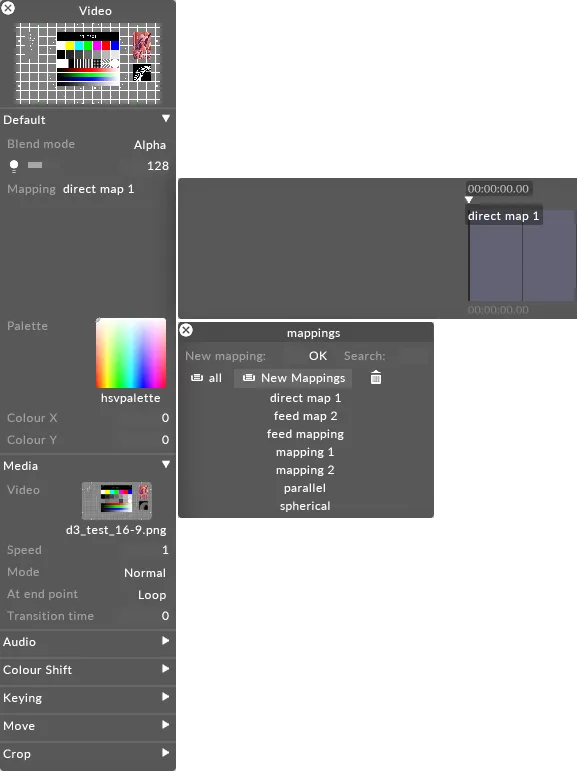
Designer が提供するさまざまなマッピングタイプの使い方を含むマッピングの詳細については、Content Mapping の章を参照してください。
Processing Size
Section titled “Processing Size”2 つのオプションがあります。
Output size - エフェクトがマッピングされているスクリーンの解像度(マッピング自体ではありません)。
Input size - Notch Builder で設定されたエフェクトの解像度。
Dry-Wet Blend
Section titled “Dry-Wet Blend”0〜1 のスケールでのエフェクトのグローバル強度レベル。
Framerate Fraction
Section titled “Framerate Fraction”Framerate Fraction 設定は、このレイヤーがレンダリングするプロジェクトリフレッシュレートの割合を示します。例えば、プロジェクトのリフレッシュレートが 50Hz で、この設定が 1/2 の場合、レイヤーは 25Hz、1 フレームおきにレンダリングされます。
オプションは 1、1/2、1/3 です。
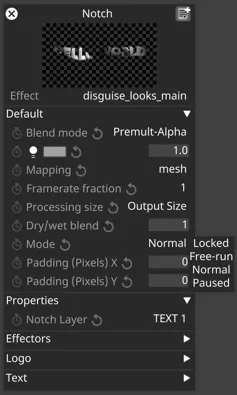
これは再生モードを指定します。
4 つのモードがあり、それぞれ異なる状況で役立つ特定の動作をします。
-
Locked
Section titled “Locked”
再生カーソルが停止すると、ブロックも停止し、フレーム番号がタイムライン位置にロックされます。カーソルが再生を続けるか、セクションの終わりで保持されると、ブロックも停止します。再生中にタイムラインを移動すると、ブロックは自身の内部タイムライン上の対応するポイントにジャンプします。注意: locked の動作は、Notch ブロック内のエフェクトタイプのノードには適用されません。
-
FreeRun
Section titled “FreeRun”
再生カーソルが再生を続けるか、セクションの終わりで停止すると、ブロックは連続して再生されます。カーソルが再生中または停止中にタイムラインを移動しても、どのフレームが再生されているかには影響しません。
-
Normal
Section titled “Normal”
再生カーソルが停止すると、ブロックも停止し、フレーム番号がタイムライン位置にロックされます。カーソルが再生を続けるか、セクションの終わりで保持されると、ブロックは連続して再生されます。再生中にタイムラインを移動しても、どのフレームが再生されているかには影響しません。
-
Paused
Section titled “Paused”
ブロックは、Paused 再生モードが選択されたフレームで一時停止します。タイムライン上で再生カーソルをどのように動かしても、どのフレームが保持されるかには影響しません。レイヤーから離れて再びレイヤーに入っても、どのフレームが保持されるかには影響しません。
Padding X, Padding Y
Section titled “Padding X, Padding Y”これは、レンダリングのために X 方向と Y 方向に追加するピクセル数を指定しますが、合成前に切り取られます。これは、スクリーンスペースのエッジアーティファクトを除去するのに便利です。追加されるピクセルは両側に対称です。
Notch カラーマネジメント
Section titled “Notch カラーマネジメント”このセクションでは、Notch のカラーマネジメントツールと規約について概説します。
Notch v1.0 より前
Section titled “Notch v1.0 より前”Notch v1.0 より前は、すべてのブロックが sRGB Gamma 2.2 (x^2.2) カラースペースで入出力を想定していました。これは変更できません。
Notch v1.0+
Section titled “Notch v1.0+”Notch v1.0 はカラーマネジメントオプションを導入しました。Notch ブロックをエクスポートする前に、ブロックの入出力フォーマットを次の設定のいずれかに設定できるようになりました。
- sRGB Linear
- sRGB ‘Gamma 2.2’(注意: これは名前が示唆する Gamma22 ではなく、実際には標準の sRGB カーブを使用します)
- ACEScg
Designer が Disabled または Gamma カラーモードに設定されている場合、Designer はすべてのテクスチャを sRGB Gamma 2.2 として渡します。Designer が ACES または OCIO カラーモードの場合、Designer は Notch ブロックが想定する入出力変換を自動的に検出し、ブロックへの / からのテクスチャの受け渡し時に Notch と Designer のワーキングスペース間で変換します。Designer も ACEScg ワーキングスペースを使用するため、Notch ブロックを ACEScg モードに設定すると、この変換は無料です。
Designer のカラーマネジメントの詳細については、colour transforms ページを参照してください。
Notch のカラーマネジメントの詳細については、Notch のカラーマネジメントドキュメント こちら を参照してください。