

OmniCal カメラのセットアップ
- GigEVision ネットワークのセットアップ。
- Windows 用の Vimba または Vimba X をインストール。
- カメラ位置をセットアップし、露出とレンズの設定を構成。
- Designer でカメラを構成。
- ネットワークやカメラの問題をトラブルシューティング。
OmniCal Machine Vision (MV) システム
Section titled “OmniCal Machine Vision (MV) システム”ここで説明するカメラのセットアップは、Designer を実行する前に行う必要があります。
ネットワークのセットアップ
Section titled “ネットワークのセットアップ”使用されるネットワークポートについては、Network ports and activity を参照してください。
ネットワークインフラ
Section titled “ネットワークインフラ”OmniCal MV システムは、1 Gbit/s 以上の帯域幅を必要とする GigE Vision (R) 業界標準 に基づいています。カメラのキャプチャ速度は、利用可能な使用可能帯域幅に応じてスケールします。例えば、10 Gbit/s のセットアップでは、MV カメラの検出とキャプチャ画像の伝送がはるかに高速になります。
MV カメラは Power over Ethernet (PoE) を介して電力が供給され、単一の Ethernet ケーブルで電力とデータを組み合わせることでインストールを簡素化します。PoE は、ネットワークスイッチまたは PoE インジェクターのいずれかから供給する必要があります。PoE 経由の電力要件は 2.8W とかなり低いです。
すべてのネットワークインフラ部品(スイッチ、ケーブルなど)が、目的の帯域幅と電力仕様に一致していることを確認してください。
(光ファイバーではなく)有線ケーブルの場合、長距離にわたって、また電磁干渉(EMI)の存在下で信頼性の高いパフォーマンスを得るには、適切なケーブルが必要です。
最大 100 メートルの配線における最小ケーブルタイプ(ネットワーク帯域幅による):
- 1 Gb/s: Cat 6
- 10 Gb/s: Cat 6A
マルチキャストに関する考慮事項
Section titled “マルチキャストに関する考慮事項”OmniCal はマルチキャスト技術を積極的に使用しません。したがって、可能であればネットワークスイッチで無効にすることをお勧めします。
マルチキャストが有効になっている GigE スイッチは、複数のサブスクライブされた GigE Vision レシーバーにトラフィックを複製できます。カメラパラメーターを制御できるのは最初のレシーバーのみで、他はすべて画像データを表示することしかできません。
実際には、画像キャプチャプロセスを実行して画像を受信できる Director サーバーは 1 台だけなので、マルチキャストは OmniCal には無関係です。Disguise の推奨は、オペレーターが OmniCal 以外の目的で必要としない限り、マルチキャストを無効にすることです。
Disguise OmniCal カメラは、正しく構成されればマルチキャストネットワーク構成をサポートします。構成のガイダンスについては Switch Setup セクションを参照してください。
ネットワークアダプターの設定
Section titled “ネットワークアダプターの設定”以下の設定は、カメラのあるスイッチに接続する Director サーバーのネットワークアダプターで設定する必要があります。 これらの高度なオプションの一部を表示するには、最新のドライバーに更新する必要があるかもしれません。
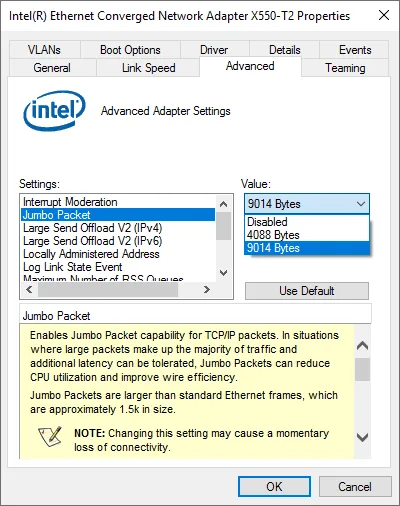
- Jumbo Frames: Enabled
- パケット / フレームサイズ(MTU)は 8228 バイト、またはサポートされる最大値に設定すべきです。
- 例: 9000 または 9014(アダプターのドライバーがパケットヘッダーをカウントに含めるかどうかによる)。
- パケット / フレームサイズ(MTU)は 8228 バイト、またはサポートされる最大値に設定すべきです。
- DMA Coalescing: Disabled
- DMA Coalescing はレイテンシーを増加させる可能性があるため、GigEVision 使用では無効にすべきです。
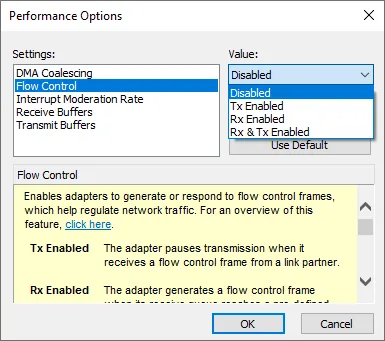
- Flow Control:
- 通常はデフォルト設定のままで構いません。
- ほとんどのネットワーク状況では、Rx/Tx の Flow Control を有効にすることが有益ですが、OmniCal カメラの GigEVision パフォーマンスは向上しません。
- ネットワークアダプターが OmniCal 専用でない場合(例: ラップトップからのテストやデモ)、Flow Control を有効にするのが最善です。
- ネットワークアダプターが OmniCal 専用の場合(つまり Disguise サーバー上)、Flow Control を無効にするのが望ましいです。
- 一部のエッジケースでは、安定したカメラ検出を可能にするために Flow Control を有効にする必要があるかもしれません。Troubleshooting セクション を参照してください。
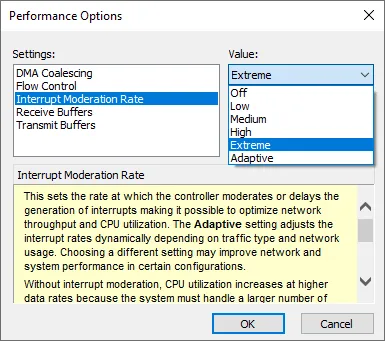
- Interrupt Moderation Rate: Extreme
- これはシステム割り込みの数を減らし、CPU 使用率を減らすため、高スループットのユースケースのパフォーマンスを向上させます。
- 一部の状況(例: より小さいパケットサイズ)では、High や Adaptive などのより穏やかな設定を使用すると有益なことがあります。Troubleshooting セクション を参照してください。これは、より低い interrupt moderation rate がシステムを受信パケットに対してより応答的にするためで、(9 kbyte の Jumbo frame より小さいパケットサイズの場合のように)大量の個別パケットを受信するときに役立ちます。
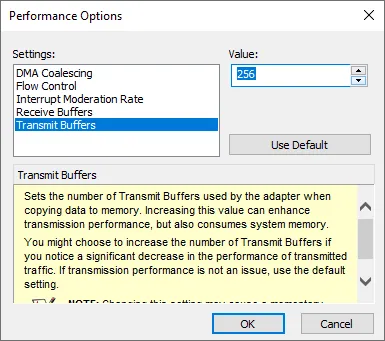
- Transmit buffers: 256 バイト
- アダプターは大量のデータを送信しないので、256 バイト、またはドライバーがサポートする最も近い低い値に設定します。
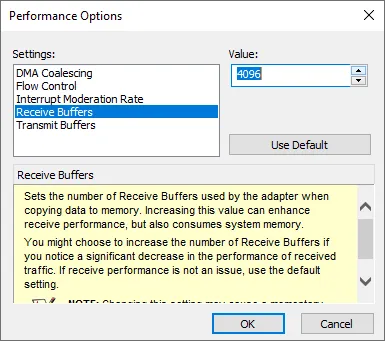
- Receive buffers: 利用可能な最大設定、例: 4096 バイト
- これは、アダプターが主に多数の大きなパケットを受信する必要があるためです。
- Receive-Side Scaling (RSS): Enabled
- RSS はネットワークイベントの CPU 使用率のバランスをより良くするのに役立つため、通常は有効にすべきです。
さらなる説明については GigE installation manual を参照してください。
ネットワークアダプターのセットアップ
Section titled “ネットワークアダプターのセットアップ”少数のカメラの場合、カメラ通信に Director サーバーの 1 Gb ポートを使用すれば十分です。ただし、より高帯域幅のポート(例: 10 Gb)が望ましいです(1 Gb ネットワーク上であっても)。その最大受信バッファサイズが大きいためです。
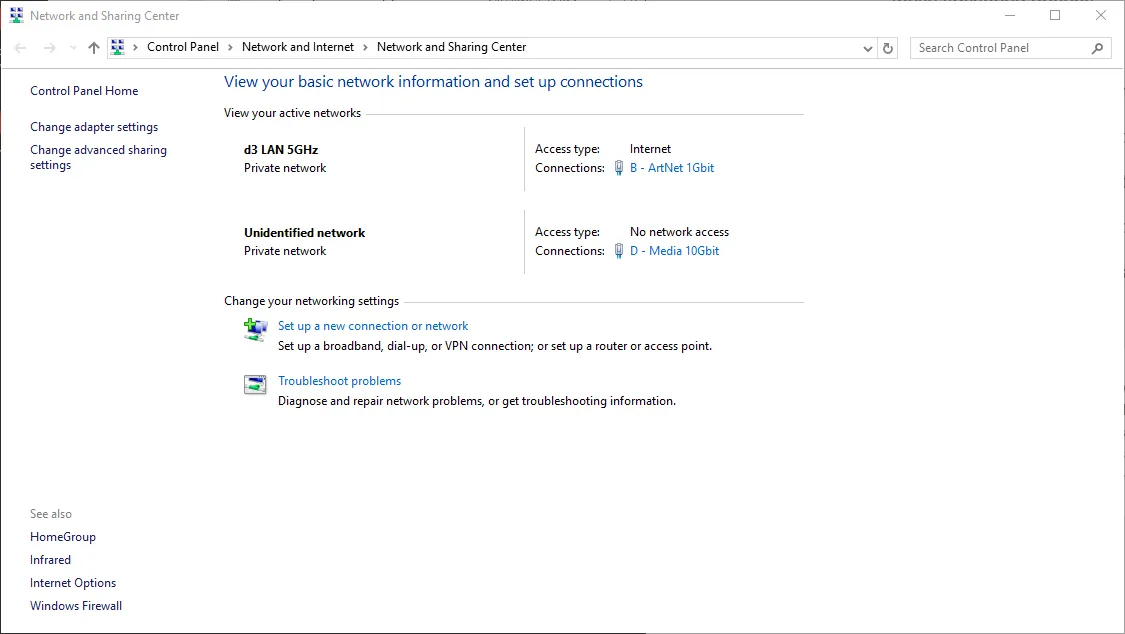
- Network and Sharing Center に移動し、クリックして D - Media 10Gbit adaptor を開きます。
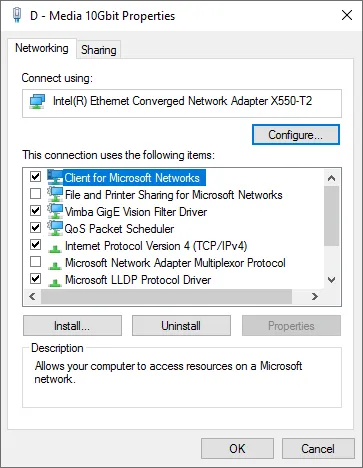
- General タブで、クリックして Properties を開きます。

- 以下の設定を有効にして Configure をクリックします。
- Jumbo Packet を選択し、9014 バイト の値を割り当てます。
- Advanced タブで Performance Options を選択します。
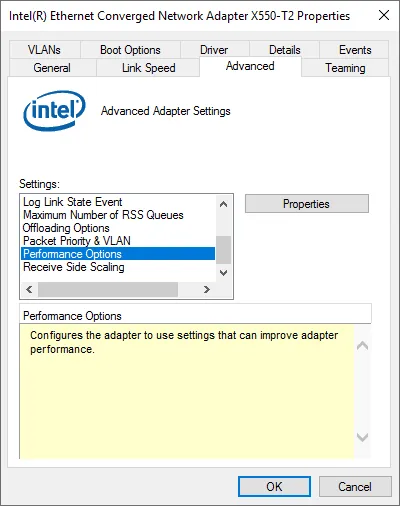
- Interrupt Moderation Rate を Extreme に設定します。
- Receive Buffers を選択し、4096 に設定します。
- Transmit Buffers を選択し、256 に設定して OK をクリックします。
- Flow Control を選択し、必要に応じて Disabled または Enabled をクリックします(Network adaptor settings を参照)。
Jumbo Packets
Section titled “Jumbo Packets”Jumbo Packets を使用すると、単一のパケットでより多くのデータを送信できます。例えば、デフォルトの 1500 バイトの代わりに 9 kbyte です。これは送信されるパケットヘッダーの数を減らし、1 秒あたりに送信される実際のデータ量を増やします。したがって、Jumbo Packets は全体の 使用可能 帯域幅を増やし、送信側と受信側の CPU 使用率も減らします。 Jumbo Packets は、さまざまなパケット / MTU サイズ(通常約 8〜9 kbyte)に構成できます。ネットワークアダプターのドライバーやスイッチが示す値も、パケットヘッダーを値に含めるかどうかによって異なることがあります。
Jumbo Packets を使用すると、ドロップされるパケットが大きくなり、再送にはより多くの作業とデータが必要になるため、ネットワークが干渉に対してより脆弱になると言えます。したがって、Jumbo Packets を使用する場合は、ドロップされるパケットを最小限に抑えるようにシステムを常にセットアップすべきです。Designer では、Plan Camera Stats を使用して、ドロップされたパケットとフレームに関してシステムがどう機能するかを確認できます。
GigEVision プロトコルの要件
Section titled “GigEVision プロトコルの要件”GigEVision は、OmniCal machine vision カメラの基礎として選ばれました。これは、標準的な低コストの IP ネットワークインフラ上での高性能産業用カメラのインターフェース標準です。GigEVision は、高速画像転送に最適化されているが、レシーバーへのパケット配信を保証しない、いくつかの UDP ベースのプロトコルで構成されます。ビデオデータには、カスタムのパケット再送アルゴリズムを使用し、合理的な時間内に完全なフレームを取得できない場合はパケットが完全にドロップされます。ネットワークが飽和しすぎている場合(例: カメラ帯域幅が高すぎる構成)や干渉を受けている場合(カメラスイッチ上の他のネットワークデバイス)、一部のパケットや画像フレーム全体がドロップされたり、カメラがタイムアウトしたり、場合によってはカメラがロックアップして再起動が必要になったりすることがあります。
上記で説明した Network adaptor settings は、GigEVision カメラの最高のパフォーマンスのために必要です。 状況によっては、異なる設定で OmniCal を正常に使用できることもありますが、これはおそらくパフォーマンスと信頼性に影響するため、推奨されません。
Switch Setup
Section titled “Switch Setup”- 1 Gb/s 以上の帯域幅 を持つ PoE ネットワークスイッチを Director に接続します。
- 最大パケットサイズを可能な限り高く(通常約 9k、上記セクション も参照)設定することで、jumbo frames/packets を有効にします。
- 可能であれば、MV カメラのあるスイッチで マルチキャストを無効にします。他の理由でマルチキャストが必要な場合は、関連設定が正しく構成されていることを確認します(以下参照)。
スイッチのマルチキャスト設定
Section titled “スイッチのマルチキャスト設定”MV カメラを Director に接続するスイッチでマルチキャストを有効にする必要がある場合は、以下の設定を正しく構成する必要があります。追加情報については Multicast considerations を参照してください。
IGMP Snooping
Section titled “IGMP Snooping”マルチキャストカメラ接続が安定し、過剰なトラフィックから保護されるようにするため、IGMP Snooping を 有効 にします。
IGMP Snooping は、不要な Internet Group Management Protocol (IGMP) ネットワークトラフィックを減らすメカニズムです。これは、ローカルネットワーク上のホストが、明示的に参加していないマルチキャストグループのトラフィックを受信するのを防ぎます。ネットワークスイッチは、マルチキャスト伝送へのリンクのマップを保持することで IGMP Snooping を実装し、意図したレシーバーでないポートから不要なマルチキャストトラフィックを除去できます。
IGMP Querier
Section titled “IGMP Querier”(インターネット)ルーターのない孤立したネットワークには querier の構成が必要なため、IGMP Querier を 有効 にします。
IGMP Version
Section titled “IGMP Version”AV ネットワークでの最高の互換性のために、IGMP Version v2 が推奨されます。
Immediate Leave
Section titled “Immediate Leave”Immediate Leave は、マルチキャストの効率を向上させるため、Recommended に設定すべきです。
Multicast Flooding
Section titled “Multicast Flooding”マルチキャストは IGMP メンバーシップのみに従うべきなので、Multicast Flooding は Disabled にすべきです。
OmniCal MV システムのセットアップ(Windows 内)
Section titled “OmniCal MV システムのセットアップ(Windows 内)”MV カメラ用の Vimba SDK とドライバーのインストール
Section titled “MV カメラ用の Vimba SDK とドライバーのインストール”Vimba / Vimba X ソフトウェアは、カメラドライバー、SDK、およびテストと トラブルシューティング に使用される Vimba Viewer アプリケーションをインストールします。
正しい Vimba SDK のダウンロード
Section titled “正しい Vimba SDK のダウンロード”カメラメーカーには 2 つの別々の SDK バリアントがあります: Vimba(更新を受けなくなった)と新しい Vimba X です。r27.7 以降の Designer リリースは Vimba X でのみ動作します。Designer は、不明または互換性のない SDK バージョンがインストールされている場合、ユーザーに通知します。
より新しい Designer バージョンは、より新しいバージョンの Vimba X SDK 用に最適化されているので、適切なバージョンを ダウンロード してインストールしてください。
| Designer Version | 必要な SDK |
|---|---|
| >= r32.4 | Vimba X SDK 2025-3 |
| >= r27.7 and < r32.4 | Vimba X SDK 2023-4 |
| < r27.7 | Vimba SDK |
Vimba と Vimba X は、システム上で安全に並べてインストールできます。これは、ユーザーが古い Designer リリースと新しい Designer リリースを切り替える必要がある場合(例: レンタルサーバー)に役立つことがあります。 ただし、異なるバージョンの Vimba X を並べてインストールすることはできません。Disguise は適切なバージョンのインストールを推奨します(上記参照)。
Vimba SDK とドライバーのインストール
Section titled “Vimba SDK とドライバーのインストール”簡略化のため、このガイドの残りの部分では単に「Vimba」と呼びます。
- Vimba ドライバーをインストールする前に、VPN 接続を無効にします。後で再度有効にできます。
- 既存の Vimba アプリケーションを終了し、進行中の OmniCal キャプチャプロセスを停止します。
- Disguise Download Resources から Windows SDK 用の Vimba または Vimba X をインストールします。
- Vimba インストーラーで Application Development を選択します。
- install drivers をチェックしたままにし、通常どおりインストールを完了します。
- Start をクリックして Vimba Viewer を開きます。
- まだ接続していない場合は、カメラを接続します。
- Vimba の Detected Cameras 一覧に白色で表示されます。
- カメラがすでに別の場所で開かれている場合、カメラ一覧のエントリに赤いロックアイコンが表示されることがあります(下記 参照)。
Vimba Viewer での自動パケットサイズ調整の無効化
Section titled “Vimba Viewer での自動パケットサイズ調整の無効化”Vimba Viewer には、インストール後に 無効にすべき デフォルト設定がいくつかあります。有効のままにしておくと、Vimba Viewer を開いたときに Designer がカメラを構成する方法を妨げます。
干渉する Vimba 設定を無効にするには、以下の手順に従ってください。
- Vimba Viewer で Settings、次に Start Options に移動します。
- GigE セクションで “Auto Adjust Packet Size” を無効にします(スクリーンショット参照)。
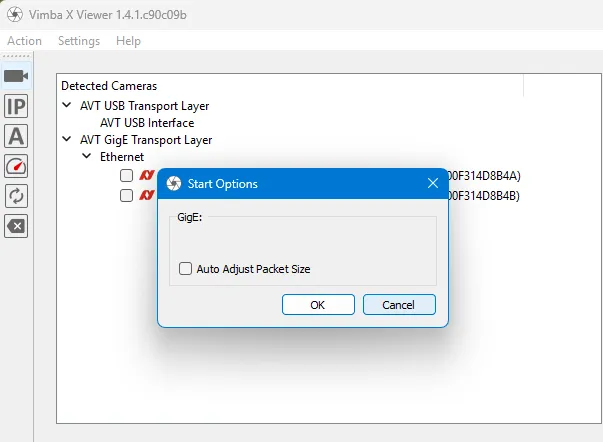
カメラ通信の確認
Section titled “カメラ通信の確認”- Vimba を開いてカメラを選択します。
- play ボタンを押して、画像がストリーミングされていることを確認します。
カメラ接続が失われて再取得された場合(例: 抜き差しイベント)、Vimba Viewer ソフトウェアはそれらを自動的に再検出するはずです。検出されない場合は、左上隅の Refresh ボタンを押せます。
Vimba でのカメラの構成
Section titled “Vimba でのカメラの構成”カメラを右クリックまたはダブルクリックして、カメラのメタデータを表示・調整できます。
このウィンドウには左上隅に Play ボタンも表示され、これを押すとカメラ画像がこのウィンドウに表示され、マウススクロールボタンを使用してズームできます。
フォーカス、絞り、焦点距離
Section titled “フォーカス、絞り、焦点距離”位置、向き、フォーカス、絞り(iris)の調整は、Vimba Viewer のライブプレビューを見ながら行うのが最も簡単です。 カメラを、投影対象のオブジェクトを見るように配置して向けます。理想的には、カメラ画像全体が投影される領域で占められるべきです。 カメラが上下逆さまに取り付けられていても、正しい向きで取り付けられていても問題ありません。
物理レンズの絞り(iris)を可能な限り開く(つまり最小の F 値)ことをお勧めします。これにより、最も多くの光がカメラに入ります。次に、露出時間を使用して、各フレームでセンサーに当たる光の総量を制御できます。絞りが完全に開いていない場合、画像の全体的な明るさを同様にするには、より長い露出時間が必要です。露出時間の増加は、OmniCal 全体のキャプチャ時間もわずかに長くします。
Vimba Viewer で画像の鮮明さを確認しながら、必要に応じてフォーカスを調整します。投影されるサーフェスに鮮明な視覚的特徴があまりない場合は、プロジェクターが適切なテストパターンを出力するようにセットアップして、画像の鮮明さをよりよく評価できるようにします。 鮮明で明るくなりすぎていない(つまり、明るい領域が隣接するカメラピクセルにブルーム/ブリードを引き起こさない)画像がはっきり見えるようになるまで、露出時間とフォーカス設定を交互に変更して試す必要があるかもしれません。
各カメラが使用する焦点距離をメモしておきます(レンズ本体に書かれています)。これらの値は後で Designer で必要になります。
明るさ、露出時間、その他の設定
Section titled “明るさ、露出時間、その他の設定”露出時間は、キャリブレーション環境の光レベルとレンズの絞り設定に大きく依存します。右側に、カメラが生成している FPS をおおよそ計算できるミリ秒単位の値が表示されます。 上記のとおり、露出時間が長いほど FPS が低くなり、OmniCal キャプチャが遅くなります。
その他のパラメーターは調整する必要はありません。Gain は例外的な状況で調整が必要になるかもしれませんが、99% のケースでは絞りと露出時間の調整で十分です。
「All」タブでは、フィルターパターンを入力してすべての設定を検索できます。これは DeviceUserID の変更(下記も参照)に便利です。設定名を入力して Search をクリックするだけです。DeviceUserID は Disguise 内で表示され、OmniCal Plan カメラを物理カメラにマッピングするために使用されます。
Vimba Viewer でのカメラのリネーム
Section titled “Vimba Viewer でのカメラのリネーム”Designer 内での識別を容易にするため、各カメラに一意の名前を追加することをお勧めします。これをセットアップするには、以下の手順に従ってください。
- Designer を閉じます。
- Vimba Viewer を開きます。
- 設定 “DeviceUserID”(変更できない “DeviceID” という似た設定と混同しないでください)を見つけます。
- カメラを希望どおりにリネームします。
- Enter を押してこのウィンドウを閉じます。
- すべてのカメラのリネームが完了したら Vimba Viewer を閉じ、Designer を再度開きます。
- 新しいカメラデバイス名で OmniCal Plan 設定を更新する必要があるかもしれません。
- カメラ名の変更により、以前の OmniCal キャプチャが完全には使用できなくなることがあります。
Designer でのカメラへの接続
Section titled “Designer でのカメラへの接続”Disguise ソフトウェアには VimbaCamServer.exe という別のプログラムがあり、これはネットワーク上の MV カメラを検出して接続するために使用されます。VimbaCamServer は、Vimba Viewer と同様に、任意のローカルネットワークアダプター上のカメラを見つけます。VimbaCamServer は、TCP ベースのネットワークプロトコルを介して Designer と通信する別のプロセスです。
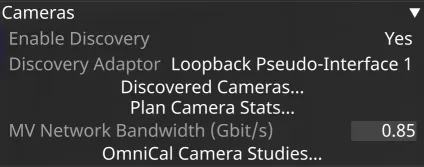
Cameras 折りたたみ可能ウィジェットには、トラブルシューティング用のネットワーク設定とカメラ一覧が含まれます。
Camera discovery
Section titled “Camera discovery”OmniCal Calibration エディターは、ネットワーク上の camera discovery を構成して有効にします。通常、VimbaCamServer は Director サーバー上でローカルに実行されるため、Designer はそれと直接通信できます。Discovery Adaptor を localhost の “Loopback” アダプター(これもデフォルト)に設定します。これが設定され、discovery が有効になっている場合、VimbaCamServer は Disguise 内から自動的に起動されます。この典型的なセットアップでは、カメラのあるネットワークスイッチを Director サーバーの専用ネットワークアダプターに直接接続する必要があります。
VimbaCamServer と Designer
Section titled “VimbaCamServer と Designer”デフォルトの “Loopback” アダプターは、本質的に Designer と VimbaCamServer の間のローカルな「ネットワーク」接続を記述します。後者は実際のカメラ GigEVision 通信を処理し、Designer で使用するために画像を PNG ファイルとしてキャプチャします。それは discovery アダプターを介して Designer と通信し、Designer は OmniCal 内で情報と画像を処理します。 したがって、discovery アダプターは、実際にマシンをカメラスイッチに接続するアダプターとは異なります。
したがって、ネットワーク帯域幅に関しては、重要なのはカメラスイッチへのネットワークアダプターであり、Loopback アダプターではありません(後者は基本的に PCI バスによってのみ制限されるため)。
VimbaCamServer は別途、例えばスタンドアロンのコンピューターで実行することもできます。その場合、Disguise 内の Discovery Adaptor を、Disguise サーバーマシンがこの他のコンピューターに接続されているネットワークポートとして選択する必要があります。Director サーバーは、カメラやそれらがあるネットワークスイッチへの直接接続を必要としません。言い換えれば、discovery アダプターは、camera server アプリがあるネットワークアダプターに設定する必要があります。VimbaCamServer は、カメラを見て接続でき、Director と通信できる限り、どこにあっても構いません。
VimbaCamServer を別のマシンに置くと、OmniCal キャプチャ中の Director の CPU 負荷を減らせます(キャプチャしていないときは影響しません)。ただし、これには他のマシンでの手動プロセス管理が必要なので、推奨されるユースケースではありません。
OmniCal が使用するネットワークポート
Section titled “OmniCal が使用するネットワークポート”VimbaCamServer と Designer は、異なるネットワークプロトコルとポートを使用して互いに通信します。
- Director からブロードキャストして VimbaCamServer プロセスを検出する OSC device
omnicaldiscovery。これらの OSC ブロードキャストは、OmniCal キャプチャが進行中でない限り、30 フレームごとに送信されます。
デフォルトでは、この OSC device はポート 9001 を使用しますが、これは Device Manager を介して変更できます。
なお、omnicaldiscoveryOSC device は、OmniCal camera discovery が有効になっている間のみ、現在の Device Manager に表示されます。 - 画像リクエストなどを送信し、ACK と実際の画像データで返信する独自の TCP ベースのプロトコル。
このプロトコルは、Director からの送信と受信にポート 10101 と 10102 を使用します。これらのポートは現在変更できません。
検出されたカメラの一覧
Section titled “検出されたカメラの一覧”Discovered Cameras ボタンは、Designer によって検出された OmniCal カメラの一覧を開きます。各カメラ行の背景色は、カメラの状態を示します。
- Green: これは、カメラが正常で、VimbaCamServer からデータを受信していることを意味します(stats の各受信間の不完全フレームを測定する点で)。
- Red: これは、最後の読み取りと現在の読み取りの間に不完全フレームがあったことを意味します。不完全フレームのカウントは増え続けます。stats の各読み取り間に不完全フレームがなければ、赤色はリセットされます。
- Grey: これは、カメラが無効であることを示します。例えば、非互換性やライセンス制限によるものです。
- Brown: これは、カメラが切断 / オフラインであることを示します。
Plan Camera Stats の概要
Section titled “Plan Camera Stats の概要”Plan Camera Stats ボタンは、現在の Plan にある OmniCal カメラの一覧を含むウィンドウを開きます。画像をディスクにキャプチャせずにカメラのストリーミングを開始することで、カメラとネットワークをテスト・トラブルシューティングするツールを提供します。このウィンドウには、すべてのカメラの行を持つテーブルが含まれ、キャプチャ・ドロップされたパケット / フレームやカメラ温度などのさまざまな統計を収集します。テーブルに表示する統計の種類を構成するには、タイトルバーを右クリックします。
現在の Plan のすべてのカメラ、または選択した少数のカメラのみのストリーミングをテストできます。これは、問題が特定のカメラやケーブルなどに固有のものかどうかを特定するのに役立ちます。
適切にセットアップされたカメラネットワークでは、ある程度のドロップされたパケットは許容できますが、フレーム全体をドロップすることは避けるべきです。 これらの stats は、例えばネットワーク設定や使用可能帯域幅への変更の影響を評価するために使用できます(次のセクション 参照)。ここでドロップされたパケット/フレームへの影響を確認するのは、途中でタイムアウトするかもしれない完全な OmniCal キャプチャを試すよりもはるかに速いです。
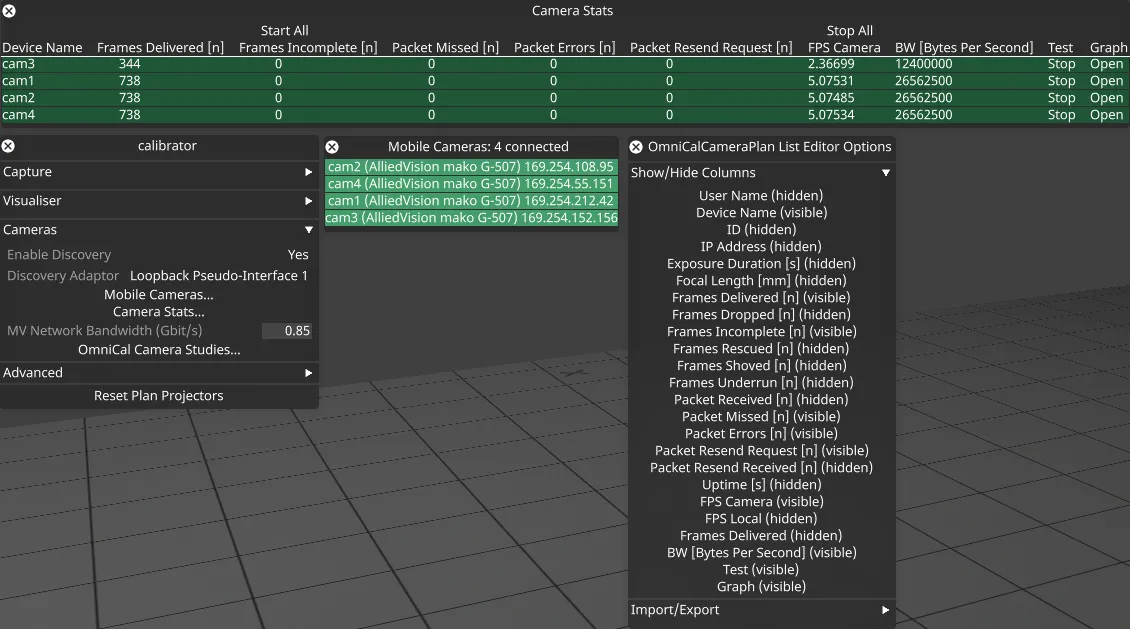
Plan Camera Stats の使い方
Section titled “Plan Camera Stats の使い方”- 物理 OmniCal カメラを OmniCal Plan のカメラに割り当てていることを確認します。
Plan Camera Stats がグレーアウトされている場合は、このステップを完了していないか、物理カメラが検出されていません。 - 列には、さまざまなカメラ stats と、カメラプロパティ(IP、名前など)のフィードバックが表示されます。
- ウィジェットのヘッダーを右クリックして、利用可能な列を表示し、有効または無効にします:
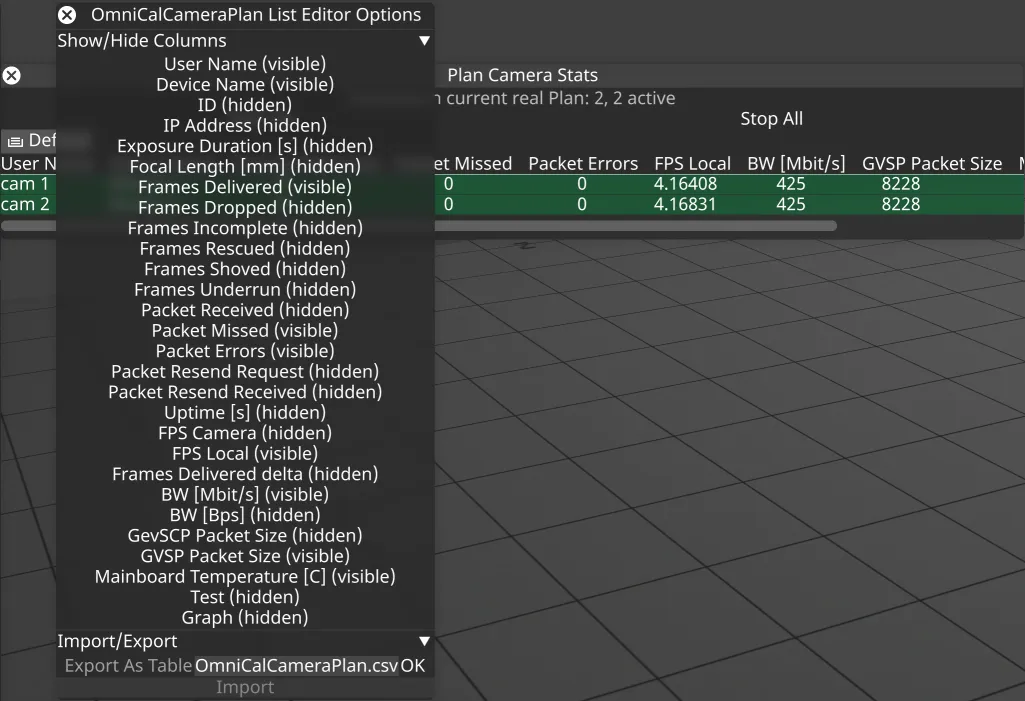
- Start をクリックして、単一のカメラのストリーミングと stats フィードバックを有効にします。Stop をクリックして、ストリームを再度オフにします。
- Start All をクリックして、すべてのカメラのストリーミングと stats フィードバックを有効にします。
- Graph 列の Open ボタンは、stats が時間の経過とともにどう変化するかを示すグラフウィンドウを開きます。
- Import/Export セパレーターでは、現在表示されている列とそのカメラ値を、トラブルシューティング分析のために CSV テキストファイルにエクスポートできます。
Plan Camera Stats の列
Section titled “Plan Camera Stats の列”Plan Camera Stats テーブルの各行の値は、カメラがストリーミングしている間に更新されます。ストリーミングを開始すると、ストリーミングしている各カメラの値がリセットされます。
収集される統計の一部は GigEVision ネットワークプロトコルに固有です。これは説明の末尾に “[GigE]” タグで示されます。これらの stats に関する追加情報については、Allied Vision の GigE features reference(章「Statistics」、163 ページ)を参照してください。
カメラ統計の列の意味
Section titled “カメラ統計の列の意味”User Name
Section titled “User Name”OmniCal Plan で関連するカメラに付けられた、ユーザー指定の名前。
Device Name
Section titled “Device Name”Vimba Viewer で設定された、OmniCal カメラのユーザー指定の名前。
OmniCal カメラの一意のハードウェア ID。
IP Address
Section titled “IP Address”OmniCal カメラの現在の IP アドレス。
Exposure Duration [s]
Section titled “Exposure Duration [s]”秒単位の露出時間。値が小さいほど、キャプチャは速くなりますが、画像も暗くなります。
Focal Length [mm]
Section titled “Focal Length [mm]”OmniCal Plan で設定された、カメラレンズの焦点距離(ミリメートル単位)。
Frames Delivered
Section titled “Frames Delivered”ホストに正常に配信された、完全でエラーのないフレームの数。[GigE]
Frames Dropped
Section titled “Frames Dropped”パケットの欠落により、ホストが受信した不完全フレームの数(shoved フレームを除く)。[GigE]
Frames Incomplete
Section titled “Frames Incomplete”Frames incomplete は、VimbaCamServer でのカメラ接続の安定性についてのフィードバックを提供します。値は Frames Dropped より大きいことがあります。
これは、何らかの理由で完了しなかったビデオフレームの数を測定します。例:
- 再送試行にもかかわらず、すべてのパケットが受信されなかった(パケット損失)
- フレームが現在は obsolete(古い)になった(Frames Shoved 参照)
- フレームデータの検証に失敗した
- Vimba API からのフレームデータ処理時の例外
不完全フレームやその他のネットワークの問題を解決する方法については、以下の Troubleshooting を参照してください。
Frames Rescued
Section titled “Frames Rescued”最初はパケットが欠落していたが、パケット再送後に正常に完了したフレームの数。[GigE]
Frames Shoved
Section titled “Frames Shoved”後続フレームの転送がより早く完了し、前のフレームが obsolete になったためにドロップされたフレームの数。[GigE]
Frames Underrun
Section titled “Frames Underrun”ユーザー提供のバッファが利用できなかったために逃したフレームの数。[GigE]
これは、Director が完成したフレームをカメラからコピーする準備ができていなかったことを意味します。ゼロより大きい値は、サーバーシステムの負荷の問題、例えば CPU が他の作業で忙しい、またはスレッド / 優先度の問題を示している可能性があります。CPU コアが少ない(例: 4 つ)マシンでは、omniCalMaxThreadsPng などの advanced machine settings を調整することで解決できることがあります。
Packet Received
Section titled “Packet Received”ドライバーが受信したエラーのないパケットの数。この数は、連続的な取得中に着実に増えるはずです。[GigE]
Packet Missed
Section titled “Packet Missed”ネットワークの問題により逃したパケットの数。[GigE]
すべてが正しく構成されていれば、この数はゼロのまま、または少なくとも Packet Received 値と比較して非常に低いままであるべきです。
Packet Errors
Section titled “Packet Errors”不適切に形成されたパケットの数。この数がゼロでない場合、ケーブルやカメラハードウェアの障害の可能性を示唆します。[GigE]
Packet Resend Request
Section titled “Packet Resend Request”カメラから再送を要求された欠落パケットの数。[GigE]
すべてが正しく構成されていれば、この数はゼロのまま、または少なくとも Packet Received 値と比較して非常に低いままであるべきです。
Packet Resend Received
Section titled “Packet Resend Received”カメラによって実際に再送されたパケットの数。[GigE]
すべてが正しく構成されていれば、この数は Packet Resend Request と同じになります。これより少ない場合、ネットワークが一部の再送要求に応えられていないことを意味し、MV Network Bandwidth が高すぎるか、ネットワークアダプターまたはスイッチの構成が正しくないことを示しています。詳しく調査するには、Troubleshooting セクション を参照してください。
Uptime [s]
Section titled “Uptime [s]”カメラストリームが開始されてからの経過時間(秒)。[GigE]
FPS Camera
Section titled “FPS Camera”完成したフレームのタイムスタンプから導出される、カメラがフレームを取得する速度。[GigE]
FPS Local
Section titled “FPS Local”ホストが受信した最後の 2 フレーム(不良かどうかにかかわらず)の間の時間間隔の逆数。平均化は行われません。[GigE]
エラーのない受信の場合、FPS Local は FPS Camera に似ていますが、フレーム間の時間間隔の測定にフレームのタイムスタンプではなくホスト(システム)クロックが使用される点が異なります。 エラーの場合、FPS Local は不完全フレームを含むため、2 つの値は大きく異なることがあります。
Frames Delivered Delta
Section titled “Frames Delivered Delta”最も最近受信したカメラ stats と前の値の間の Frames Delivered の差。
BW [Mbit/s] 2
Section titled “BW [Mbit/s] 2”このカメラに割り当てられた、Megabit per second (Mbit/s) 単位のネットワーク帯域幅。[GigE]
これは、Designer で構成された総 MV Network Bandwidth の均等な分配です。総帯域幅は Megabit ではなく Gigabit per second で指定されることに注意してください。
BW [Bps]
Section titled “BW [Bps]”このカメラに割り当てられた、バイト毎秒のネットワーク帯域幅。[GigE]
GigEVision プロトコルでは、この値は StreamBytesPerSecond として報告されます。
これは、Designer で構成された総 MV Network Bandwidth の均等な分配です。総帯域幅は byte ではなく Gigabit per second で指定されることに注意してください。
GevSCP Packet Size 1
Section titled “GevSCP Packet Size 1”カメラデバイスのパケットサイズ(MTU)(バイト単位、GigE Vision SCPS プロトコル)。[GigE]
正しくセットアップされたシステムでは、この値はネットワークアダプターに構成された Jumbo Packet 設定 と同じです。それより低い場合、ネットワーク信号チェーンの他の場所での問題を示します。例えば、1500 バイトの値は、Jumbo Packets が信号チェーン全体で有効または対応されていないことを示します。約 4000 バイトの値は、ネットワークスイッチの設定ミスを示している可能性があります。詳細については Troubleshooting セクションを参照してください。
GVSP Packet Size 1
Section titled “GVSP Packet Size 1”カメラストリームのパケットサイズ(MTU)(バイト単位、GigE Vision Stream Protocol GVSP)。[GigE]
この値は GevSCP Packet Size と同一であるべきです。
Mainboard Temperature [C] 1
Section titled “Mainboard Temperature [C] 1”カメラメインボードの温度(摂氏)。精度: +/- 1 °C [GigE]
Camera Bandwidth
Section titled “Camera Bandwidth”MV Network Bandwidth (Gbit/s) フィールドは、OmniCal MV カメラの使用可能帯域幅の総量を構成します。ネットワークはこの帯域幅を確実に提供する必要があります。通常、これは、カメラスイッチと VimbaCamServer を実行するサーバー(例: Director)の間のリンクの理論帯域幅の約 80〜90% の値に設定すべきです。デフォルト値は 0.85 Gbit/s で、ほとんどの 1G ネットワークセットアップで機能するはずです。Director への真の 10G リンクでは、最大 8.5 Gbit/s の値が機能するはずです。
ネットワークがこの使用可能帯域幅を確実に提供できない場合(例: 他のデバイスからのトラフィックや干渉による)、パケットがドロップされ、カメラが切断される可能性があります。
この場合、MV Network Bandwidth 値を下げると役立つことがあります。総帯域幅値を下げると、キャプチャはさらに遅くなりますが、パケット再送の余地が増え、ドロップされるフレームを回避できます。 適切な帯域幅値は、ネットワークセットアップの品質と干渉の性質に依存します。
OmniCal カメラの仕様と帯域幅
Section titled “OmniCal カメラの仕様と帯域幅”OmniCal MV カメラ は、2464x2056 ピクセルの 5.1 メガピクセル画像センサーを搭載し、8 ビットのモノクロ画像をキャプチャします。 単一画像のサイズは 5065984 バイトで、それぞれの帯域幅は 40.5 MBit/s になります。 最大フレームレート 23 FPS では、単一のカメラに 932.1 MBit/s の帯域幅が必要で、これは 1G Ethernet 接続の実効容量をおおよそ上回ります。
OmniCal では、各カメラの典型的なフレームレートは 23 FPS よりはるかに低いです。これは、主に暗い環境で使用され、より長い露出時間が必要だからです。露出時間は、使用できる最大フレームレートに直接影響します。 例えば 10 FPS のフレームレートを想定すると、単一のカメラには約 405 MBit/s の帯域幅が必要で、これは 1G Ethernet 接続の実効帯域幅のほぼ半分です。
OmniCal は通常 2 台を超えるカメラで使用されるため、Designer は各カメラの使用可能帯域幅を慎重に管理し、総カメラ帯域幅がネットワーク接続の利用可能帯域幅を超えないようにする必要があります。 これは、達成できる最大フレームレートにもさらなる影響を与えることに注意してください。カメラが多いほど最大フレームレートが低くなります(ネットワーク帯域幅が同じと仮定)。
Designer での帯域幅管理
Section titled “Designer での帯域幅管理”OmniCal キャプチャが開始されるたびに、Designer(というよりそのサブプロセス VimbaCamServer)が各カメラの帯域幅を明示的に設定します。すべてのカメラが、Designer で設定された総帯域幅の均等な分配を受けます。例えば、4 台のカメラと 0.8 Gbit/s を使用する場合、すべてのカメラが 0.2 Gbit/s を使用するように構成されます。
これは、例えば Vimba Viewer で外部から構成された帯域幅設定を上書きします。
帯域幅は、各カメラの実際の FPS とキャプチャ速度にも影響します。接続されるカメラが多いほど、各カメラがフレーム全体をストリーミングするのに必要な時間が長くなります。したがって、帯域幅が等しい場合、カメラが多いほど最大 FPS が減少し、キャプチャ時間が長くなります。
Vimba Viewer での帯域幅管理
Section titled “Vimba Viewer での帯域幅管理”Vimba Viewer の自動帯域幅またはパケットサイズ調整は、Designer がカメラを構成する方法を妨げるため、無効 にすべきです。
トラブルシューティング
Section titled “トラブルシューティング”まず 必ず、スイッチ と ネットワークアダプター のすべてのネットワーク設定が必要なとおりになっていることを確認してください。
Vimba Viewer でカメラに赤いロックアイコンが表示される
Section titled “Vimba Viewer でカメラに赤いロックアイコンが表示される”これは、カメラがすでに別の場所、例えば Vimba Viewer または Designer を実行している別のラップトップで開かれていることを示します。
カメラアクセスは排他的です。Designer でキャプチャ用にカメラを開いている場合、Vimba では表示できず、その逆も同様です。
Vimba Viewer に画像が表示されない
Section titled “Vimba Viewer に画像が表示されない”古いサーバーでは、カメラスイッチに接続するネットワークアダプターの Jumbo Frames を無効にするか、少なくともより低いサイズに構成してみる価値があるかもしれません。これは過去にレガシーの 4x4 pro サーバーで観察されており、MTU サイズが 2034 バイトを超える Jumbo Frames では、パケット損失により、カメラから完全な画像を取得できませんでした。 代替の回避策は、スイッチでパケットサイズを制限することです。
Vimba Viewer を使用して、GVSP パケットサイズ設定が 2034 以下であることを確認します。この値は直接設定されるのではなく、ネットワークアダプター、スイッチ、カメラの間で自動的に交渉されます。
推奨設定を適用した後、Windows でネットワークアダプターが無効になる
Section titled “推奨設定を適用した後、Windows でネットワークアダプターが無効になる”Interrupt Moderation Rate を、ほとんどの Intel アダプターでデフォルトの Adaptive に戻してみてください。 Windows の Advanced Network Settings でアダプターを手動で再度有効にする必要があるかもしれません。
キャプチャ開始直後にカメラがドロップアウトする
Section titled “キャプチャ開始直後にカメラがドロップアウトする”カメラが Vimba Viewer では個別に機能するが、OmniCal で複数のカメラをキャプチャするときに機能しない場合、これは不正確なマルチキャスト構成を示している可能性があります。 スイッチでマルチキャストが有効になっているかどうかを確認し、無効にするか、IGMP Snooping が有効になっていることを確認します。詳細については、multicast と switch setup のセクションを参照してください。
これが役立たない場合は、以下の手順に従ってください。
画像キャプチャが非常に遅い、パケットがドロップされる、フレームが不完全、またはカメラが応答しなくなる
Section titled “画像キャプチャが非常に遅い、パケットがドロップされる、フレームが不完全、またはカメラが応答しなくなる”- Vimba Viewer が Designer によって設定されたパケットサイズを上書きしないことを確認します。こちらの手順 を参照してください。
- カメラが Jumbo Frames を使用して通信していることを確認します。
- Vimba Viewer で報告される GVSP パケットサイズは、ネットワークアダプターとスイッチに設定した値(例: 9000 バイト)と一致するはずです。
console_vimbacamserver.txtログファイルで GVSP 値を確認することもできます。- 1500 の値は、Jumbo Frames が信号チェーンのどこかで有効になっていないことを示します。ネットワークスイッチの設定を、個々のポートについても確認・調整してください。
- 1500 から 8000 の間の値は、信号チェーン内の一部のネットワーク機器が、希望より小さい Jumbo Frames(例: 4082)に構成されていることを示します。ネットワークスイッチの設定を、個々のポートについても確認・調整してください。これに対処できない場合は、Designer で総使用可能帯域幅を下げる必要があるかもしれません(Camera Bandwidth 参照)。
- Jumbo Frames をサポートしないネットワークスイッチは、信号チェーンから取り除く必要があります。
- Plan Camera Stats ウィンドウ を使用して、ネットワークの挙動に関する詳細情報を取得します。
- 個別にストリーミングして、ネットワークの問題が特定のカメラやケーブルに固有のものかどうかをテストします。
- ドロップされたパケットなどの問題が特定のカメラでのみ発生する場合は、ケーブルを交換して、そのカメラの信号経路にある他のネットワーク機器を確認してください。
- カメラを 1 台ずつ追加して、問題が特定の数のカメラを使用した後にのみ始まるかどうかをテストします。
- これが当てはまる場合は、Designer で総使用可能帯域幅を下げる必要があるかもしれません(Camera Bandwidth 参照)。
- 帯域幅を下げると画像キャプチャが遅くなります。しかし、混雑したネットワークでは、再送が必要なドロップされたパケットが減るため、キャプチャパフォーマンスがそれでも向上することがあります。
- 個別にストリーミングして、ネットワークの問題が特定のカメラやケーブルに固有のものかどうかをテストします。
- カメラネットワークが他の干渉からクリーンであることを確認します。
- Designer の OSC デバイス(
omnicaldiscoveryOSC デバイスを含む)がポート番号で衝突しないことを確認します。詳細については Network ports used by OmniCal を参照してください。 - カメラネットワークが物理的に分離されており、他のデバイスがないことを確認します。
- Wireshark を使用して OmniCal ネットワークアダプターのネットワークトラフィックを監視し、このネットワークでパケットを送信しているデバイスを見つけます。照明デスクなどのデバイスがネットワークをメッセージで溢れさせたり、他のマシンがこのネットワークを誤ってデータコピーに使用したりすることがあります。
- Designer の OSC デバイス(
- Network setup で述べたように、VLAN とアダプターの仮想化は公式にはサポートされていません。OmniCal カメラに必要な帯域幅を保証するのが非常に難しくなるためです。
- 専用の物理ネットワークが利用できない場合、他のトラフィックがあるたびにパケットがドロップされ、キャプチャ中にカメラのタイムアウトにつながることがあります。
- これが起こる可能性は、Designer で総使用可能帯域幅を下げることで減らせます(Camera Bandwidth 参照)。
- Interrupt Moderation Rate を、ほとんどの Intel アダプターでデフォルトの Adaptive に戻してみてください。
- これは通常、MTU / パケットサイズが推奨値の 8〜9 kbyte より小さい状況で役立ちます(Interrupt Moderation Rate と Jumbo Frames / Packets 参照)。
- Flow Control 設定を Enabled から Disabled、またはその逆に変更してみてください(Flow Control 参照)。
応答しないカメラの再起動
Section titled “応答しないカメラの再起動”カメラを再起動する最も簡単な方法は、PoE スイッチから切断して再接続することです。管理対象スイッチの場合、これは通常、ケーブルに物理的に触れることなく、構成 GUI(例: ブラウザインターフェース)や API コマンドを介して行えます。
Allied Vision GigE installation manual
Allied Vision GigE features reference
GeniCam Network Card Performance Settings
Advanced Driver Settings for Intel® Ethernet 10 Gigabit Server adaptors