

Sony の Moiré Alert を Designer で使用する
Unreal Engine 用の Sony の Camera and Display Plugin には、LED ディスプレイウォールに向けられたカメラがモアレを捉える可能性がある場合にユーザーに警告できる Moiré Alert 機能があります。
Sony Camera and Display プラグインは、Sony のウェブサイトから無料でリクエストおよびダウンロードできます: Sony Virtual Production Toolset Downloads。
Sony のプラグインは、Disguise の Designer アプリケーションではなく Unreal Engine (UE) 用であるため、Moiré Alert 機能は現在 Designer 内で直接使用することはできません。ただし、Unreal Editor を Disguise Designer と並行して実行することで、Moiré Alert を On-Set または Pre-Viz のいずれでも効果的に使用できます。
これを行うには、LED ウォールのレイアウトとして使用されるメッシュを Designer からエクスポートし、Unreal Engine にインポートする必要があります。このドキュメントでは、これを行うために必要な手順を説明します。
Designer からのエクスポート
Section titled “Designer からのエクスポート”- Designer で、LED サーフェスメッシュを右クリックし、次に Mesh サムネイルをもう一度右クリックして、下のスクリーンショットのようにメニューを表示します。
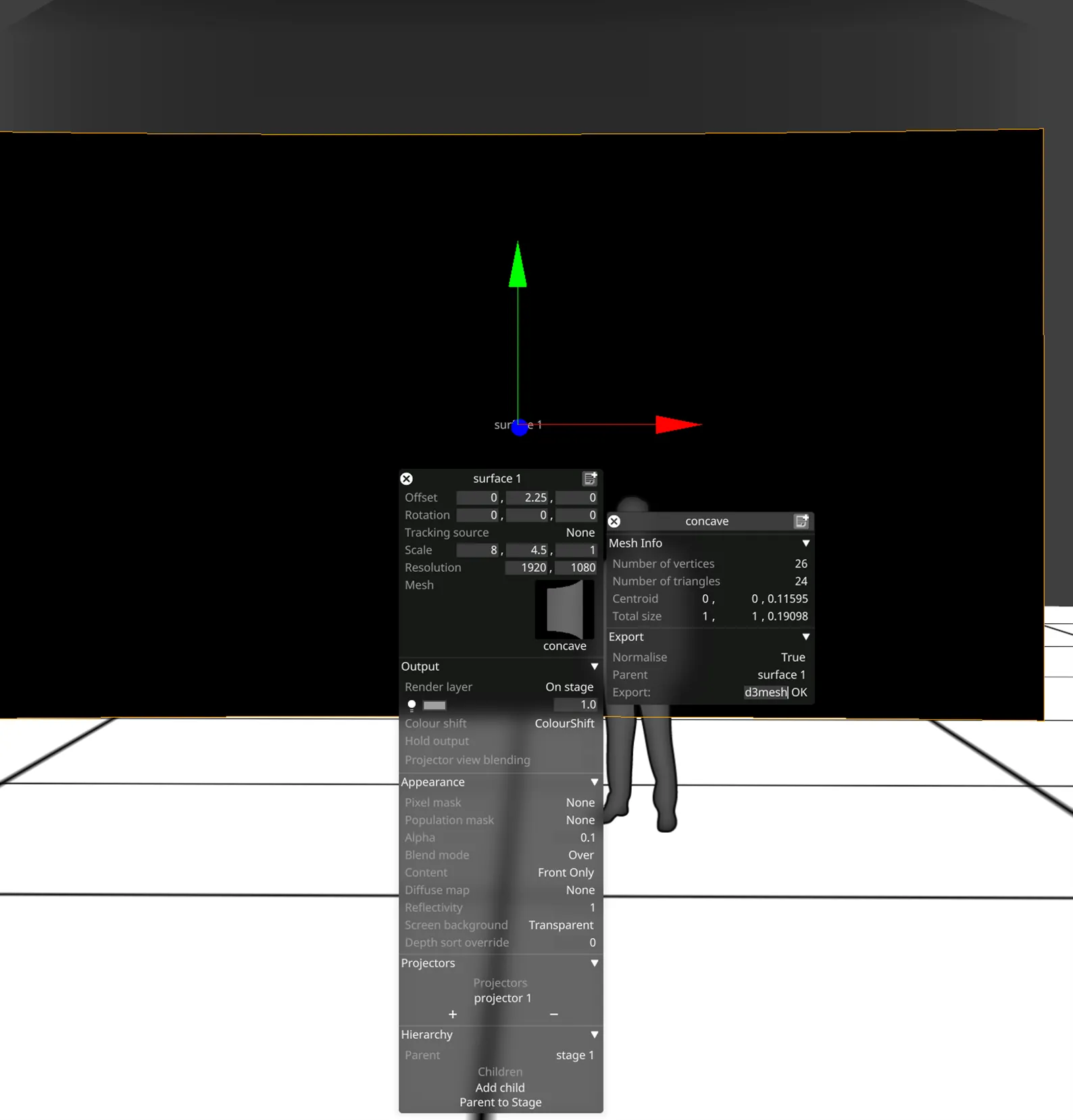
- Export で、Normalise に True を選択します(これは実際にはツールチップとは逆の動作をするようです。True に設定すると、現在の移動、回転、スケールが維持されます)。
- 下部の Export 行にファイル名を入力し、Return を押すか OK をクリックします。
- これにより、.obj ファイル(頂点などを含むテキストファイル)と、マテリアル用の .mtl ファイルが保存されます(なお、Designer でサーフェスの Screen Background や Alpha を変更しても、エクスポートされるマテリアルには影響しないようです)。
Unreal Engine へのインポート
Section titled “Unreal Engine へのインポート”- Unreal Engine 5.7 で該当するプロジェクトを開きます。これは、Disguise の RenderStream を介してレンダリングされる 3D シーンを含む場合もあれば、Moiré Alert のみが対象である場合に、レンダリング要件を減らすための空のレベルである場合もあります。
- レベルに CineCameraActor を追加し、Sony の On-Set Camera Component をアタッチします。
- Content Browser で右クリックして Import to Current Folder を選択するか、Import をクリックして、Designer からエクスポートした .obj ファイルを選択します。下に示すように、Import Content ダイアログが表示されるはずです。
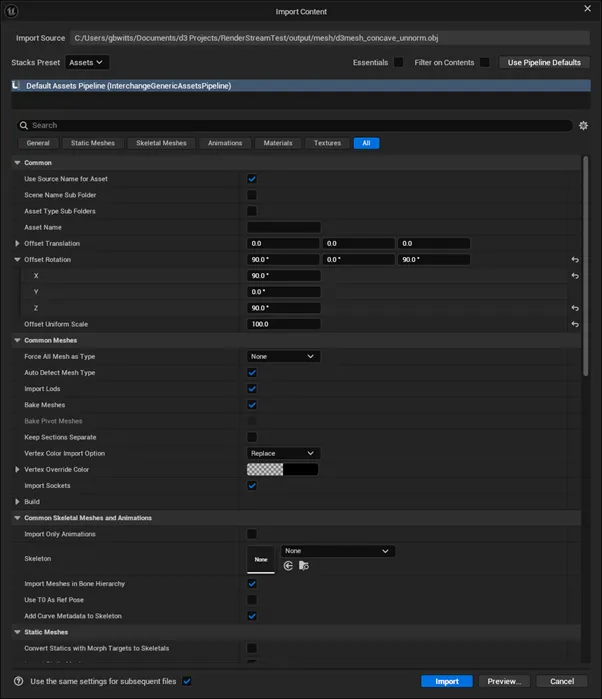
- Designer は単位がメートルですが、Unreal Engine は cm を使用するため、スケールが維持されるよう Offset Uniform Scale を 100.0 に設定することをお勧めします。
- 同様に、XYZ 軸も Designer と Unreal Engine の間で異なるため、Offset Rotation を (90, 0, 90) 度に設定することをお勧めします。
- その他のすべての Import Settings はデフォルトのままで構いません。
- ダイアログ下部の青い Import ボタンをクリックします。
- Static Mesh と Material が Content Browser に表示されるはずです。両方を開いて保存する必要があります。
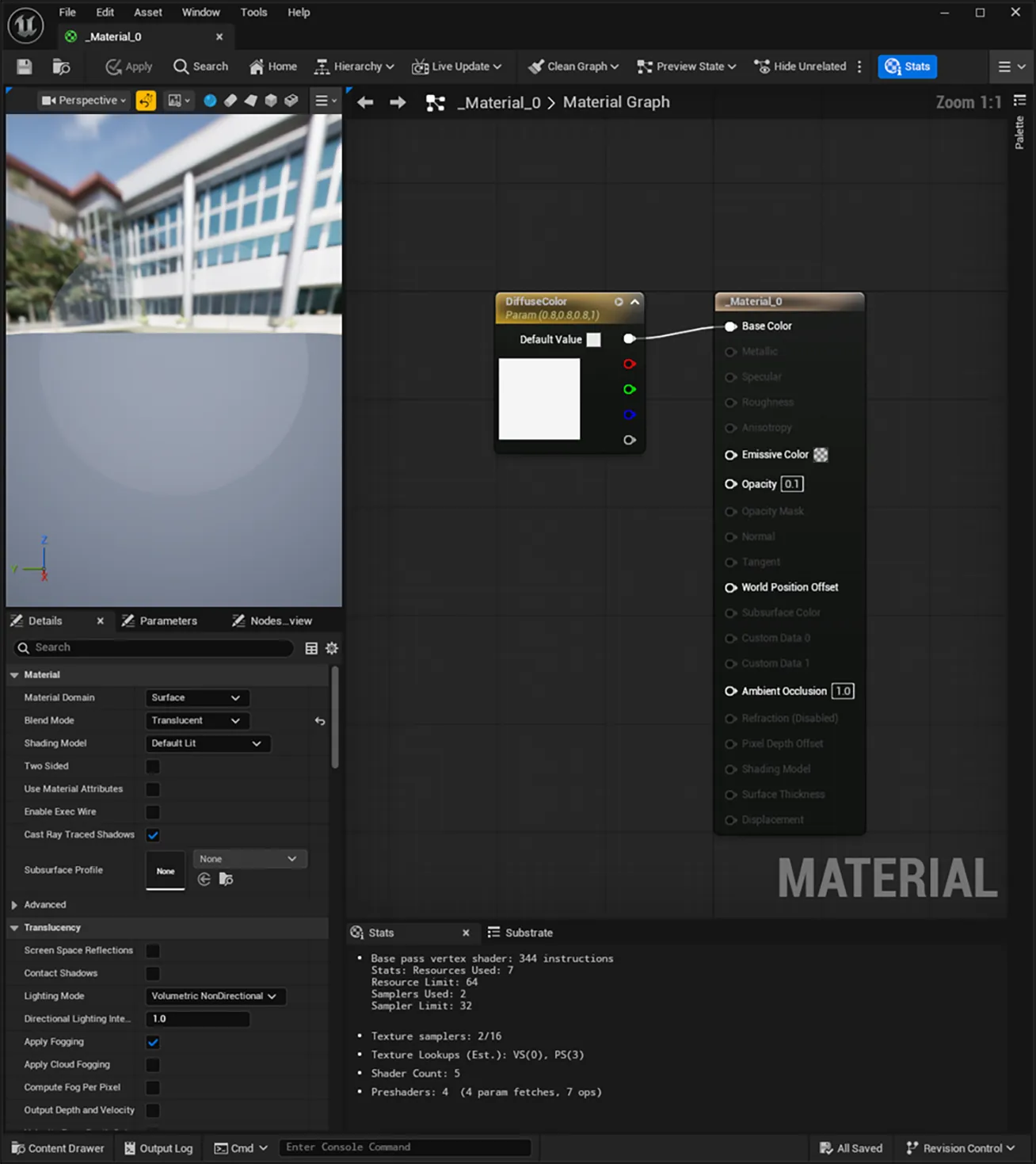
- 元の 3D シーンが含まれるレベルに LED スクリーンメッシュを追加する場合は、レベルに追加する際にこのメッシュをほぼ透明にするのが望ましいでしょう。これを行うには、インポートした Material を開く必要があります。Blend Mode を Translucent に変更し、Opacity を 1.0 未満の値(例: 0.1)に設定します。
- メッシュをレベルにドラッグ&ドロップし、Designer 内の位置と一致するように原点(位置 (0, 0, 0)、回転 (0, 0, 0)、スケール (1, 1, 1))に配置します。
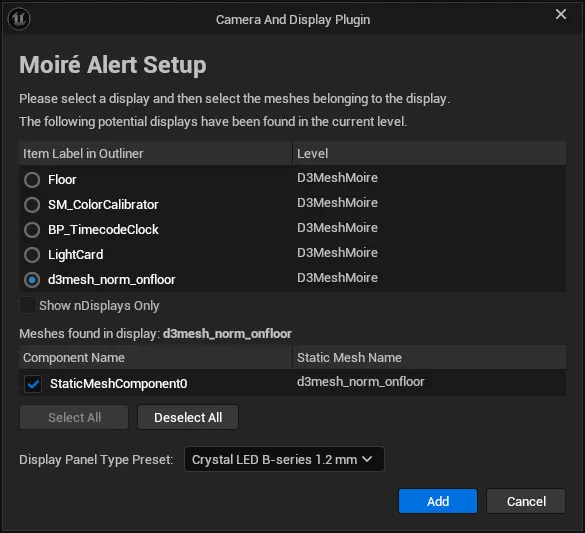
- CineCameraActor の On-Set Camera Component で、Moiré Alert の下の Add Display をクリックして、下のスクリーンショットのようにメッシュを Moiré 用の LED ディスプレイとしてセットアップします。適切な Sony LED ディスプレイタイプを選択します。
- On-Set Camera Component で Moiré Alert を有効にします。メッシュの前に Moiré の色が表示されるはずです。
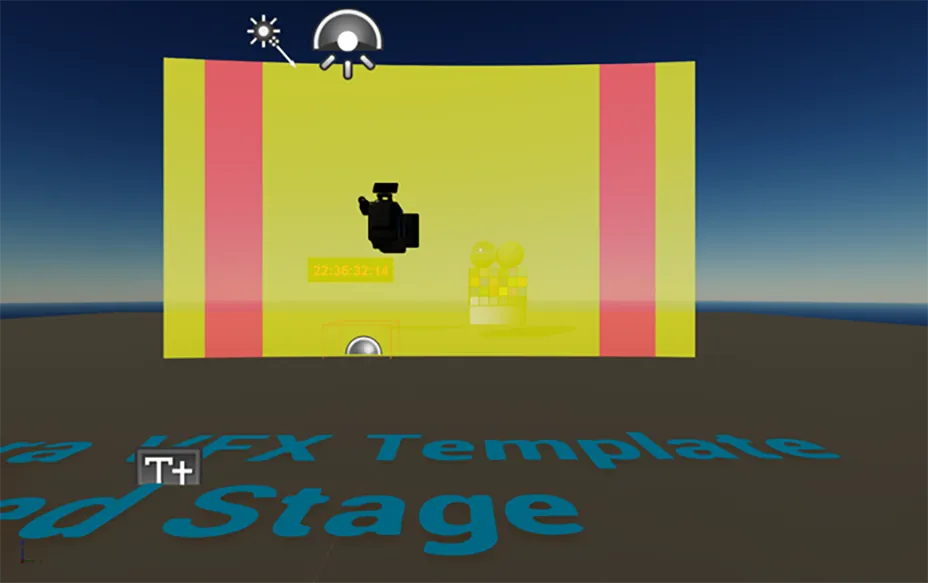
カメラトラッキング
Section titled “カメラトラッキング”ライブの状況で Moiré Alert が正確であることを保証するには、CineCameraActor を正しく構成する(Camera Mode/Type、Imager Mode など)必要があるだけでなく、実際のカメラからの正しいカメラ位置・回転、およびレンズ情報(焦点距離、フォーカス距離、絞り)も必要です。トラッキングシステムごとにセットアップ方法が異なるため、ここでは詳述しませんが、両方のシステムが同時に値を知る必要があるため、トラッキングデータを Disguise と Unreal Engine の両方に同時に送信することをお勧めします。