RAID 構成
RAID(redundant array of independent disks)は、サーバーのパフォーマンスと信頼性を向上させる信頼性の高い方法です。このガイドで使用するドライブは例であり、実際の RAID 構成は異なる可能性があります。必要な/推奨されるドライブについて知りたい場合は、Disguise サポートチーム までお問い合わせください。
 ハードウェアメンテナンス - RAID 構成。ビデオ画像をクリックすると YouTube で視聴できます
RAID コントローラーへのログイン
Section titled “RAID コントローラーへのログイン”RAID にログインして構成するには、サーバーのユーザーアカウントにパスワードが設定されていることを確認する必要があります。
- Windows スタートメニューを開き、LSA を選択します。
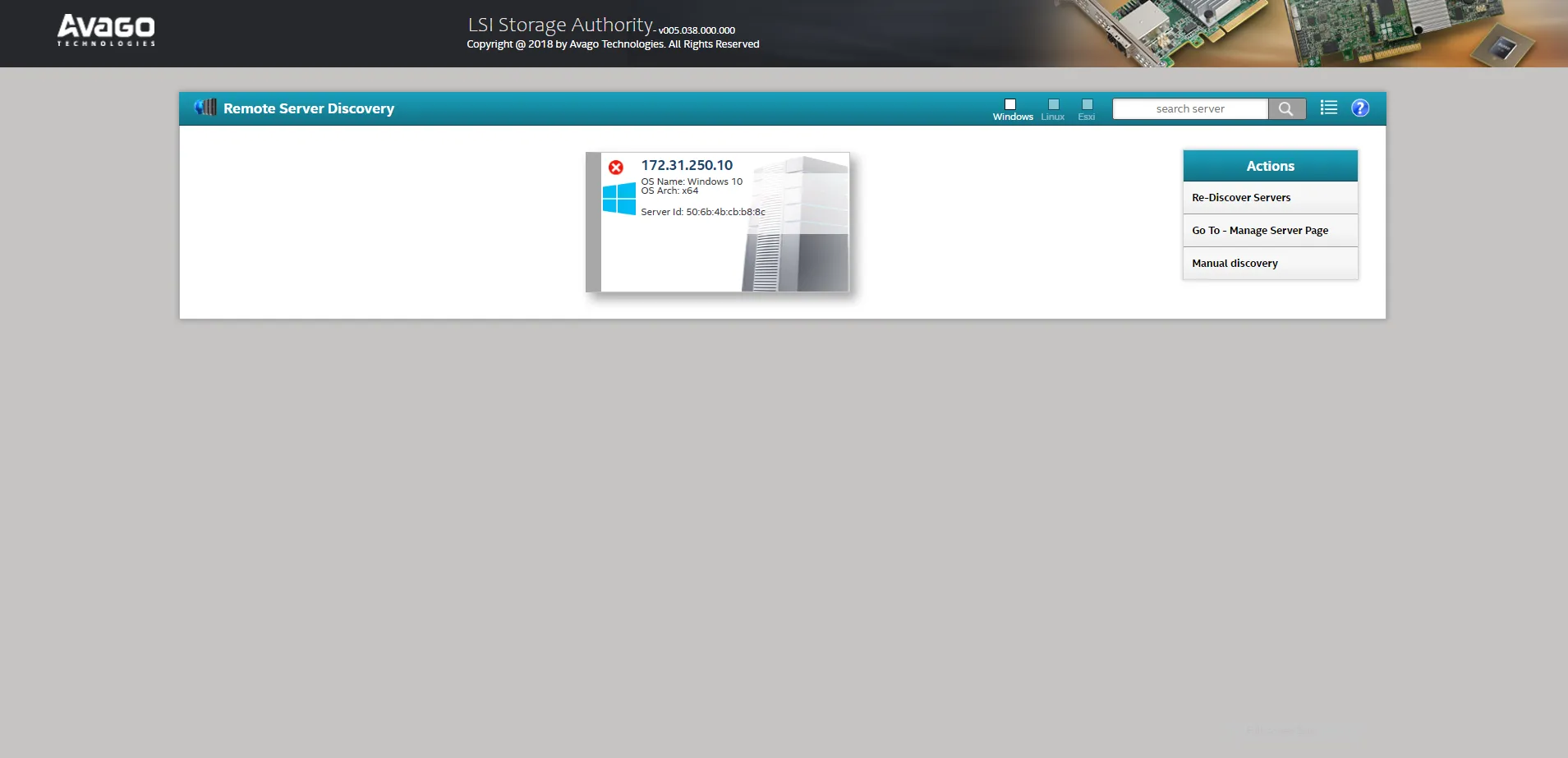
- LSA のランディングページで、ローカル IP アドレスのサーバーを選択します(複数の VX 4 があるネットワークでは複数表示されます)。
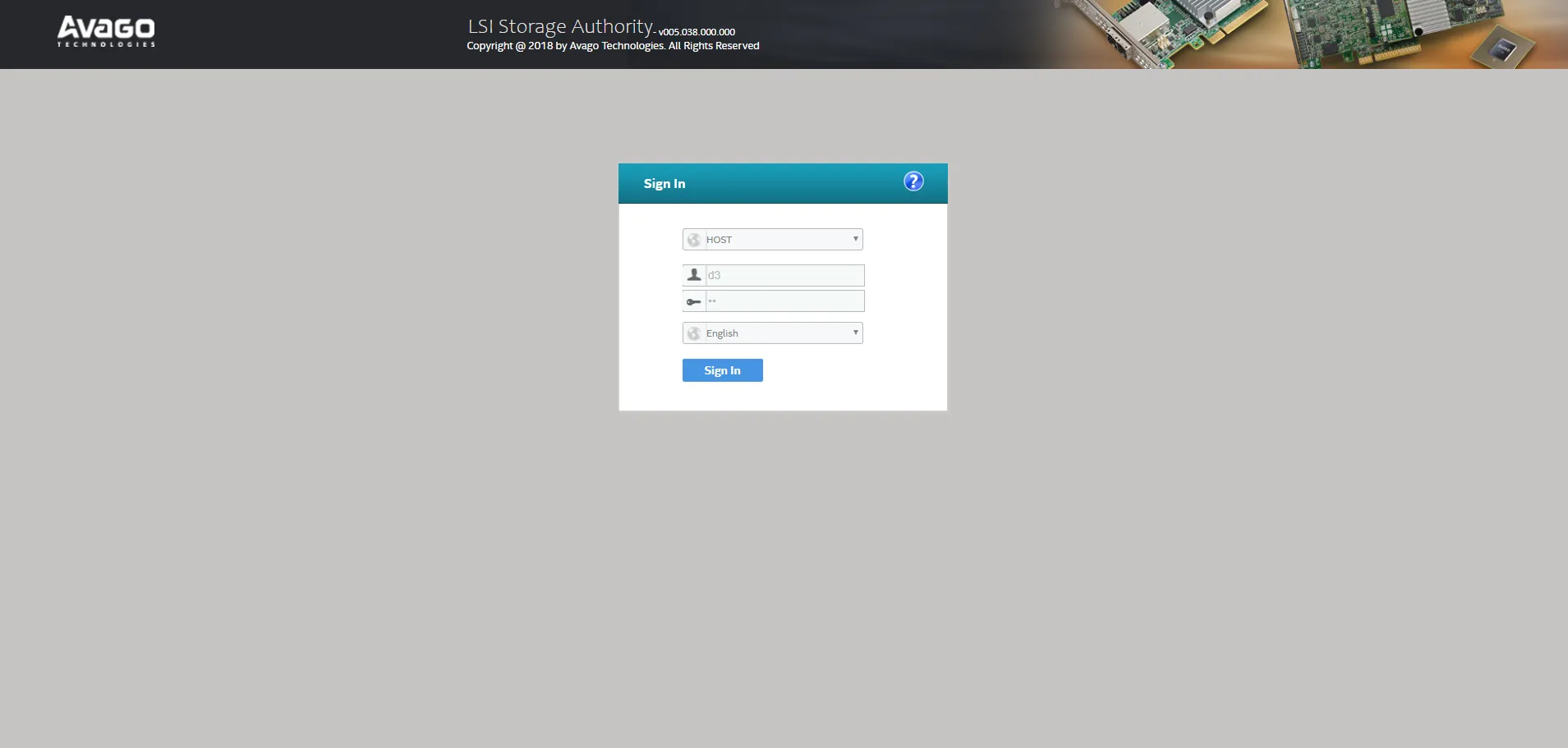
- ローカルユーザーアカウントのログイン情報を入力します(デフォルトは ユーザー名: d3、パスワード: 未設定)
RAID の概要
Section titled “RAID の概要”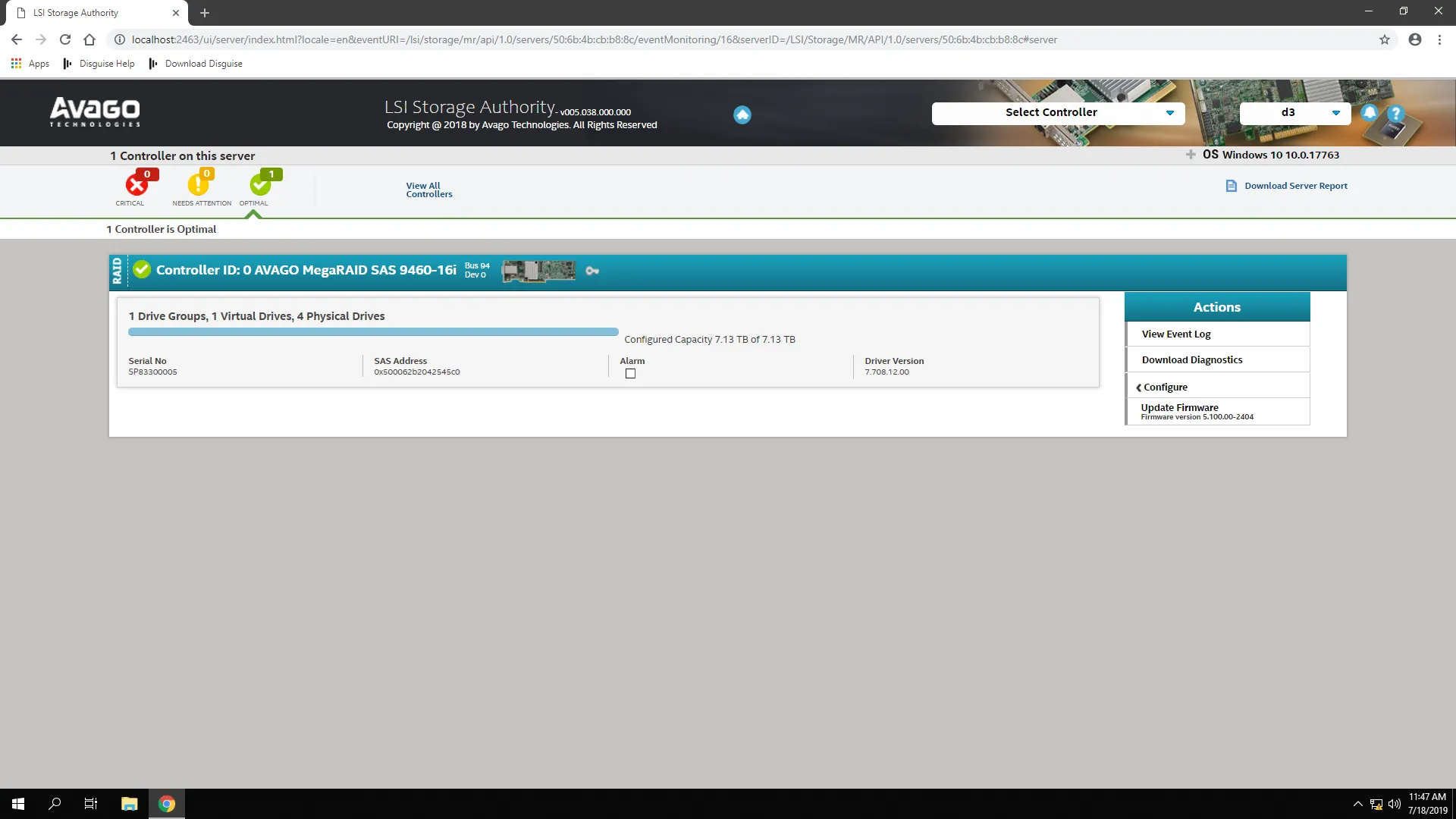
ランディングページには、システム内のコントローラーに関する情報が表示されます。問題、現在の容量、存在するドライブ数が通知されます。
- ページ上部の Select Controller ドロップダウンメニューからコントローラーを選択します。
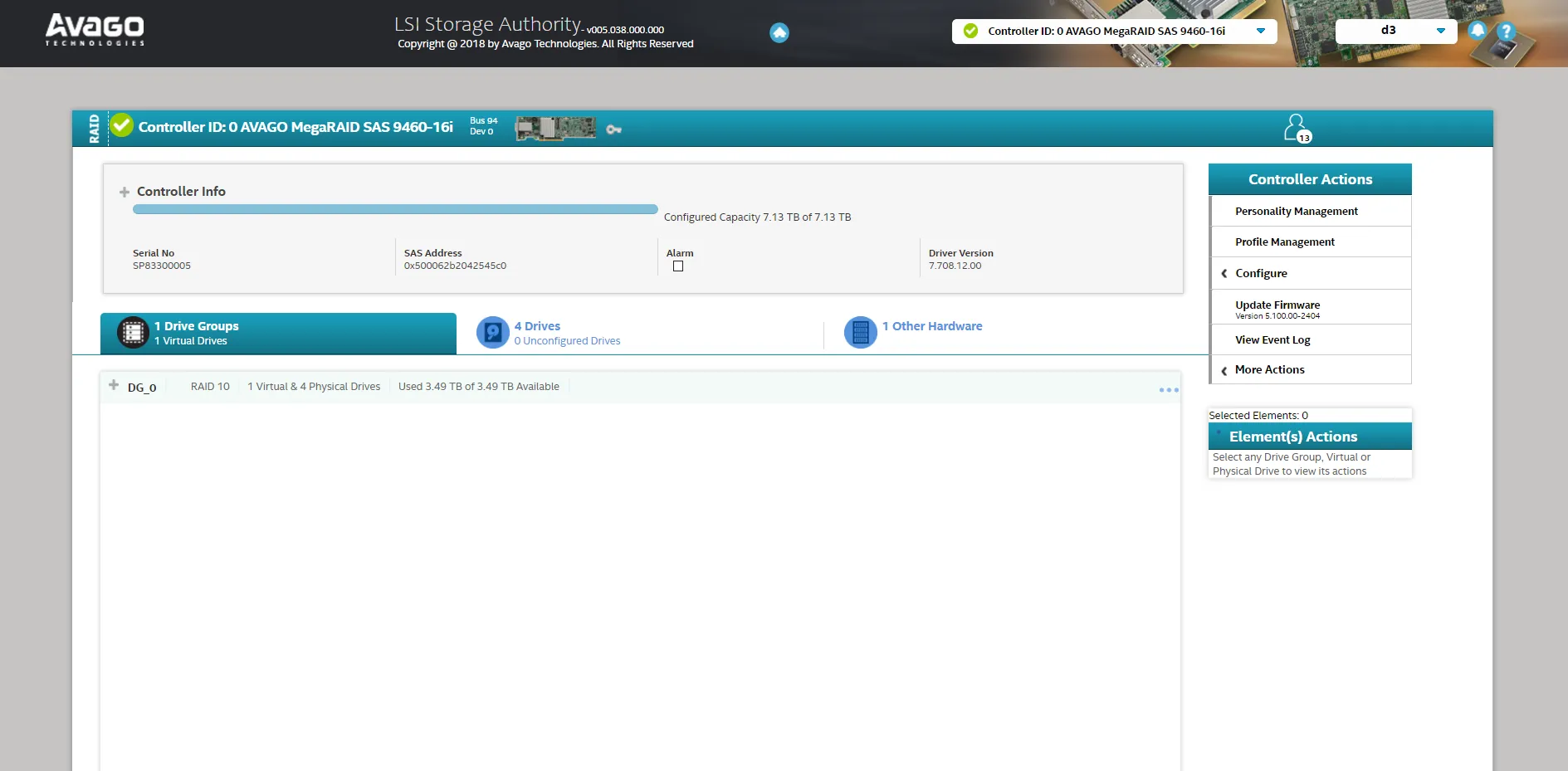
- コントローラーランディングページでは、コントローラー自体とシステム内のドライブに関する詳細情報を確認できます。
- 最初に表示されるタブには、Virtual Drive に関する追加情報(RAID Level など)が含まれます。
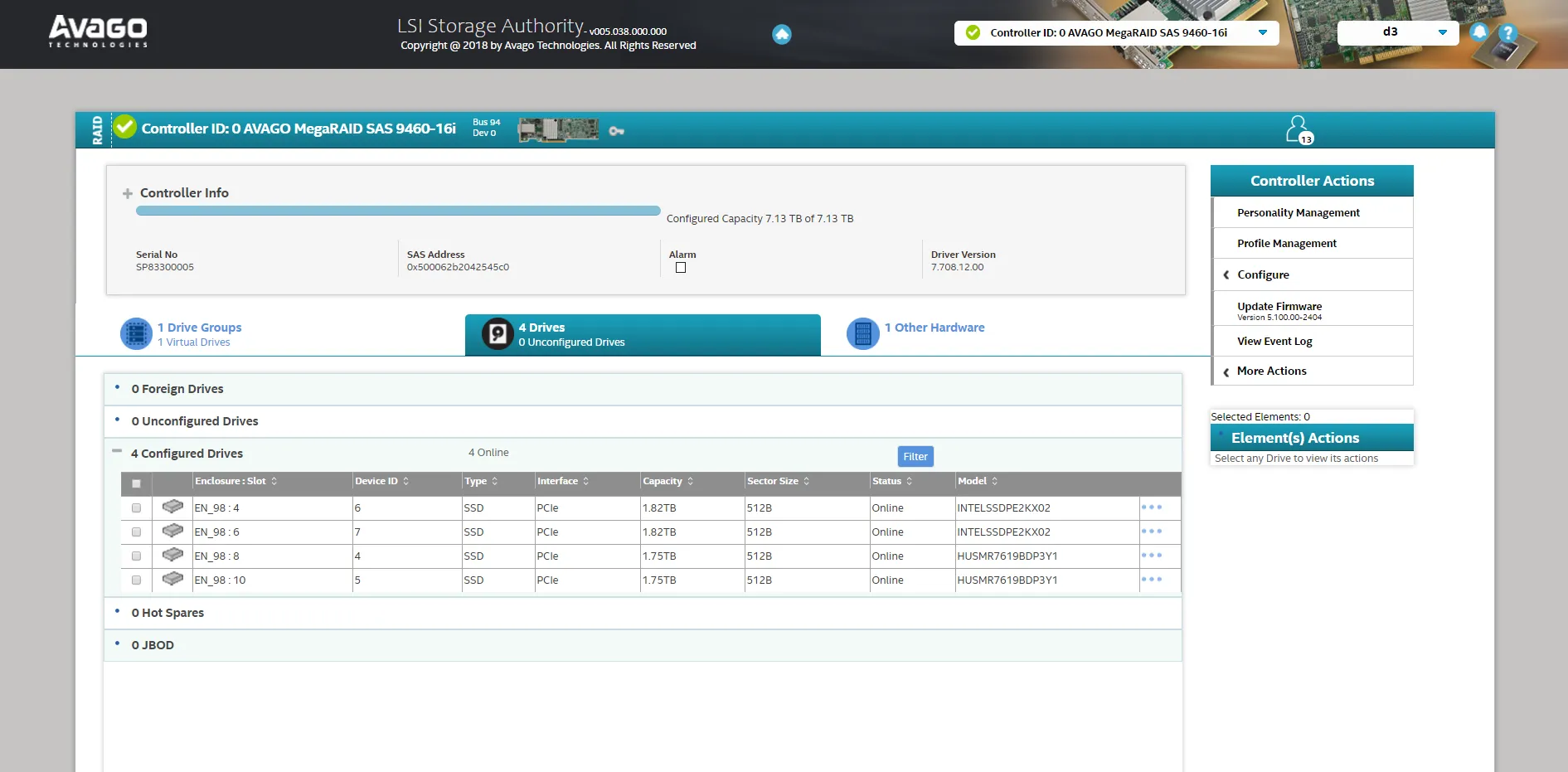
- ドライブ情報ページから構成を行います。
RAID の作成
Section titled “RAID の作成”- 新しい RAID を作成する場合は、ページ右端の Configure タブをクリックします。
- 利用可能なすべてのオプションを表示するには、Advanced Configuration を選択します。
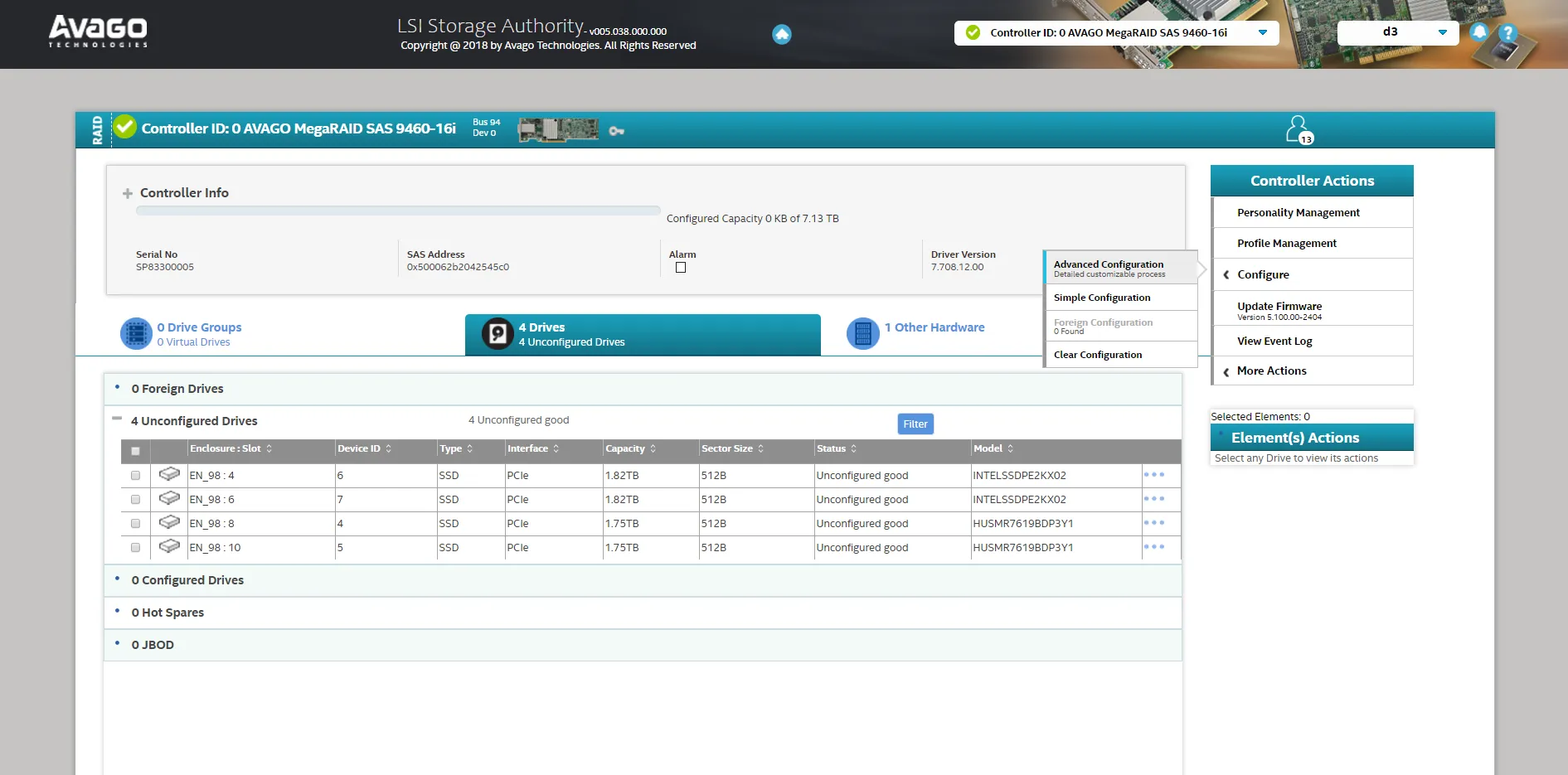
- デフォルトおよび推奨の設定は RAID 10 です。Disguise が公開するパフォーマンス値を満たすために、これを選択する必要があります。RAID を別のレベルで設定すると、冗長性がなくデータを失うリスクがあります。
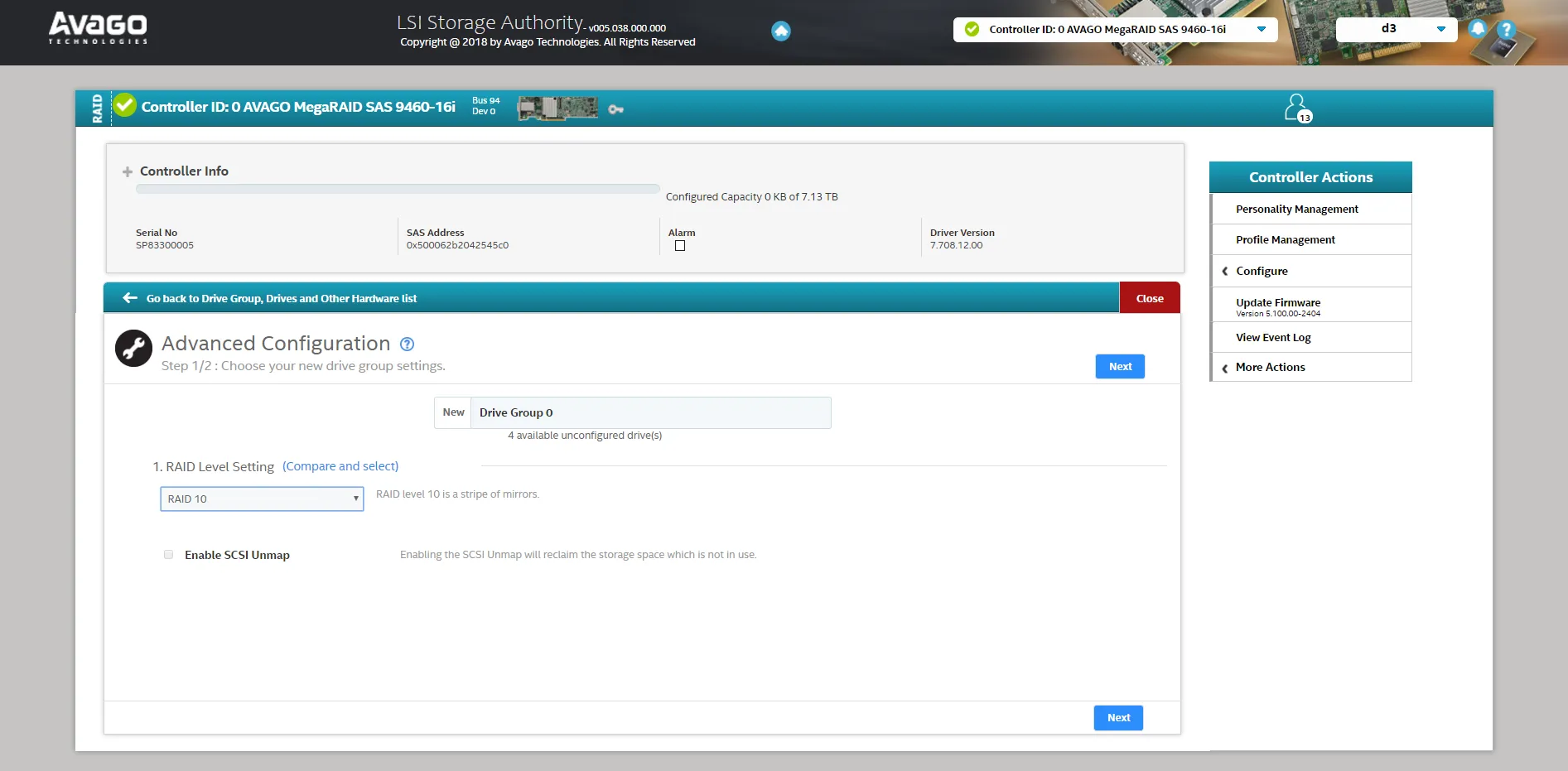
- 次のページに進み、Add Physical Drives を選択して、アレイに入れるドライブを選択します。RAID 10 のセットアップには最低 4 台のドライブが必要です。
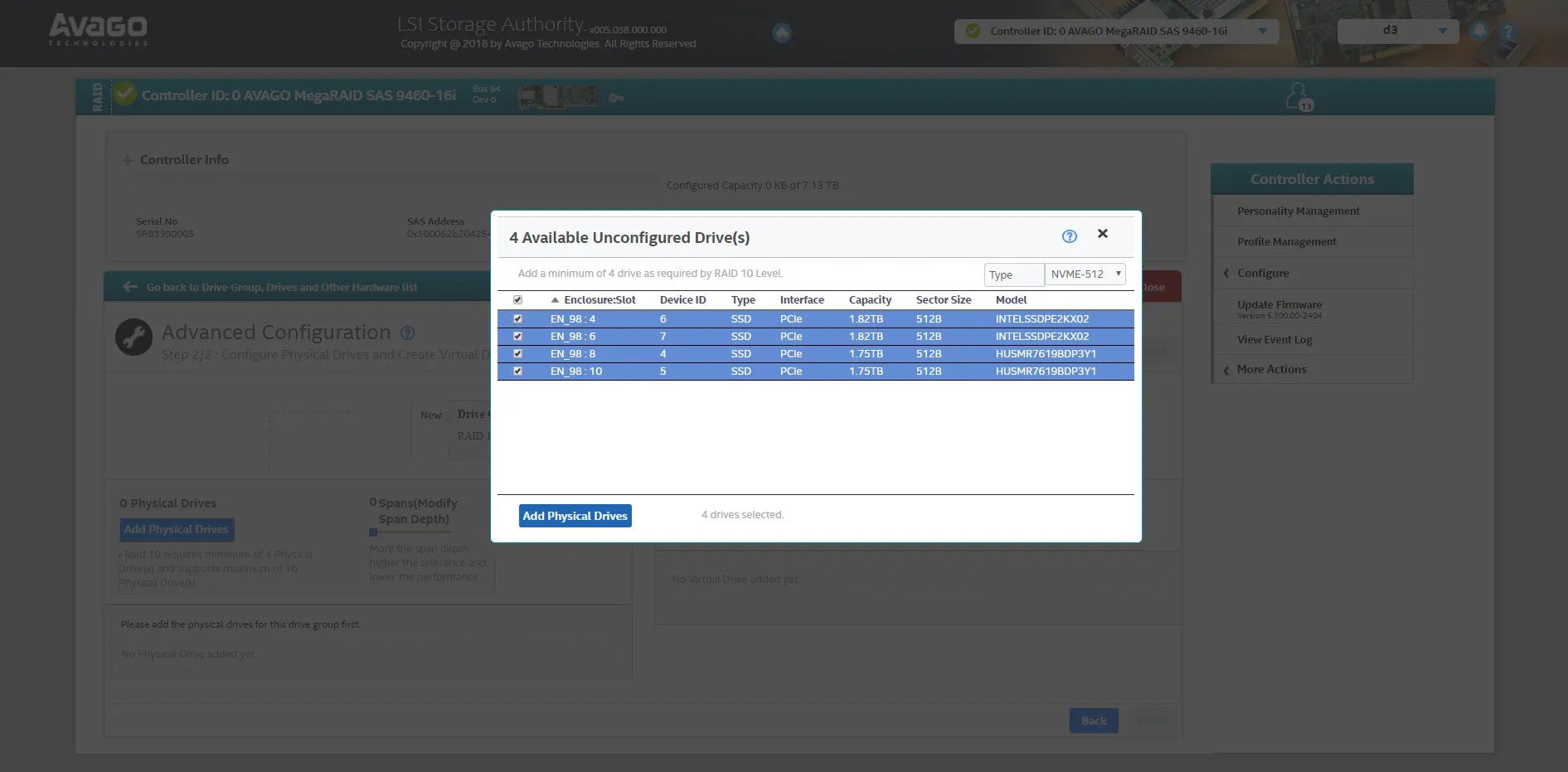
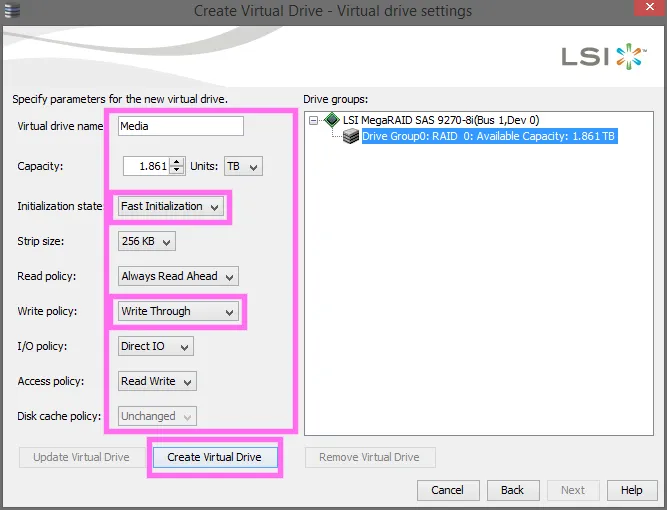
- ドライブを選択したら、Add Virtual Drives をクリックします。デフォルトの構成は以下のとおりで、問題が起きないようこれに従ってください。
- Virtual Drive Name - Media
- Strip size - 256 KB
- Initialization State - No Initialization
- Read Policy - Always Read Ahead
- Write Policy - Write Through
- I/O Policy - Direct IO
- Disk Cache Policy - Unchanged
- すべての設定が完了したら、Add Virtual Drives をクリックします。
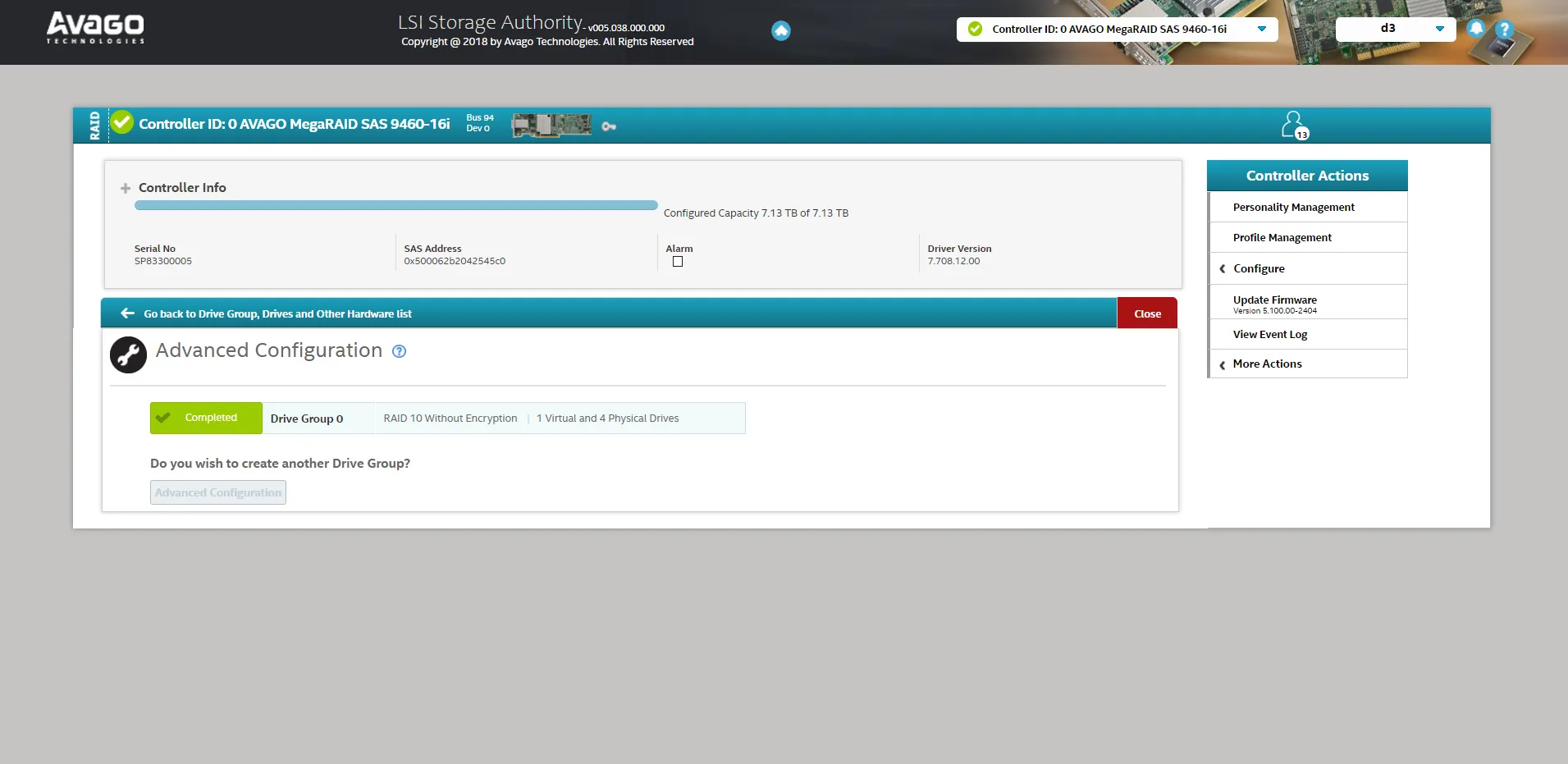
- Finish を選択してウィザードを進めます。
- 構成された RAID の詳細を示す完了ページが表示されます。
Unconfigured Good/Bad
Section titled “Unconfigured Good/Bad”Unconfigured Good ドライブは RAID に構成する準備ができています。
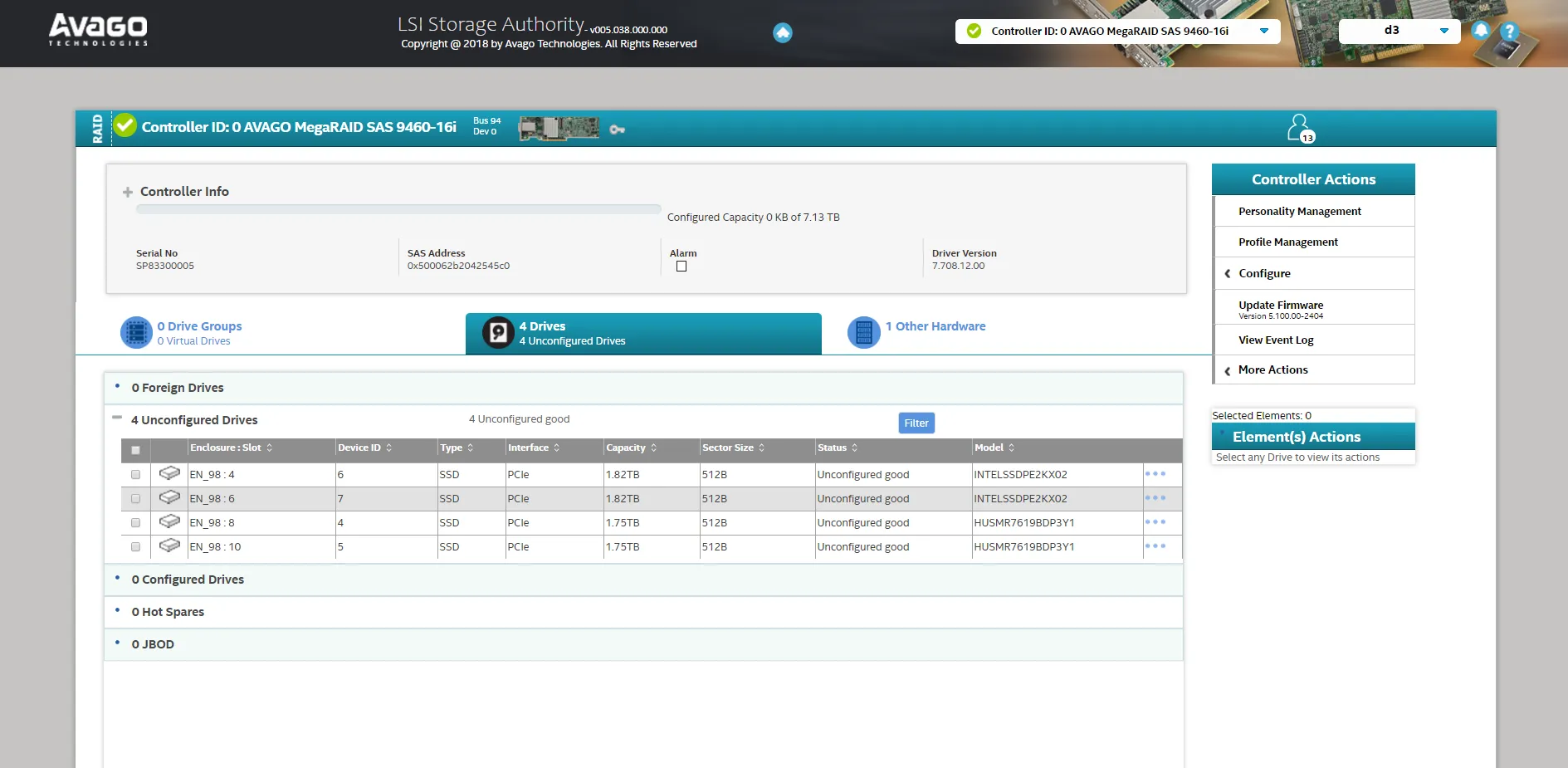
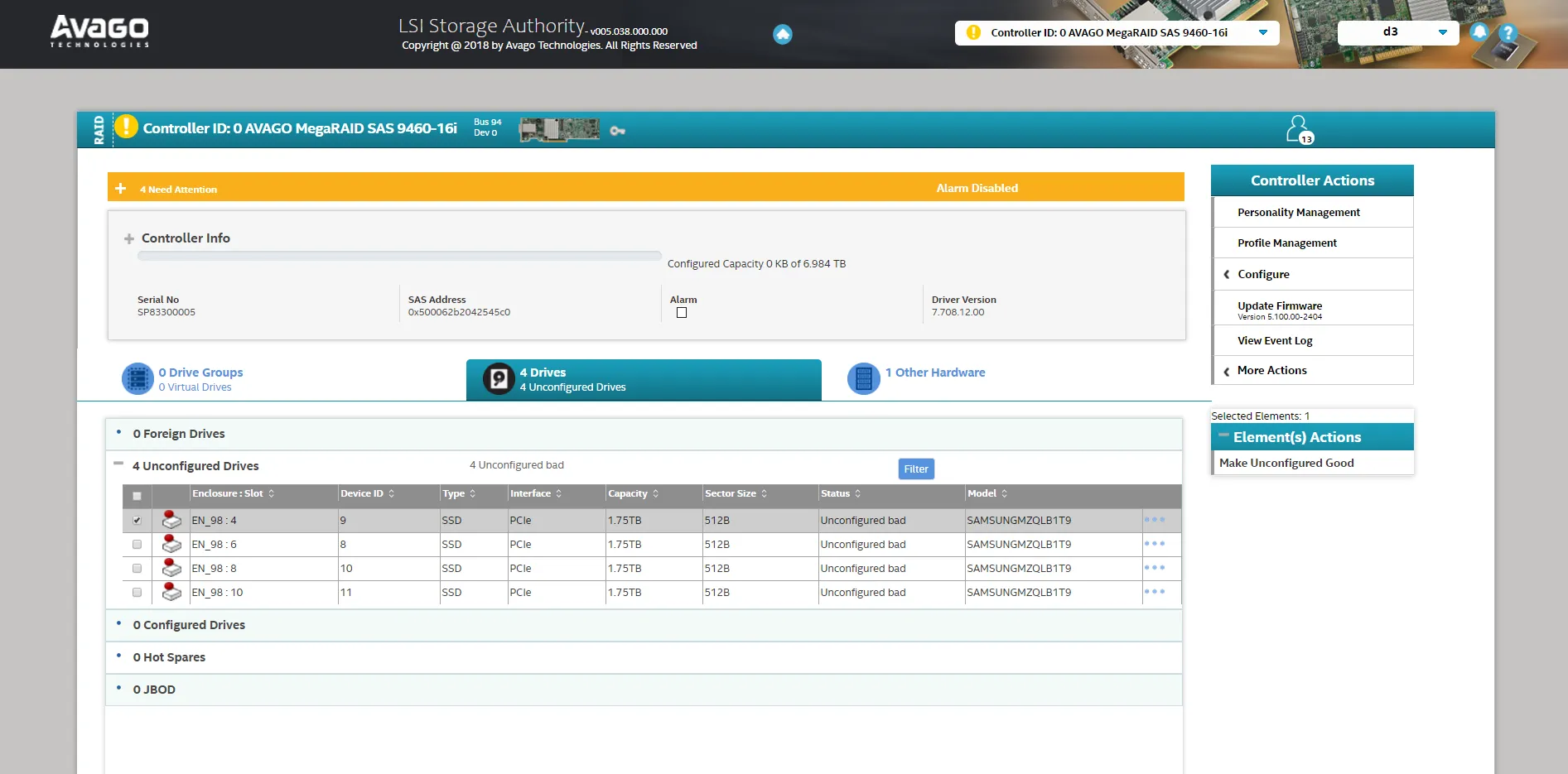
Unconfigured Bad ドライブは、構成を行う前にまず unconfigured good ドライブにする必要があります。ドライブが unconfigured bad として表示される場合は、(1 つずつ)選択し、右側の Make Unconfigured Good をクリックします。
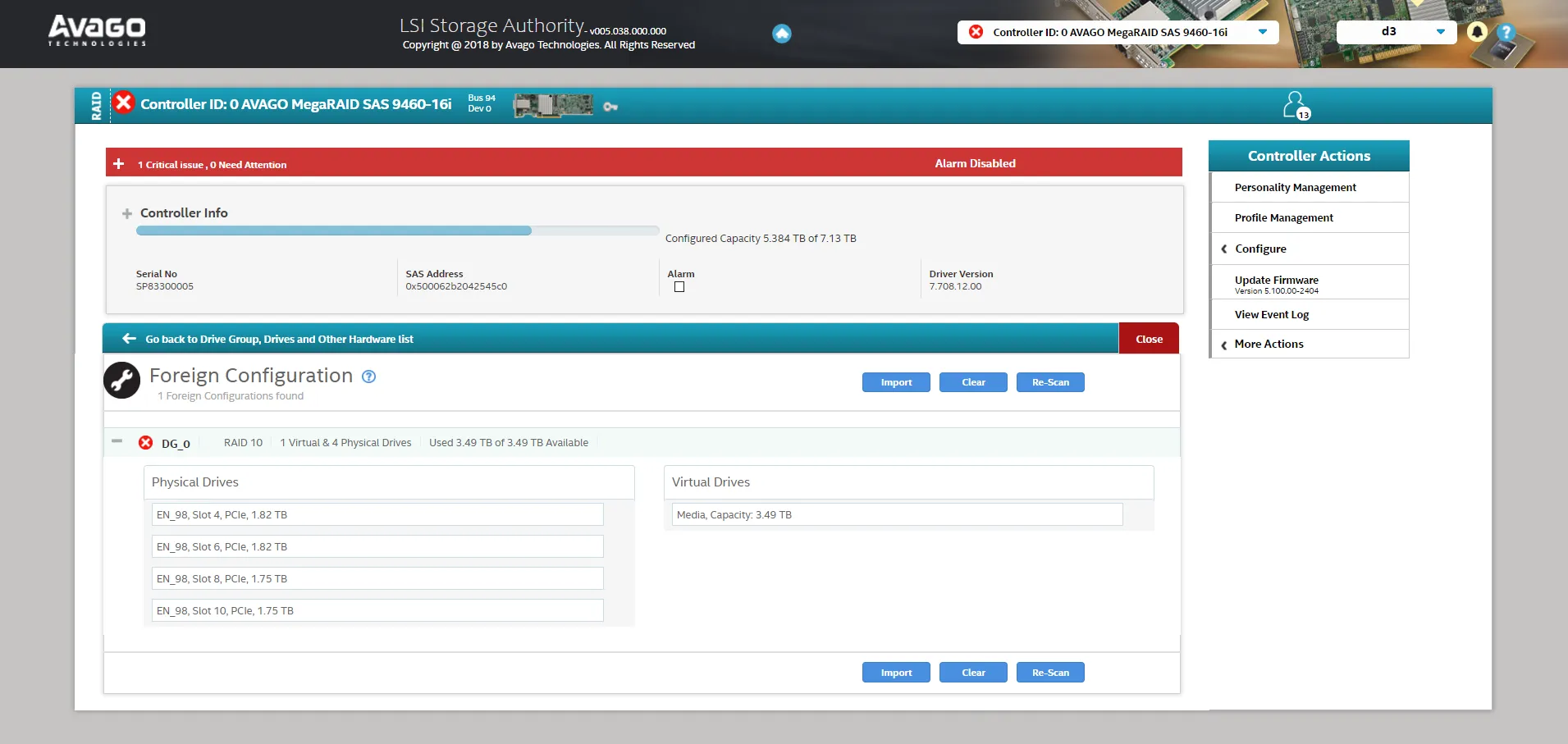
Foreign Config のインポート
Section titled “Foreign Config のインポート”別のシステムからインポートされたドライブ、または unconfigured bad から変更されたドライブは、foreign ドライブまたは foreign configuration として表示される場合があります。
ドライブをインポートするには、Foreign Drives の下にラベル付けされたドライブを選択し、右側のメニューから Configure と Foreign Configuration を選択します。
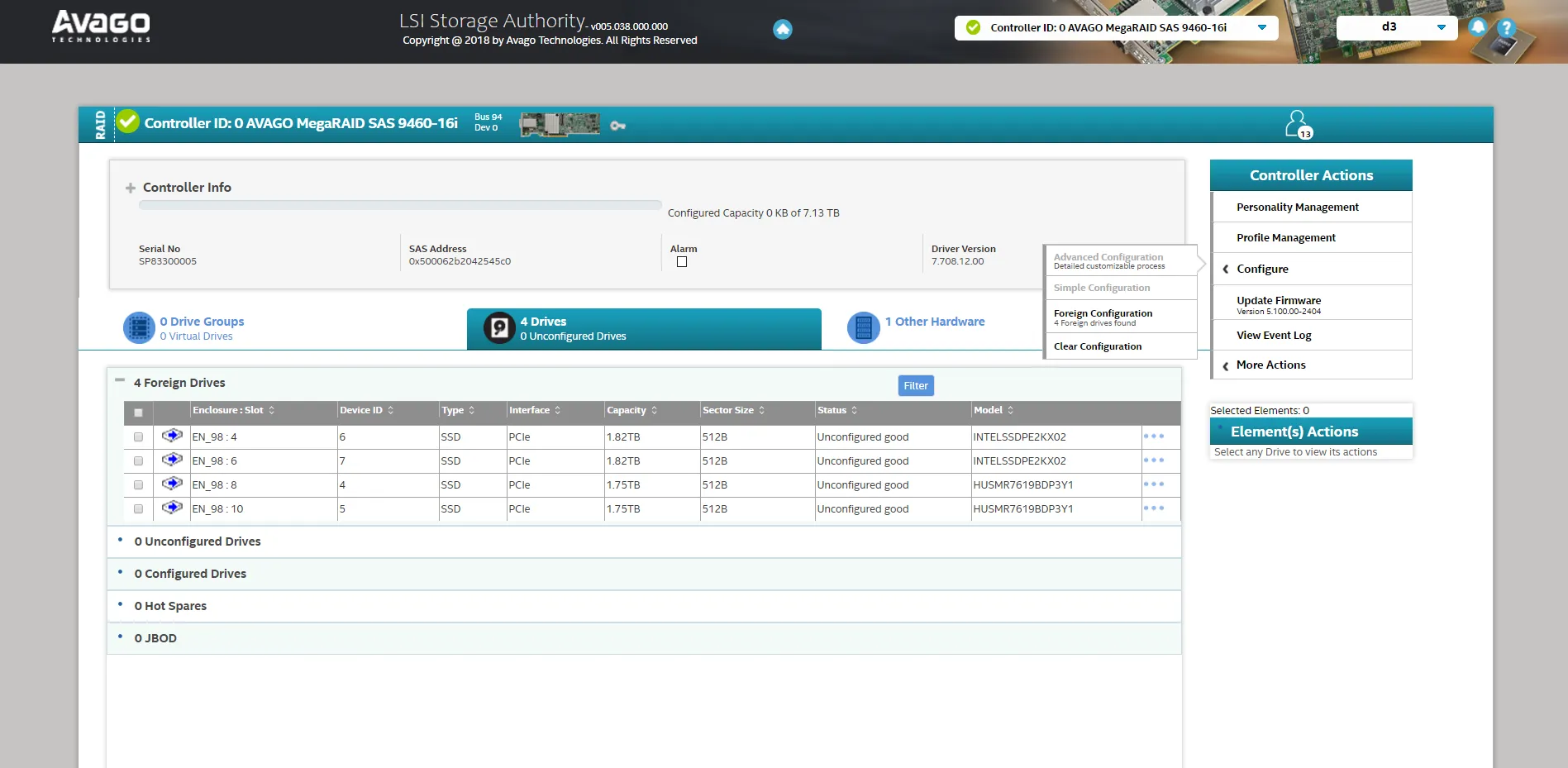
その後、foreign configuration を採用するために「Import」を選択できるページに移動します。Virtual Drive の詳細がこのページに表示されます。