

カメラと POV
Mapping Matter には 3 種類の視点プリミティブがあります:
- Saved views(保存ビュー):ツールバーから操作する Perspective(透視投影)カメラのスナップショットで、相互に切り替えられます。
- POV camera(POV カメラ):照準点を持つ透視投影のシーンオブジェクト。固定の観察位置や、文書化されたレンダリング位置の代用として便利です。
- Observer(オブザーバー):カメラを目線の高さに配置する人物オブジェクト。WASD でのウォークスルーに対応し、視力解析を利用できます。
保存した視点
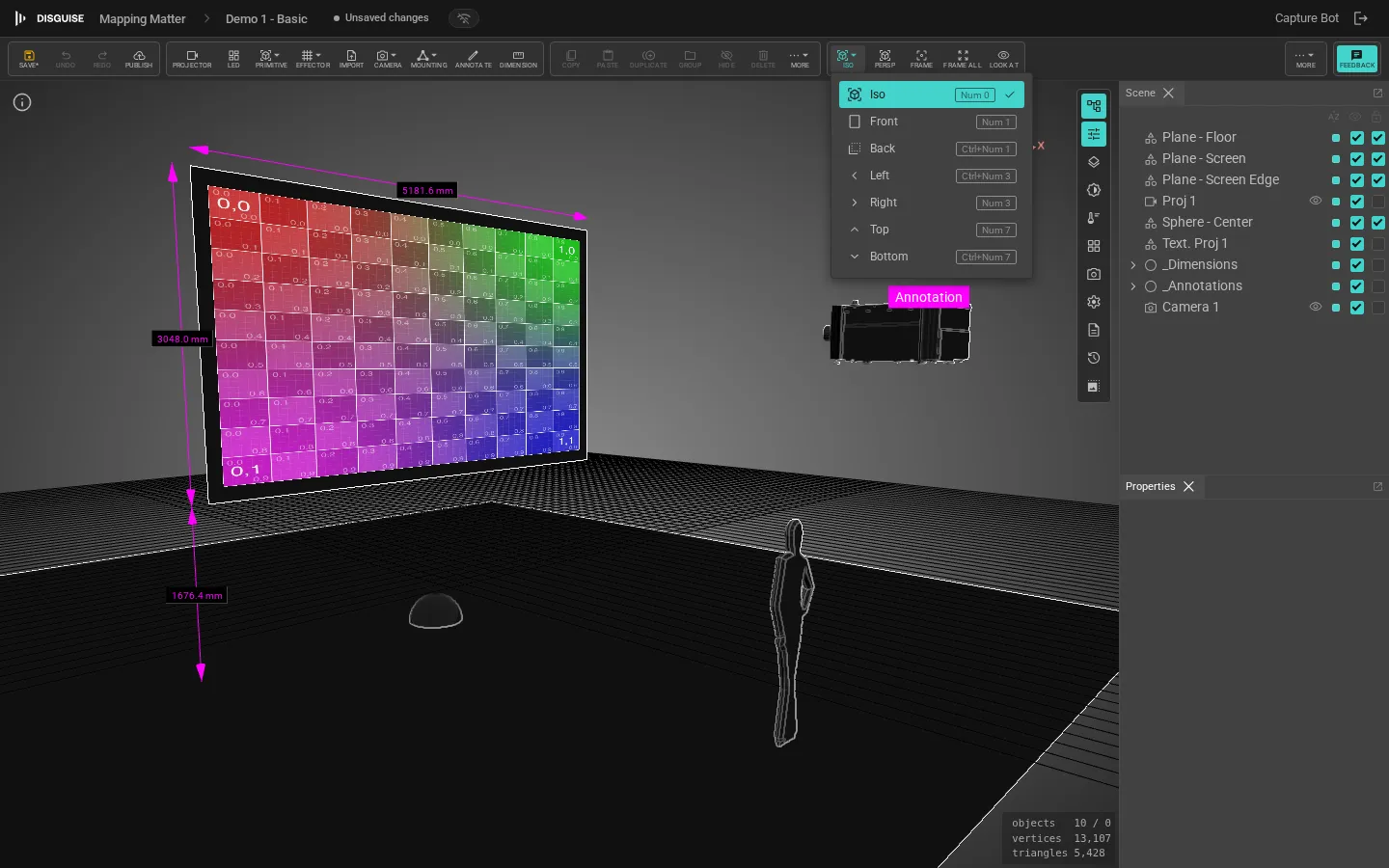
Section titled “保存した視点”ツールバー右側の View(ビュー)ドロップダウンをクリックすると、Perspective(透視投影)、Orthographic(平行投影)、および 6 つの軸ビュー(Front(前面)、Back(背面)、Left(左)、Right(右)、Top(上面)、Bottom(底面))を切り替えられます。ラベルは有効なビューを示すように更新されます(View: Perspective、View: Orthographic、View: Top など)。
- Perspective(透視投影)と Orthographic(平行投影)はどちらも自由オービットのビューです。使いたい投影を選び、現在の視野角を維持できます。
Num 5で両者を切り替えると、その場で有効な投影が反転します。 - 6 つの軸ビューは、きれいな軸整列の平行投影ビューにスナップします(右ドラッグでは自由回転しません)。いずれかに切り替えると、シーンが自動でフレーミングされます。
同じビューはテンキーでも操作できます。Front/Right/Top には Num 1/3/7(反対側は Ctrl を押しながら)、Perspective には Num 0、その場での平行/透視の切り替えには Num 5、透視ビューを 15° 刻みでオービットするには Num 2/4/6/8 を使います。最上段の数字キーでも同じアクションが実行できるため、テンキーのないノート PC でも操作できます。全スキームは キーボードショートカット を参照してください。
POV カメラ
Section titled “POV カメラ”POV カメラは、照準点を持つ透視投影カメラで、従来の 3D ソフトウェアのカメラオブジェクトに最も近いものです。ツールバーの Camera(カメラ)ポップオーバーから追加し、POV camera(POV カメラ)を選びます。カメラ本体がシーンに表示され、カメラを選択している間、そのカメラに映る内容のインセットプレビューがビューポートに開きます。
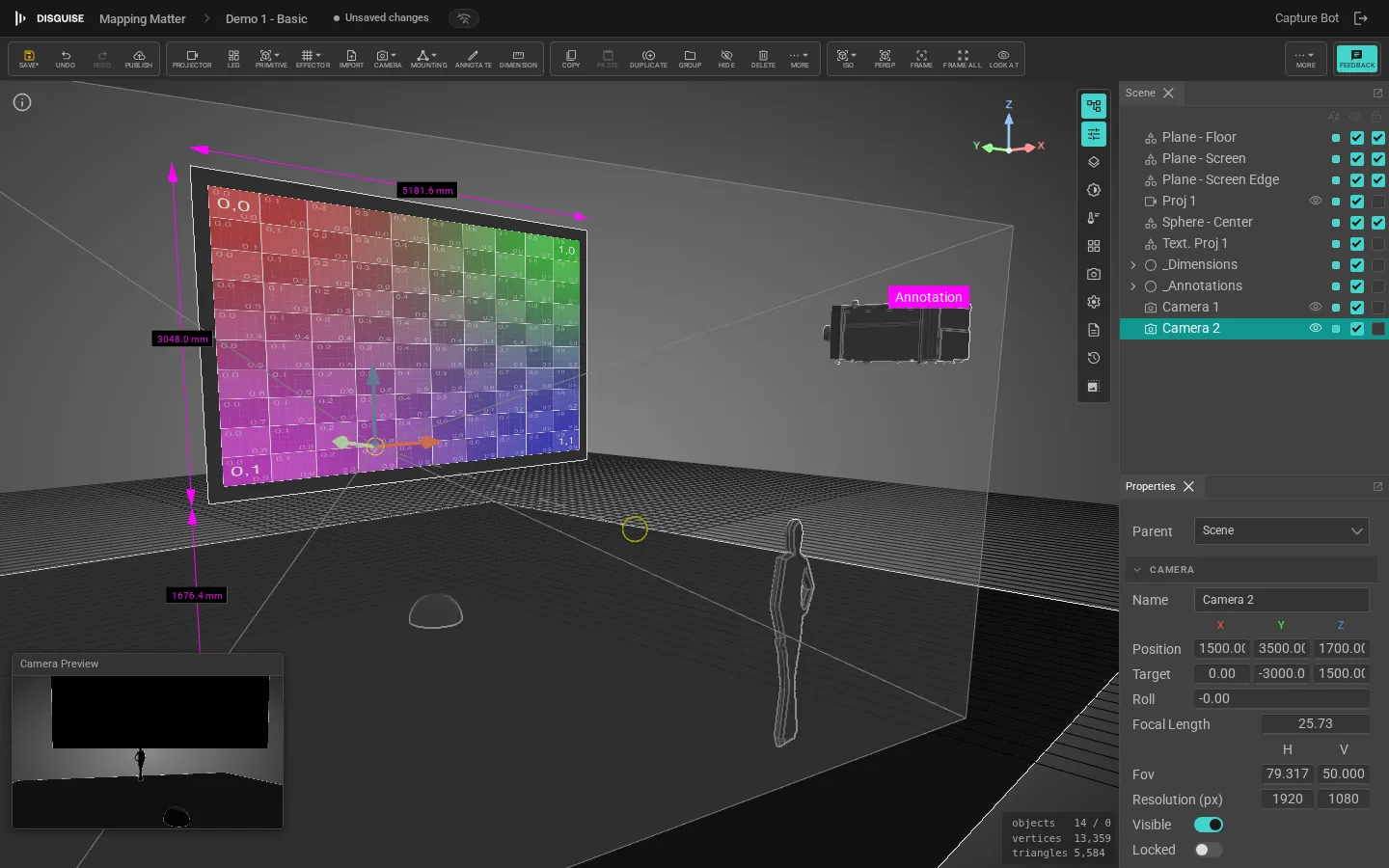
POV カメラの Properties(プロパティ)パネルでは:
- Type(タイプ):Perspective(透視投影)または Orthographic(平行投影)。
- FOV / focal length(FOV / 焦点距離):度およびミリメートル単位。
- Resolution(解像度):レンダリングまたはエクスポートする静止画の H × V ピクセル。
- Sensor size(センサーサイズ):焦点距離の等価値を導出します。
オブザーバー
Section titled “オブザーバー”Observer(オブザーバー)は、カメラを目線の高さに取り付けた人物オブジェクトです。実際の人間の視点からシーンを歩き回り、見通しを検証し、視力解析を実行するのに使います。
ツールバーの Camera(カメラ)ポップオーバーから追加し、Observer(オブザーバー)を選びます。頭、胴体、そして目の位置から伸びる前方の視線を持つ、シンプルな人物フィギュアがシーンに表示されます。
オブザーバーを上下に向けても、体は直立したままで頭だけがターゲットに向かって回転します。前かがみにならずに、カメラが見ている方向をフィギュアが見ます。
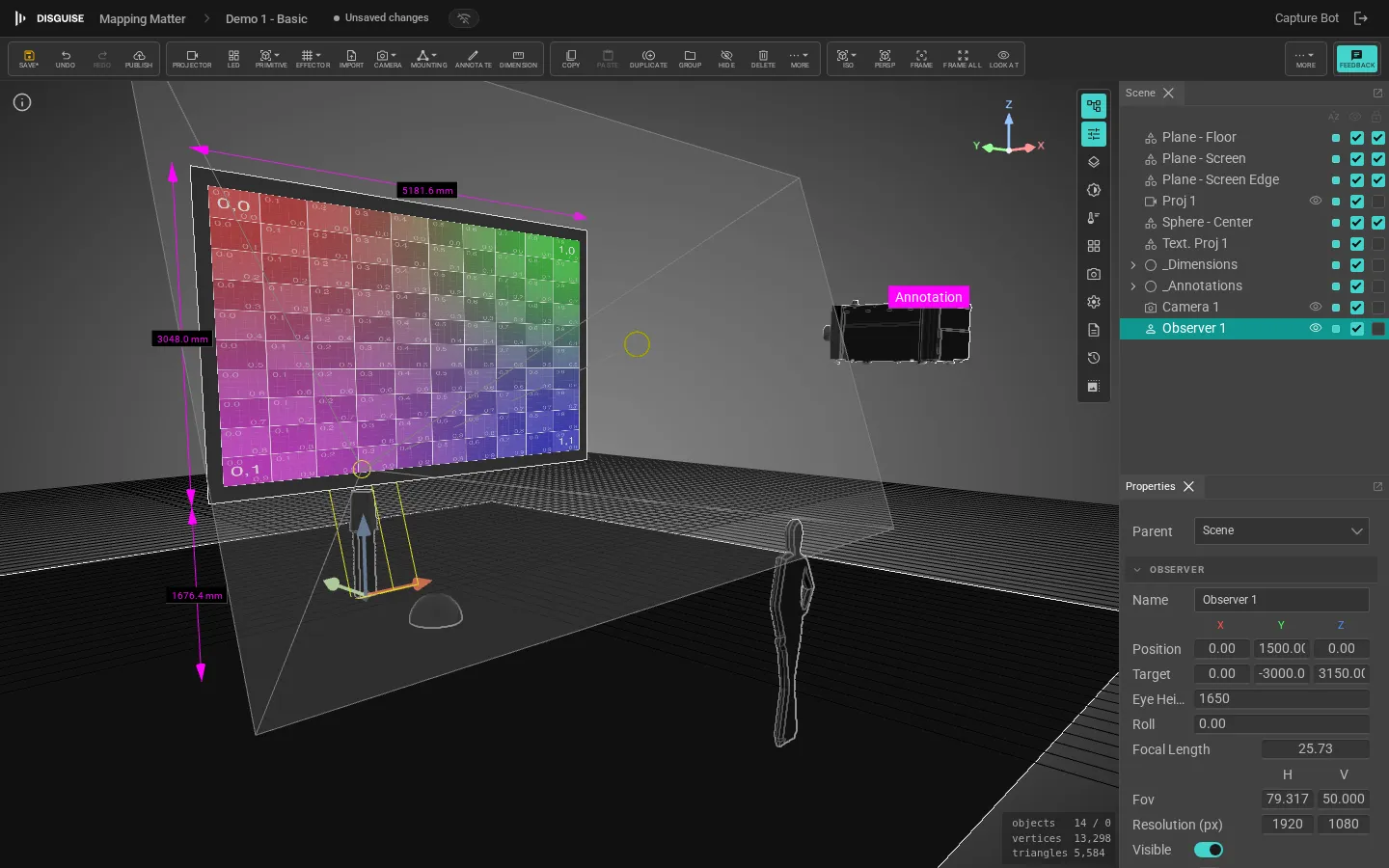
オブザーバーのプロパティ
Section titled “オブザーバーのプロパティ”- Position(位置):フィギュアの足元の XYZ。
- Target(ターゲット):オブザーバーが見ている照準点の XYZ。
- Eye Height(目の高さ):有効なシーン単位での床からの高さ。既定値は 1650 mm(成人の立位の 95 パーセンタイル)。
- Roll(ロール):頭のロール。
- Focal Length(焦点距離) / Zoom(ズーム):透視投影の焦点距離、または平行投影オブザーバーのズーム係数。
- Resolution (px)(解像度):レンダリング出力の H × V ピクセル。
オブザーバーの目線で見る
Section titled “オブザーバーの目線で見る”オブザーバーを選択し、保存ビューストリップの Look from(視点で見る)をクリックします(または Scene(シーン)パネルのオブザーバー行にある目アイコンボタンを使います)。ビューポートがオブザーバーの目の位置にジャンプし、フィギュアの本体メッシュを非表示にして、カメラをオブザーバーにロックします。
オブザーバーの目線で見ている間:
WASD:床のレベルで前 / 左 / 後 / 右に歩きます。- Mouse look(マウスルック):ツールバーの Mouse look(マウスルック)ボタンをクリックして、自由な見回しのためにカーソルをキャプチャします。もう一度クリックするか
Escapeを押すと解除します。 - Lock projector view(プロジェクタービューをロック):オブザーバービューを固定し、誤ってビューポートをクリックしても動かないようにします。
- Exit(終了):視点で見るモードを終了し、以前の Perspective(透視投影)ビューに戻ります。
オブザーバーの目線で見ているとき、ツールバーに Acuity(視力)ボタンが表示されます。これをクリックすると、投影されたピクセルと LED ピクセルのすべてが、その見かけの角度サイズを人間の視力(1 分角、20/20 のしきい値)と比較して色分けされます。LED タイルと投影サーフェスが一緒に色付けされるため、混在したリグでも解像度を比較できます。色分けの凡例と各帯の意味は ビューポートと解析:視力 を参照してください。
- プロジェクター
- ビューポートと解析:測光、投影精度、明るさ、視力
- エクスポートと PDF レイアウト