

Designer ユーザーインターフェース
Designer グラフィカルユーザーインターフェース(GUI)の概要。
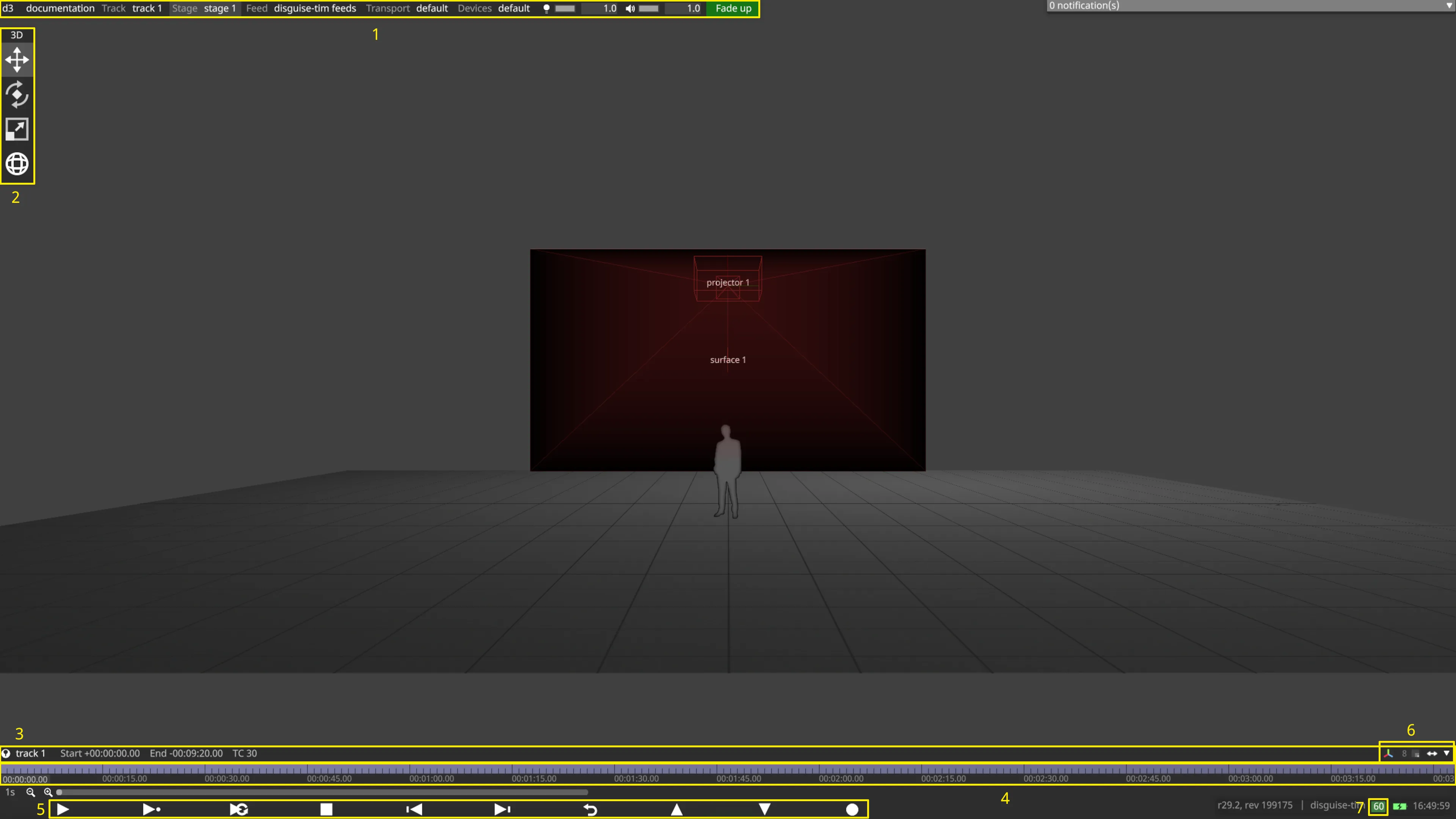
- Dashboard
- 3D Manipulators
- Track
- Timeline
- Transport controls
- 3D Manipulators の切り替え、Proxy Maker、タイムラインの最大化と最小化の切り替え。[L - R]
- FPS - Monitoring Manager を開くには FPS ボックスをクリック
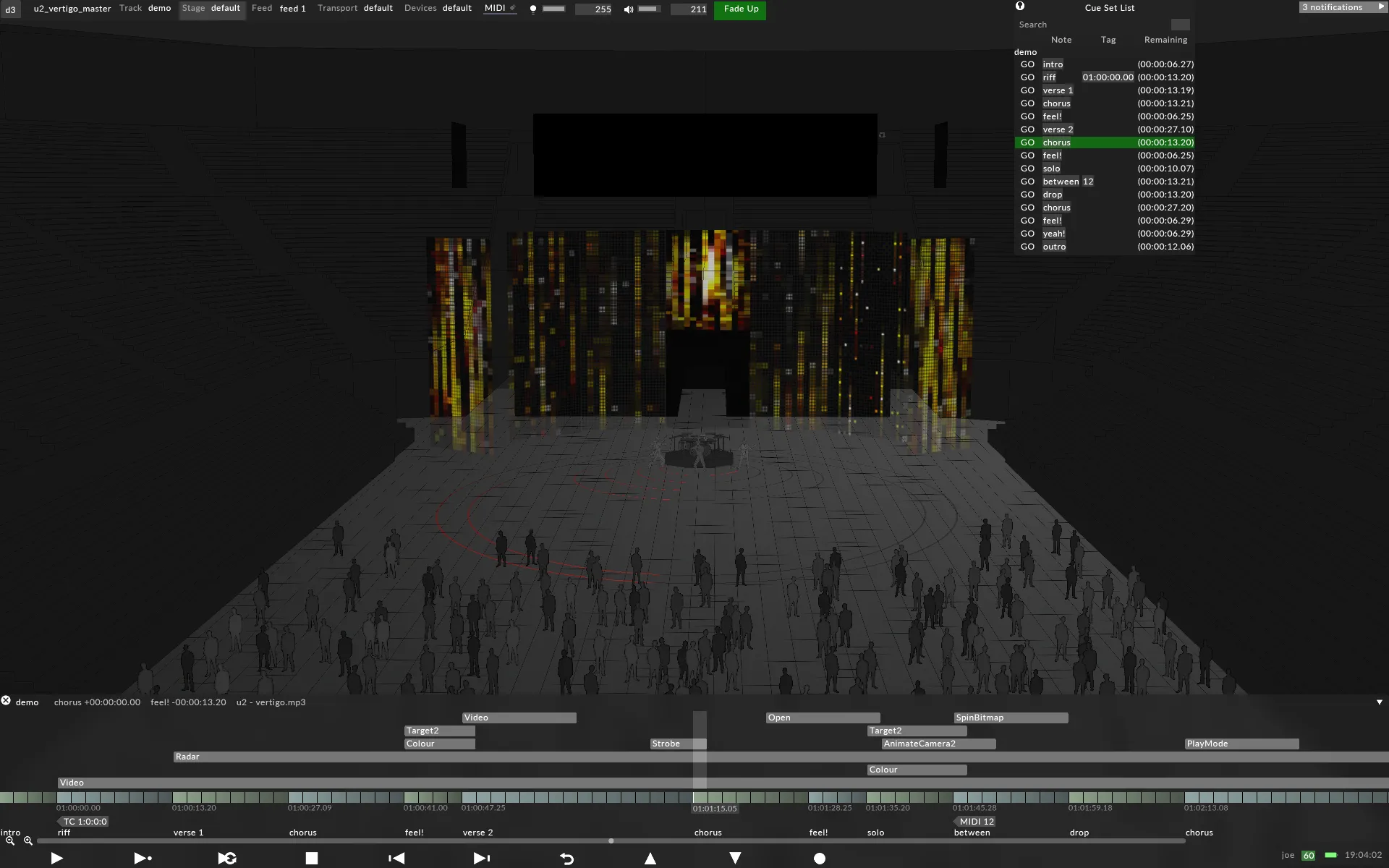
Dashboard
Section titled “Dashboard”これはシステムのメインメニューで、ここから任意のシステム機能にアクセスできます。これはシステムの最上位状態を表示する標準的なオブジェクトエディターで、それが名前の由来です。メニューは左から右に次のとおりです。
Options
Section titled “Options”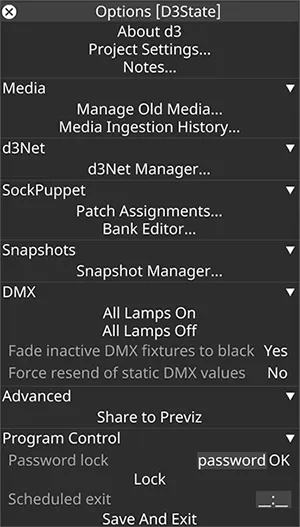
dashboard の d3 を右クリックすると Options メニューが開きます。
Project name
Section titled “Project name”プロジェクトの名前: これは実行中の .d3 ファイルの名前であり、それを実行しているフォルダーの名前ではありません。
track を左クリックすると Track manager が開きます。これは選択して編集/再生できるトラックのリストを表示します。すべてのシーケンスとタイムライン情報はトラックに整理されます。ショー全体を 1 つのトラックに配置することも、複数のトラックに分割することもできます。
stage を左クリックすると Stage level が開きます。Stage level は Stage Visualiser を使用して現在のステージを任意の角度から表示し、Timeline からのビデオをステージにリアルタイムで再生でき、時間のかかる再レンダリングを避けることができます。
stage を右クリックすると Stage Editor が開きます。これにより、会場を選択したり、スクリーンを追加/削除したり、フロア寸法を変更したり、人数を変更したり、オブジェクトのラベル表示のオン/オフを切り替えたり、仮想プロジェクターのレンダリングスタイルを設定したり、カメラの視点を変更したりできます。完全に新しいステージを作成し、Stage Editor を使用して異なるステージを自由に切り替えることができます。
Feed を左クリックすると Feed level が開きます。Feed level は Feed Visualiser を使用して、Stage level の仮想スクリーンから物理出力ディスプレイヘッドへコンテンツがどのようにマッピングされるかを表示します。
feed を右クリックすると Feed editor が開きます。Feed editor は出力ヘッド上でスクリーンコンテンツがどのように構成されるかを制御します。完全に新しい feed を作成し、Feed editor を使用して異なる feed を自由に切り替えることができます。ボタンをクリックするだけで完全に異なる出力デバイスのセットに切り替えられるため、非常に便利です。
Transport
Section titled “Transport”transports を左クリックすると transport manager が開きます。これはすべての外部ショー制御を管理する制御オブジェクトのリストを表示します。
transports を右クリックすると transport editor が開きます。これにより、ショー制御オブジェクトのプロパティを編集でき、Designer が外部制御信号にどのように応答または生成するかを指示します。このメニューでは、MTC/SMPTE クロックチェイス、DMX/Art-Net transport control、MIDI show control cueing、MIDI transport control、OSC、その他さまざまな接続プロトコルをセットアップできます。
Devices
Section titled “Devices”Devices を左クリックすると DeviceManager が開きます。詳細については Devices チャプターを参照してください。
Devices を右クリックすると Devices メニューが開きます。Devices メニューはアクティブなデバイスのリストを表示し、そこから内部または外部にインストールされたデバイスをリストアップする Devices manager を開けます。デバイスの例としては、MIDI コントロールサーフェス、DMX マネージャー、ビデオ入力カードなどがあります。
ビデオ入力とオーディオ出力のパッチング処理はここで行えます。
Brightness
Section titled “Brightness”白い brightness バーまたはテキストフィールドを左クリックすると、マスター出力の明るさを変更できます。テキストフィールドには 0(ゼロ)から 255(フル)の任意の数値を入力できます。これらは最小値と最大値です。明るさが 0 のとき、バーは赤く点滅します。
Brightness コントロールを右クリックすると Brightness editor が開きます。これにより、最小および最大の明るさ制限、数値プロパティの単位ステップ、ダンピング係数を編集できます。
Volume/Mute 白い volume バーまたはテキストフィールドを左クリックすると、マスターオーディオボリュームを変更できます。テキストフィールドには 0(ミュート)から 255(フル)の任意の数値を入力できます。これらは最小値と最大値です。出力ボリュームがミュートされているとき、インジケーターは赤く点滅します。
Volume コントロールを右クリックすると Volume/Mute editor が開きます。これにより、最小および最大のオーディオボリューム制限、数値プロパティの単位ステップ、ダンピング係数を編集できます。
Output mode
Section titled “Output mode”Fade Up を左クリックすると Output Mode editor が開きます。
Fade down(赤く点滅するボタン)
Section titled “Fade down(赤く点滅するボタン)”現在のマスターレベルから黒へのスムーズなフェードを行います。フェードダウンすると、出力が黒であることを示すためにインジケーターが赤くなります。
Fade up(緑)
Section titled “Fade up(緑)”完全な出力レベルを有効化します。
Hold(赤く点滅するボタン)
Section titled “Hold(赤く点滅するボタン)”最後にアクティブだったフレームを保存し、通知があるまでそのフレームを出力デバイスに保持します。これにより、たとえば LED プロセッサーやプロジェクターに lineup コンテンツを出力しながら Stage visualiser でショーの作業を続けられます。
Notifications タブ
Section titled “Notifications タブ”Notifications タブは、欠落しているファイルやデバイスエラーなどの通知やエラーメッセージのリストを表示します。
Stage Visualiser
Section titled “Stage Visualiser”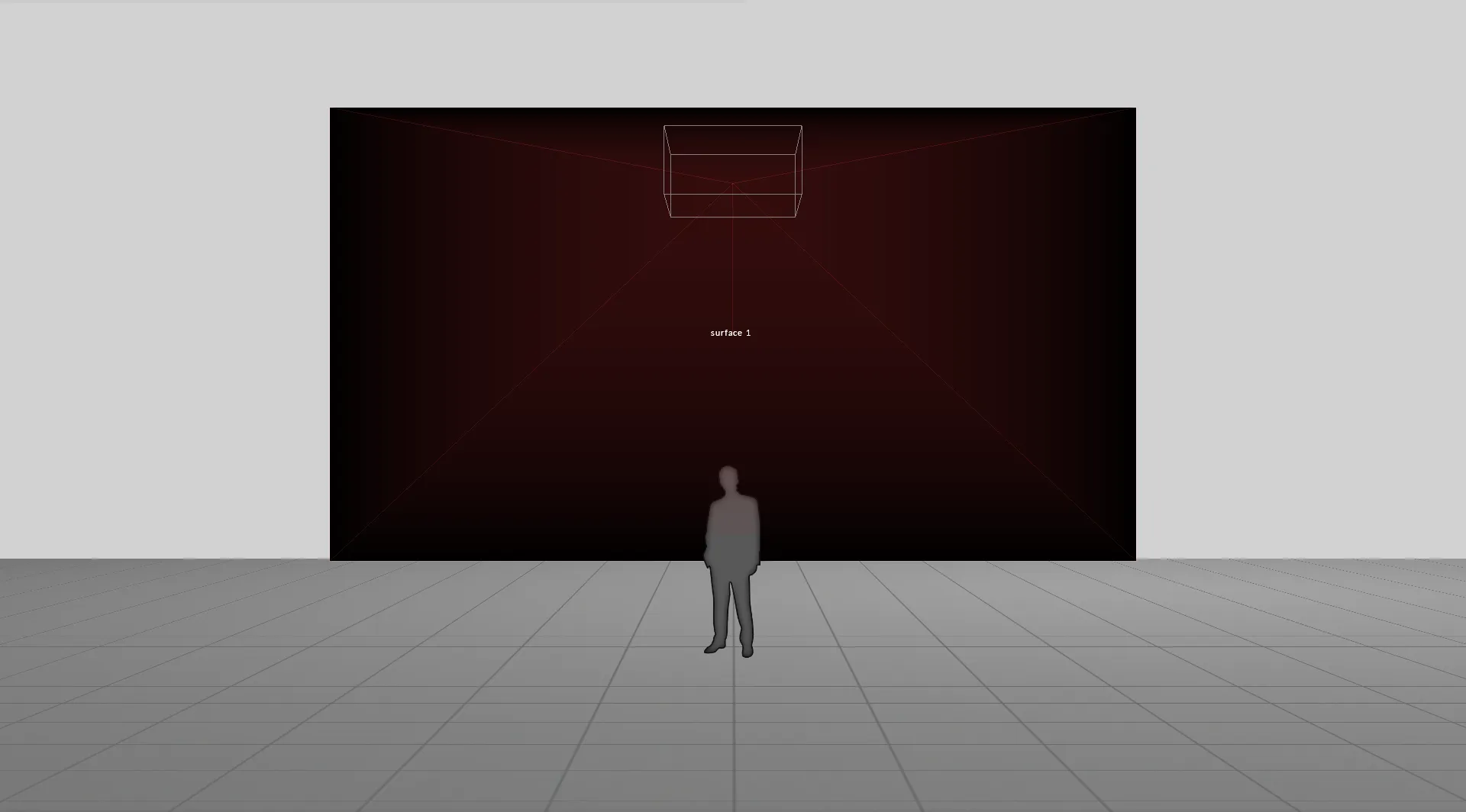
Stage Visualiser は画面の中央部分を占めています。ステージとスクリーンの 3D ビジュアライゼーションを表示し、仮想カメラをステージ周辺で移動できます。Stage Visualiser は Stage level から Feed level に切り替えると Feed Visualiser に置き換わります。
Timeline
Section titled “Timeline”画面下部のエディターは Track Player と呼ばれます。Track Player は Timeline を制御するために使用されます。
上部のバーは Title bar と呼ばれ、トラック名と、トラック内の現在の時間、セクション、オーディオガイドの読み出しを表示します。
Layer editor は Title bar のすぐ下にあります。アクティブなレイヤーと Timeline 上の位置を表示します。
次に Track bars があり、色付きのセクションブロックで識別できます。各セクションは異なる色で、1 つのブロックは 1 バーに相当します(デフォルトでは、1 バーは 4 秒に相当)。
セクションブロックの下には、テキスト Timeline ノートが表示され、続いて Transport controls が表示されます。
Track ウィジェットは、左端または右端をクリック&ドラッグしてリサイズできます。水平に移動するには、Title bar をクリック&ドラッグします。 アイコンをクリックすることで、いつでも画面幅に最大化できます。
 アイコンをクリックすることで、よりフォーカスされた最小化ビューも利用できます。
