

Exposed Parameters in Unreal Engine (Unreal Engine での公開パラメーター)
このトピックでは、Unreal Engine シーンでパラメーターを公開し、それらのパラメーターを Designer の RenderStream Layer を使って制御できるようにする方法を説明します。
Unreal Engine の RenderStream プラグインを使用すると、UE シーン内で変数を公開し、それらを使って仮想環境内の Actor のパラメーターを制御できます。これらの変数は、Designer 内でカスタムの RenderStream Layer Editor パラメーターとして表示されます。パラメーターの値を変更すると、Unreal Engine レベル内の対応する変数の値が変わり、シーン内の選択した Actor または設定のパラメーターが変更されます。
- Unreal Engine シーン
- UE プロジェクトで有効化された RenderStream プラグイン
- Designer プロジェクト
RenderStream Unreal Engine Integration Project Setup ページはこちらでご覧いただけます。
Unreal Engine プロジェクトシーンでパラメーターを公開する
Section titled “Unreal Engine プロジェクトシーンでパラメーターを公開する”Unreal Engine シーンでパラメーターを公開するには、2 つの方法があります。
- Event Tick を使用する。
- Custom Event を使用する。
どちらのオプションも Level Blueprint(レベル ブループリント)に追加して、イベントをトリガーし、そのイベントがトリガーされたときに変更を処理できます。
Ticking は、Actor またはコンポーネント上でコードまたは Blueprint スクリプトを一定間隔で実行するために使用します。Event Tick を使用すると、毎フレーム Event が呼び出されます。これはパラメーターを公開する方法としては特に非効率ですが、このワークフローではより広く知られている方法です。
Unreal Engine の Custom Event は、Blueprint 内で特定のアクションやロジックをトリガーできるユーザー定義の関数です。これらは必要なときにいつでも呼び出せる再利用可能なイベントです。これにより、複雑なやり取りを合理化し、クリーンで管理しやすい Blueprint スクリプトを維持できます。
Level Blueprint で変数を作成・構成する
Section titled “Level Blueprint で変数を作成・構成する”- Toolbar の Blueprint をクリックし、Open Level Blueprint(Level ブループリントを開く)を選択します。
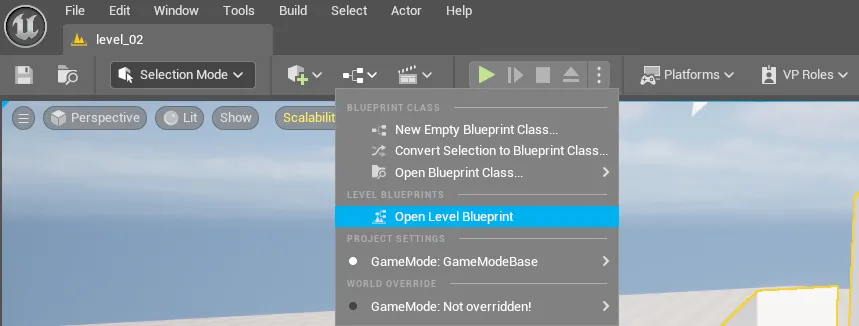
- My Blueprint パネル内の Variables の横にある Add ボタンをクリックします。
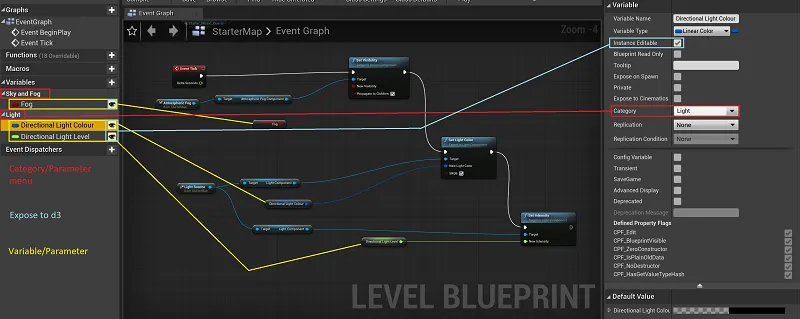
- 目的のプロパティに応じて変数に名前を付けます(例: Fog Visibility)。
- 変数を選択します。
- Details(詳細)パネルで Variable Type を適切なプロパティに設定します(例:
visibility == boolean)。 - チェックボックスをクリックして Instance Editable を有効にします。(あるいは目のシンボルをクリックします。)
- Designer でパラメーターを表すために Category を設定します。これは RenderStream Layer Editor のセクションとして表示されます。
- スライド範囲を使用する場合は、値の範囲を構成します。
- Compile をクリックしてから Save をクリックします。
- 次に、Details(詳細)パネルで変数の Default Value を設定します。
1. Event Tick を使用して Level Blueprint で変数にアクションを割り当てる
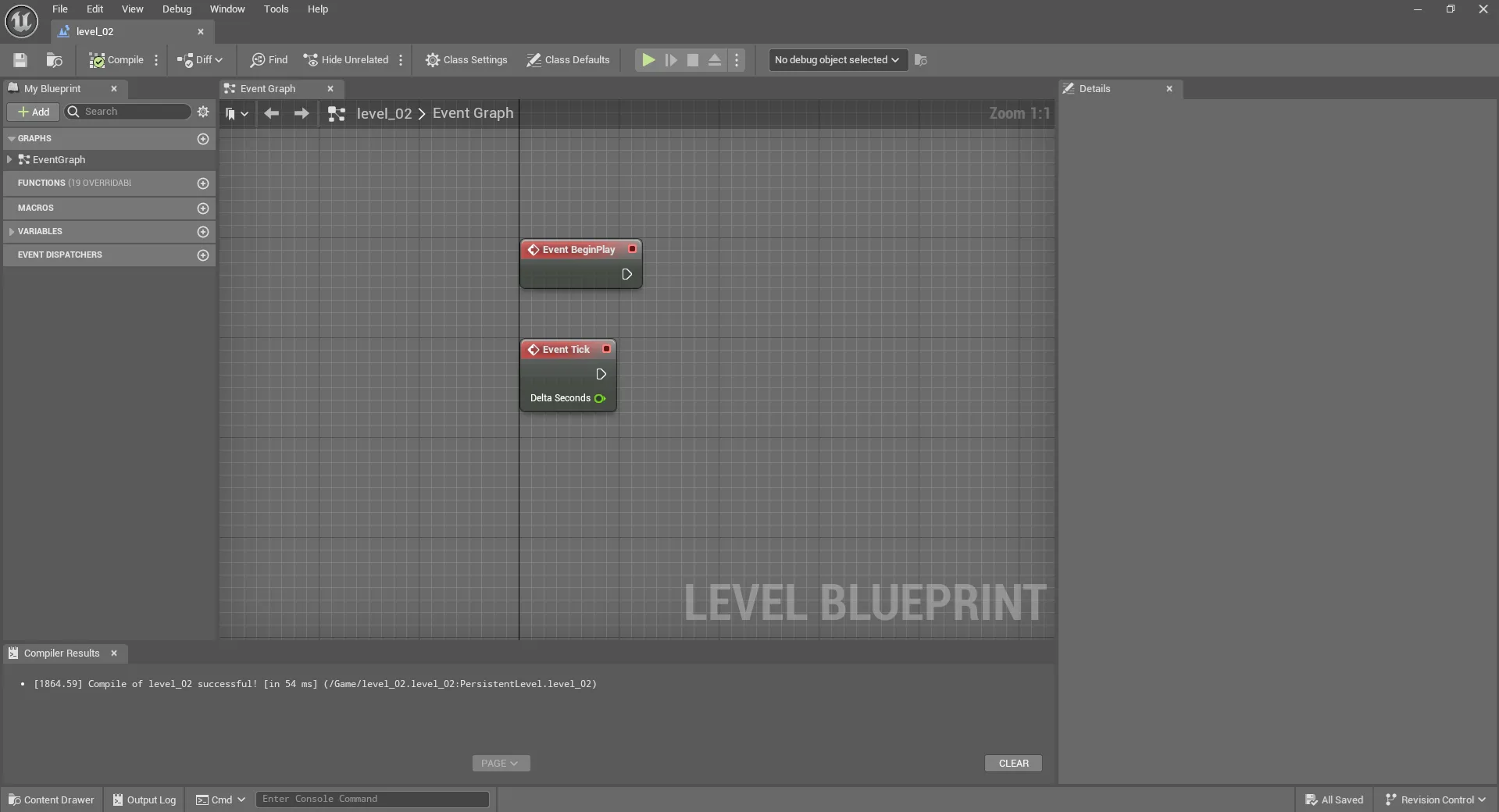
Section titled “1. Event Tick を使用して Level Blueprint で変数にアクションを割り当てる”- Level Blueprint で、Event Graph の任意の場所を右クリックし、Event Tick アクションを作成します。使用しているプロジェクトによっては、すでに無効化された状態で利用可能なものが表示される場合があります。
- シーンに戻ります。
- Outliner パネルから Actor(例: Atmospheric Fog)を選択します。
- Actor を Level Blueprint の Event Graph にドラッグ&ドロップします。
- Actor コンポーネントの青いピン(Static Mesh Actor Object Reference)からドラッグして、新しい Rendering Component Action(例: Set Visibility または Set Intensity)を作成します。
- Event Tick アクションの白いピン(Exec)からドラッグし、Rendering Component Action の左側の白いピン(Exec)に接続します。
- Rendering Component Action の New Component_Name ピン(例: New Visibility)からドラッグして、Get Variable_Name アクションを作成します。
- Compile して Save します。
Designer でパラメーターを変更する
Section titled “Designer でパラメーターを変更する”- Designer で RenderStream Layer Editor を開き、ワークロードを開始します。
- 通常のシーケンス作業の一環として、レイヤーエディターで新しいパラメーター値を変更します。
Event Tick の代替手段
Section titled “Event Tick の代替手段”Event Tick にアタッチされた公開パラメーターは、毎ティックでトリガーされ公開パラメーターを再適用するため、コストが高くなります。パフォーマンスを向上させるために、Designer にはより良いパフォーマンスを提供する 3 つの他のオプションがあります。
- On Keyframe - Designer でキーフレームに到達したときにのみイベントをトリガーします。
- On Change - パラメーターが変化したときにのみイベントをトリガーします。
- On Reset - パラメーターが
0に設定されたときにのみイベントをトリガーします。
2. Custom Event を使用して Level Blueprint で変数にアクションを割り当てる
Section titled “2. Custom Event を使用して Level Blueprint で変数にアクションを割り当てる”- Unreal Engine で、Blueprint の Event Graph を右クリックし、Custom Event と入力してアクションを検索し、Add Custom Event をクリックします。その後、イベントに名前を付けます。EventPlay や Event Tick などの既存のノードがある場合は、削除できます。
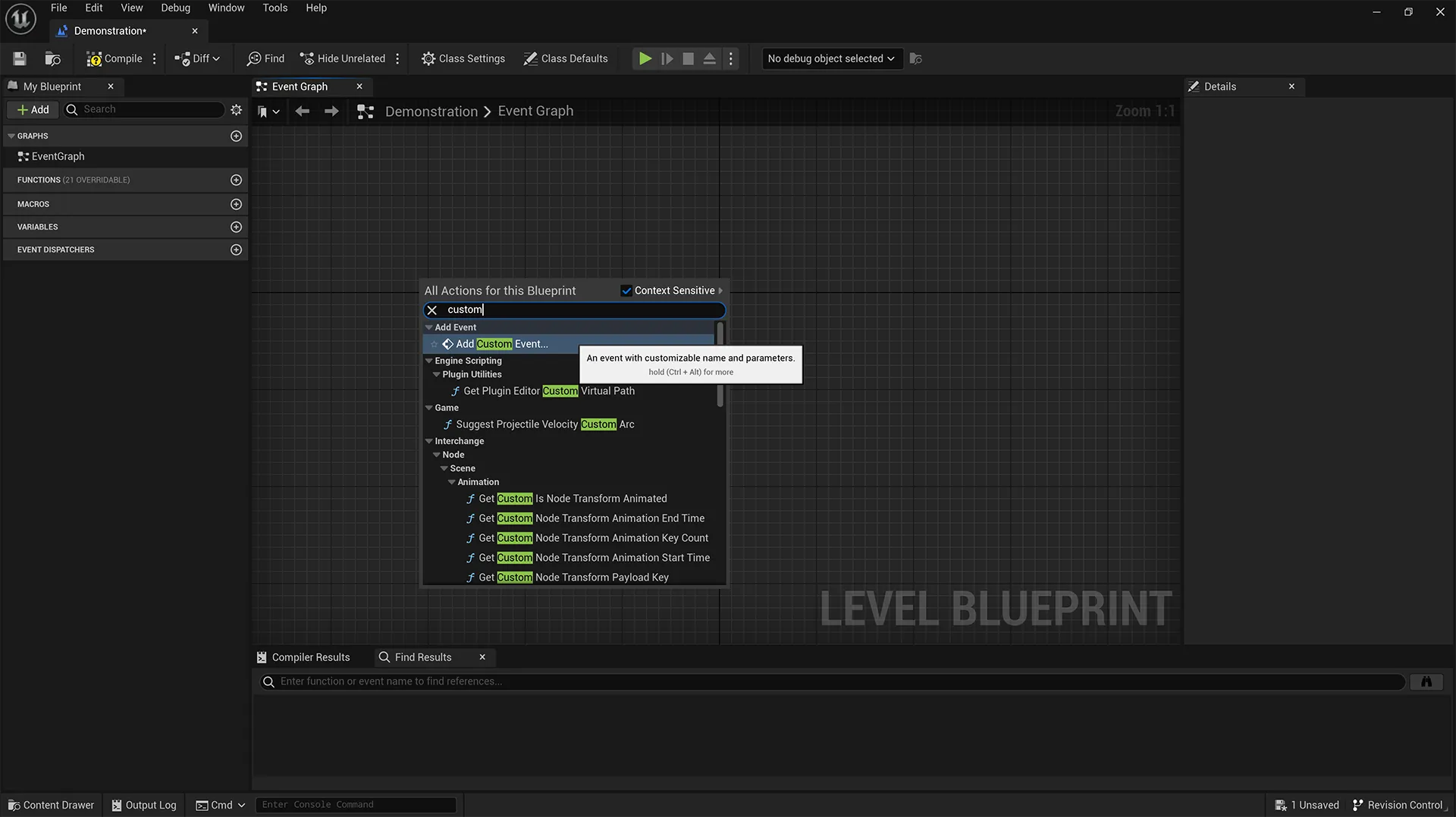
- 公開したパラメーターを反映するように Custom Event に名前を付けます。
- シーンに戻ります。
- Outliner パネルから Actor(例: Atmospheric Fog または Directional Lighting)を選択します。
- Actor を Level Blueprint の Event Graph にドラッグ&ドロップします。
- Actor コンポーネントの青いピン(Static Mesh Actor Object Reference)からドラッグして、新しい Rendering Component Action(例: Set Visibility)を作成します。
- Event Tick アクションの白いピン(Exec)からドラッグし、Rendering Component Action の左側の白いピン(Exec)に接続します。
- Rendering Component Action の New Component_Name ピン(例: New Visibility)からドラッグして、Get Variable_Name アクションを作成します。
- Compile して Save します。
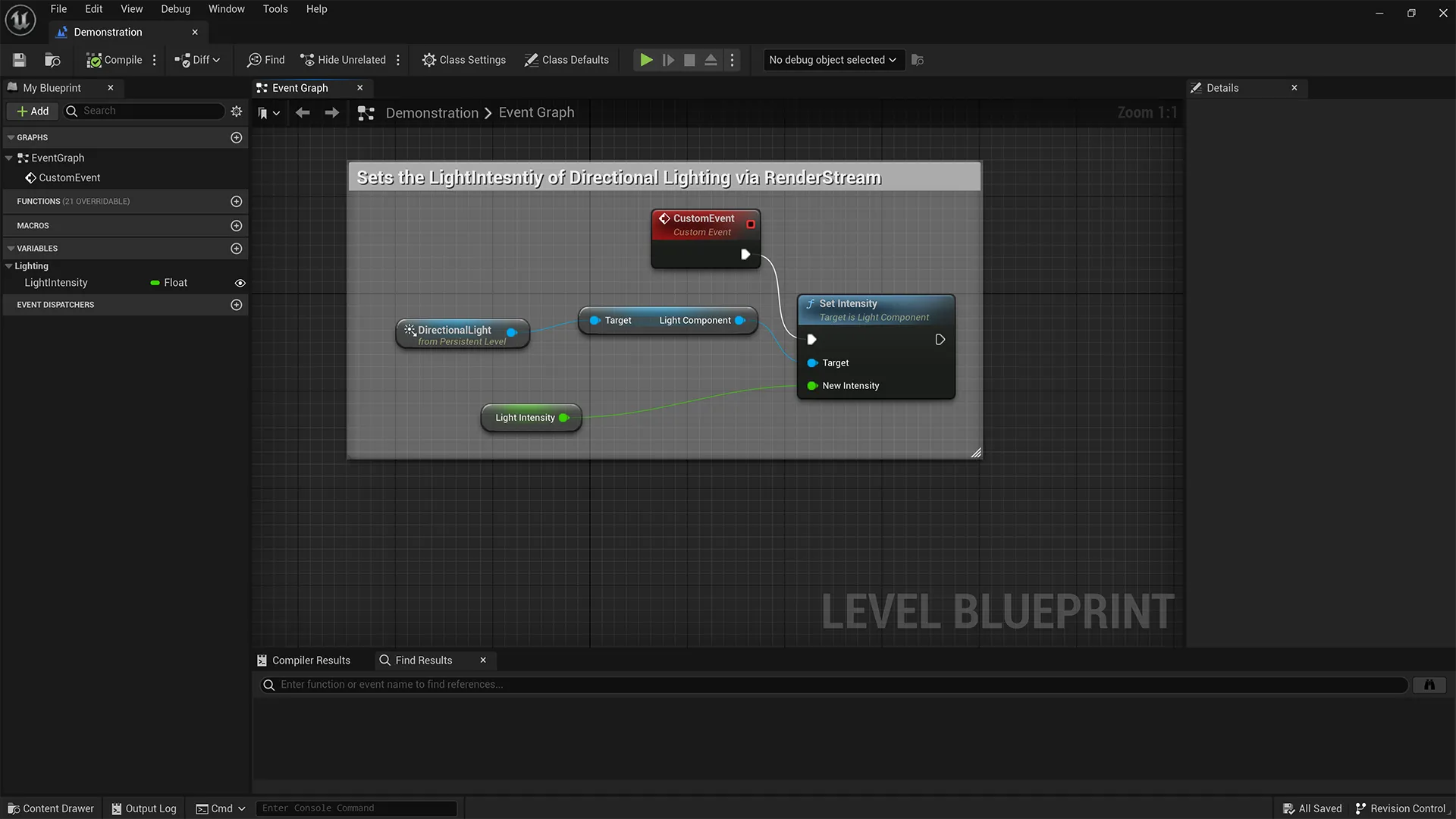
Designer で Custom Event によって生成された Trigger を使用する
Section titled “Designer で Custom Event によって生成された Trigger を使用する”- RenderStream Layer Editor を開きます。
- Custom Events の下に Trigger Mode というフィールドがあります。
- 適切な Trigger Mode を選択します。
- 通常のシーケンス作業の一環として Disguise でカスタムイベントの値を変更し、必要なときにカスタムイベントをトリガーします。
Unreal Engine は、Remote Control API や MultiEditor のプラグインと機能を使ってパラメーターを制御するワークフローも提供しています。上記のいずれのオプションも適さない場合は、これらを Designer の外部で完全に構成できます。たとえば Porta を使用している場合、これは標準的なワークフローです。
以下の Unreal Level Blueprint の例は、Designer から Unreal のカスタムイベントをトリガーする様子を示しています。
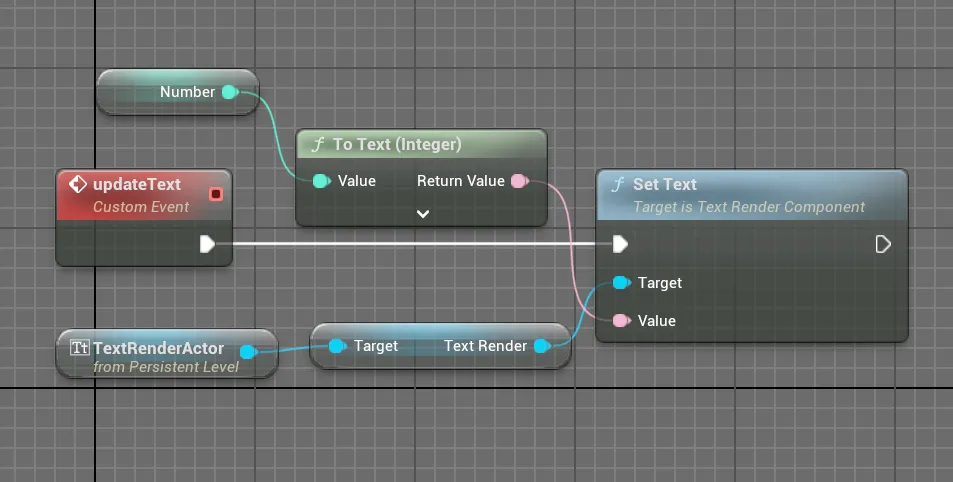
On Keyframe
Section titled “On Keyframe”これは、Designer のタイムライン上でキーフレームを通過したときにのみ、Unreal でカスタムイベントをトリガーします。
Designer: On Keyframe では、公開された数値がキーフレームごとに変化しますOn Change
Section titled “On Change”これは、公開された Custom Event の数値が変化したときに、Unreal でカスタムイベントをトリガーします。常にトリガーされるよう、数値は時間とともに変化するようキーフレーム化されています。
Designer: On Change では、公開された数値が変化のたびに変わります