ビューポートと明るさ(レガシー)
Viewport Settings
Section titled “Viewport Settings”これは、シーン内の視覚情報をカスタマイズするのに役立ちます。
Viewport Settings(画面右上)に移動します。
shaderlog
Section titled “shaderlog”shaderlog を有効/無効にします。
これは、人間の目で知覚される Luminance を再現します。低強度ではより多くのディテールを、高強度ではより少ないディテールを表示します。
Show Object Edges
Section titled “Show Object Edges”ボックスにチェックを入れて有効/無効にします。
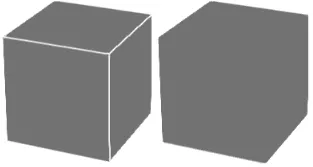
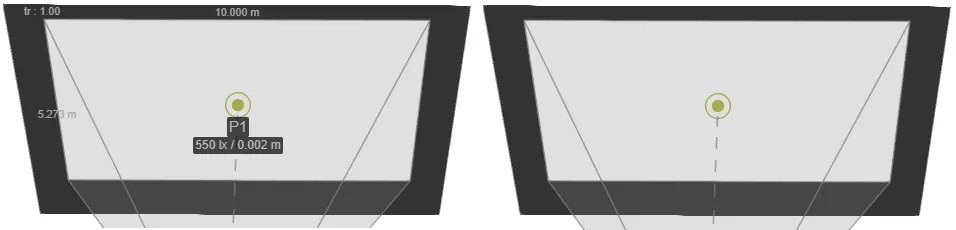
Show Projector Infos
Section titled “Show Projector Infos”ボックスにチェックを入れて有効/無効にします。
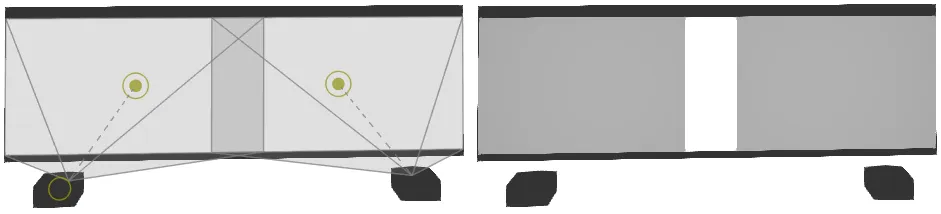
Show All Projector Beams
Section titled “Show All Projector Beams”ボックスにチェックを入れて有効/無効にします。

Viewport Background
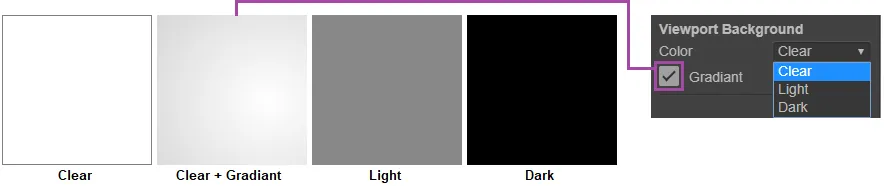
Section titled “Viewport Background”人間工学的または美観的な目的で、Viewport Background を変更できます。
グラデーションは、背景に柔らかく美しいグローを加えます。
Global Material Override
Section titled “Global Material Override”一部のオブジェクトには Material Override オプションが有効になっている場合があります。これは、ビューポートでそれらを「透かして見る」ことができることを意味します。
Material Override の Side ツールについては こちら をご覧ください。
これはグローバルな効果です。(Double Side ボックスにチェックを入れて)有効にすると、すべての Material Override が一時停止されます。
Show Grid
Section titled “Show Grid”
Qte = 水平・垂直両方のマスの数。
Size = 1 マスの単位サイズ。
Sub = 各マスの細分化。
Projection Distance Helper
Section titled “Projection Distance Helper”このツールは、プロジェクターのレンズと、そのビームが当たる面との間の距離の変化を視覚化するのに役立ちます。これにより、焦点に関する潜在的な問題をよりよく理解できます。
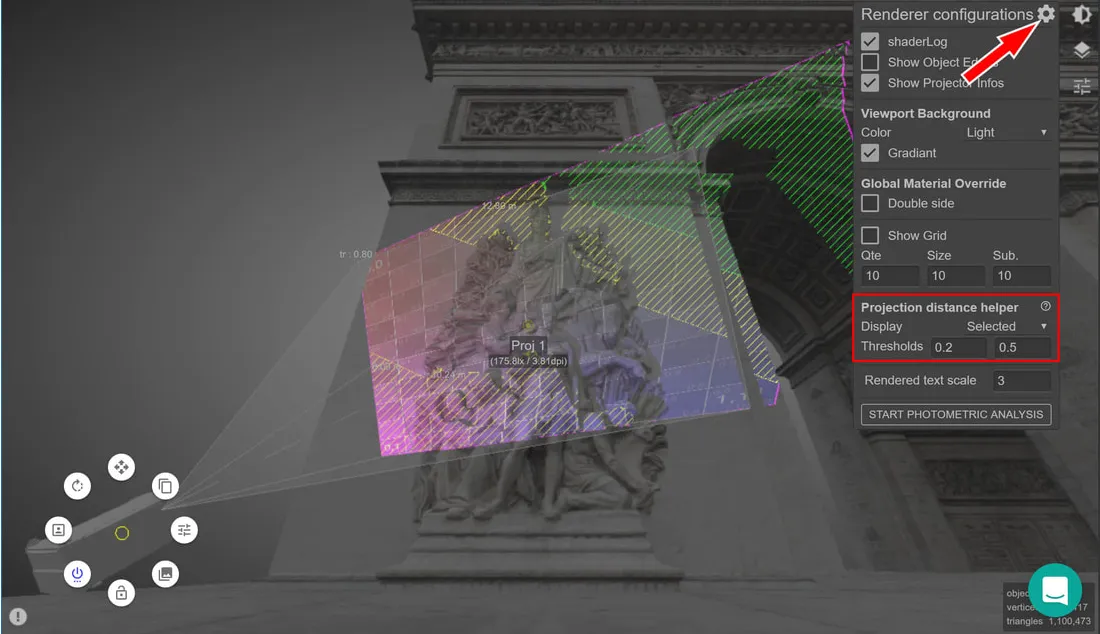
これはグローバルな効果です。有効にすると、すべてのプロジェクターに適用されます。
Viewport Settings(画面右上)に移動します。
無効にするには、Display ドロップダウンメニューに移動し、None を選択します。
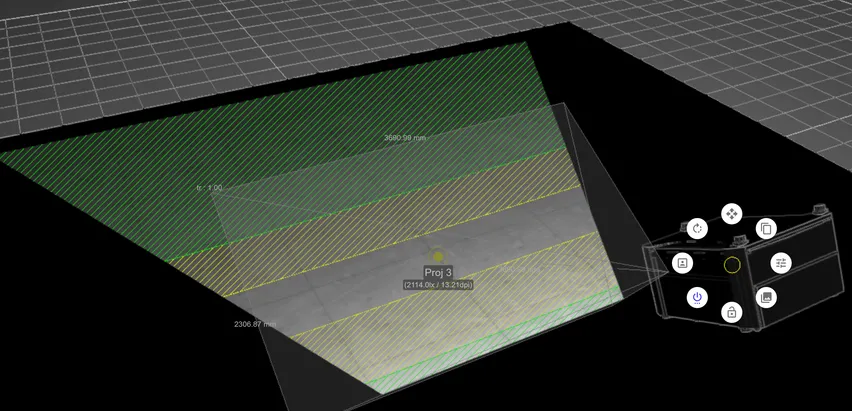
2 つの Thresholds パラメーターは、任意のプロジェクターとその Target Point の間の距離の固定された % 値を表します。
10m の投影距離を持つビームがあるとします。
両方のしきい値が 0.1 と 0.3 に設定されています。
その結果、Target Point から 1m から 3m の間の領域は黄色でハッチングされます。3m 以上離れると、すべて緑になります。
Photometric Analysis
Section titled “Photometric Analysis”
このツールでは、シーン内の特定の面における Illuminance と Luminance の両方を評価できます。
この情報を使って、任意の面のコントラスト比を見積もることができます。これにより、投影光出力の観点から必要なものを評価できます。
コントラスト比 = 投影光 / 環境光。
Viewport メニューから、または Viewport Settings パネルから Photometric Analysis モードを開始します。
照度と輝度を評価する
Section titled “照度と輝度を評価する”Illuminance(照度) = 単位面積あたりに面に当たる光の量。
オブジェクトのマテリアルや表面の角度はこれに影響しません。
Luminance(輝度) = 単位面積あたりに面から反射される光の量。光の減衰(Light Falloff)とも呼ばれます。
オブジェクトのマテリアル(Gain / Color / Base Map)はこれに影響します。面が暗いほど、明るさは低くなります。
光線が面に当たる角度も影響します。角度が広いほど、明るさは低くなります。
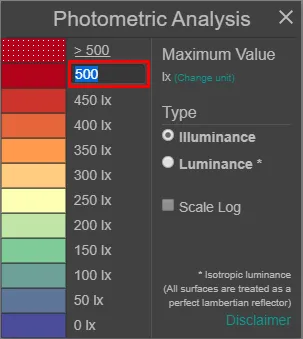
Scale Max は、シーン内のそれより大きいすべての値を白い点付きの赤で表示するための、単なる基準値です。
Scale Log ボックスにチェックを入れると、人間の目で知覚されるとおりに色の分布を変更できます。低い値ではより多くのディテールを、高い値ではより少ないディテールを表示します。
Brightness Settings
Section titled “Brightness Settings”シーン内のグローバルな明るさパラメーターを調整するには:
Brightness Settings(画面右上)に移動します。
Auto Viewport Range
Section titled “Auto Viewport Range”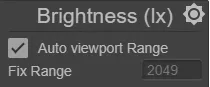
これは、Projection Texture と Ambient / Directional Light の両方の値範囲を定義します。
有効にすると、範囲は自動的に設定されます。最大の明るさ(100% 白)は、選択したプロジェクターの Target Point での Illuminance 値に応じて調整されます。
無効にすると、範囲は手動で設定する必要があります。
手動で 250 Lux に設定すると、(1.0 の Gain を持つ)任意のオブジェクトを 100% 白にするのに 250 Lux 必要になります。0.5 の Gain の場合、250 Lux で 50% 白になります。色やマップも同じ論理で、明るいほど白くなります。
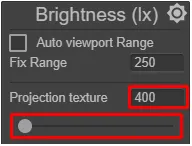
Projection Texture
Section titled “Projection Texture”Projection Texture ツールはグローバルな効果です。シーン内のすべての投影テクスチャを同時に表示できます。プロジェクタービームは不要です。
投影テクスチャは、Material Projection Map として適用するか、Camera Projector から発することができます。
値を lux で調整します。
Ambient / Directional Light
Section titled “Ambient / Directional Light”Ambient & Directional Light はグローバルな効果で、シーンのすべてのオブジェクトに適用されます。
Ambient Light = 光がすべての方向から均等に放射されます。
Directional Light = 光が 1 つのソースからのみ放射されます。
値を設定します(入力するかドラッグして調整)。
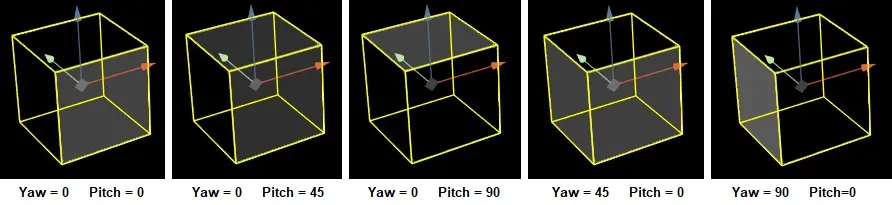
Yaw = 光源の方向角で、青い Z 軸を中心に回転します。180° で反対方向にシフトします。
Pitch = 光源の方向角で、赤い X 軸(または緑の Y 軸)を中心に回転します。