

Grouping Layers
多数のレイヤーを扱うときは、関連するレイヤーをまとめてグループ化すると便利です。これにより、タイムラインの縦の高さが減り、多数のレイヤーを移動しやすくなります。
グループを右クリックし、Convert to Look フィールドに名前を入力すると、グループを Look に変換できます。ただし、グループ内のすべてのレイヤーがサポートされている場合に限ります。
レイヤーを既存のグループに矢印で追加するには、矢印で追加する前に、合成順序でそのレイヤーがグループの上にある必要があります。タイムラインの他の場所からレイヤーを矢印で追加することはできません。
レイヤーのグループを現在のトラックに、あるいはタイムライン内の別のトラックにインポート・エクスポートすることもできます。この非常に便利な機能の詳細については、上記の「Importing and exporting layers」セクションをお読みください。
レイヤーをグループ化する方法
Section titled “レイヤーをグループ化する方法”- 左 Shift キーを押しながら、Content Layer セクションでグループ化したいレイヤーの上に選択矩形を左クリックでドラッグします。
- ハイライトされたレイヤーを右クリックして Layer メニューを開きます。
- group テキストフィールドにグループの名前を入力し、Enter キーを押します。グループ化されたレイヤーはオレンジ色になります。

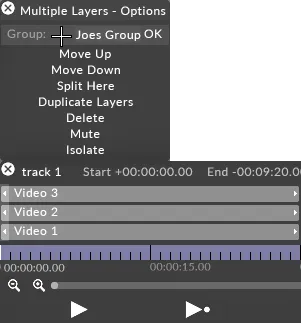
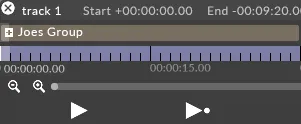
グループ化したレイヤーの編集
Section titled “グループ化したレイヤーの編集”+ を左クリックしてグループレイヤーを展開します。
レイヤーがグループレイヤーの下に表示され、通常の方法で編集できます。
レイヤーのグループを折りたたむ
Section titled “レイヤーのグループを折りたたむ”グループレイヤーの - ボタンをクリックします。
グループ化したレイヤーを解除する
Section titled “グループ化したレイヤーを解除する”-
グループレイヤーを右クリックして Layer メニューを開きます。
-
ungroup を左クリックします。
グループからレイヤーを削除する
Section titled “グループからレイヤーを削除する”- グループが展開されていることを確認します。
- グループから削除したいレイヤーを右クリックします。
- Extract を左クリックします。
グループにレイヤーを追加する
Section titled “グループにレイヤーを追加する”Alt キーを押しながら、グループ化するレイヤーからグループレイヤーへ矢印を左クリックでドラッグします。
レイヤーがグループレイヤーに追加されます。