

診断アーカイブの生成
d3Manager では、diagnostic zip archives(診断 zip アーカイブ)を作成できます。これは、Disguise Support がソフトウェア、システム、プロジェクト関連の問題を調査するために必要なファイルをひとまとめにしたものです。
Disguise Support に連絡するときは、可能な限り Project Diagnostic を送信することをおすすめします。これには System Diagnostic も含まれているためです。
診断のタイプ
Section titled “診断のタイプ”System Diagnostic
Section titled “System Diagnostic”System Diagnostic には、マシンレベルの情報とログが含まれます。
- Designer コンソールログ
- Designer ソフトウェアクラッシュダンプ
- Windows イベントログ
- インストールされたアプリケーション
- ライセンスログ
- Disguise OS 情報
sysinfoデータ
Project Diagnostic
Section titled “Project Diagnostic”Project Diagnostic には System Diagnostic のすべて、コンソールファイル、加えて以下が含まれます。
- スケルトンの Designer プロジェクトファイル
スケルトンプロジェクトは、以下の大きなメディアディレクトリを 除外 します。
VideoFileDxTexture
問題にメディアが関係する可能性がある場合は、これらのフォルダーを別途 zip して送信 してください。
Windows ブルースクリーンエラーに関する重要な注意事項
Section titled “Windows ブルースクリーンエラーに関する重要な注意事項”診断アーカイブには Windows メモリダンプファイルは含まれません。 Windows ブルースクリーン が発生した場合は、以下のファイルが存在する場合は別途 zip して送信してください。
C:\Windows\MEMORY.DMPC:\Windows\Minidump
ローカルマシンで診断 zip を作成する
Section titled “ローカルマシンで診断 zip を作成する”- d3Manager を開きます。
- 該当するプロジェクトを選択します(Project Diagnostics の場合)。
- Help メニューに移動し、Create project/system diagnostic を選択します。
- 診断 zip ファイルが自動的に作成されます。
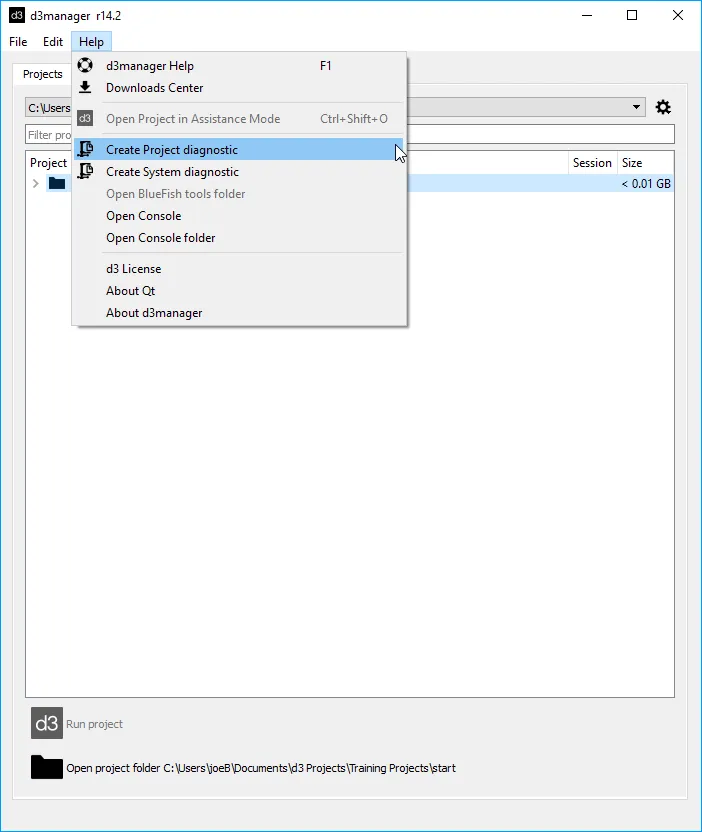
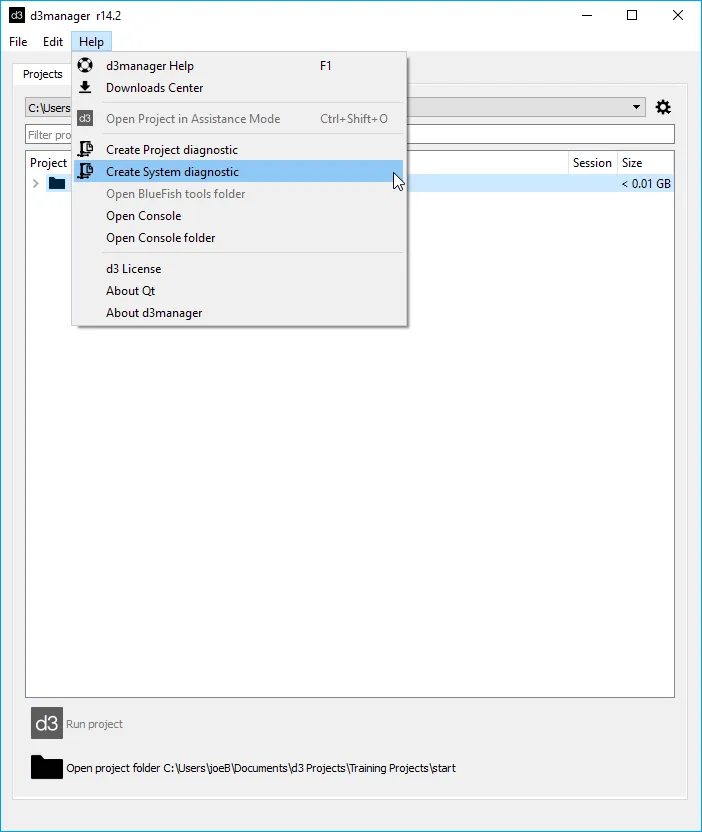
リモートマシンのシステム診断を作成する
Section titled “リモートマシンのシステム診断を作成する”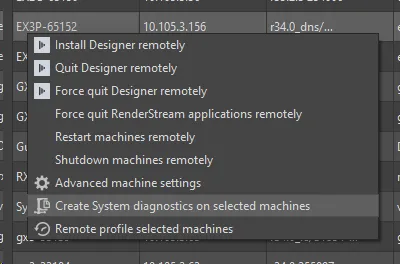
- d3Manager を開きます。
- Network タブに移動します。
- 診断を作成したい 1 台以上のマシンを選択します。
- 選択項目を右クリックします。
- Create System Diagnostic on selected machines をクリックします。
- 診断のダウンロード先となるローカルマシン上のフォルダーを選択します。
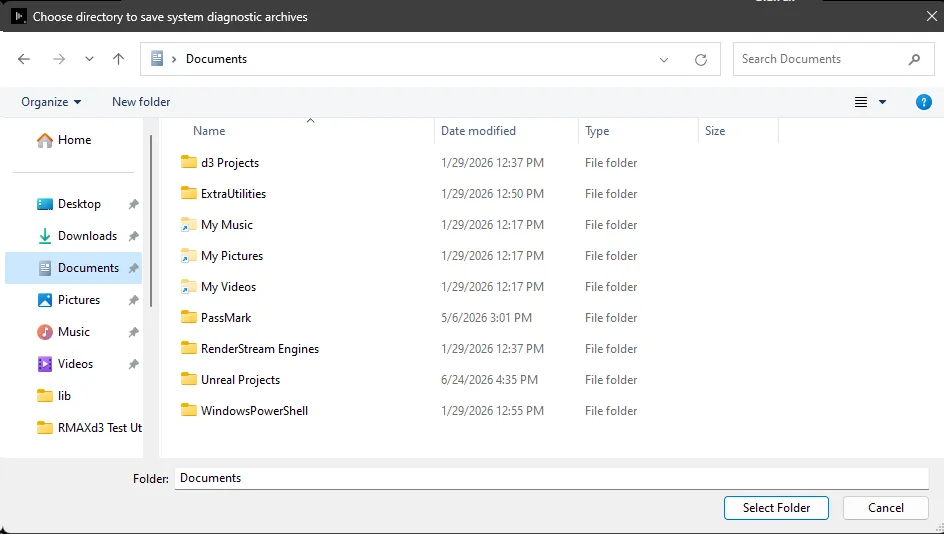
診断 zip ファイルは、リモートマシンのローカル AppData ディレクトリにも配置されます。
%localappdata%/d3/SystemDiagnostics
リモート System Diagnostic へのアクセス
Section titled “リモート System Diagnostic へのアクセス”診断 zip は、d3 Logs という共有フォルダーを介して、ネットワーク経由でリモートマシンからコピーできます。
- d3Manager の Network タブで、System Diagnostic を作成したマシンをダブルクリックします。そのマシンの共有フォルダーが Windows Explorer で開きます。
- d3 Logs フォルダーを開きます。
SystemDiagnosticsフォルダーを開き、診断 zip をローカルマシンにコピーします。