

NVIDIA マシンでの EDID 管理
Windows 内での EDID エミュレーション
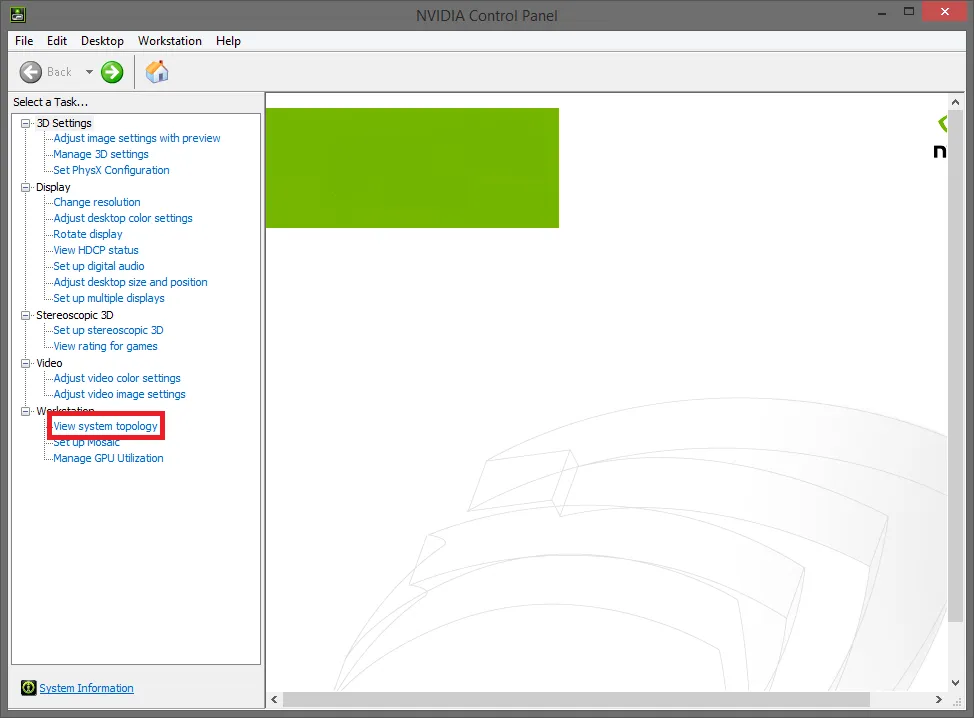
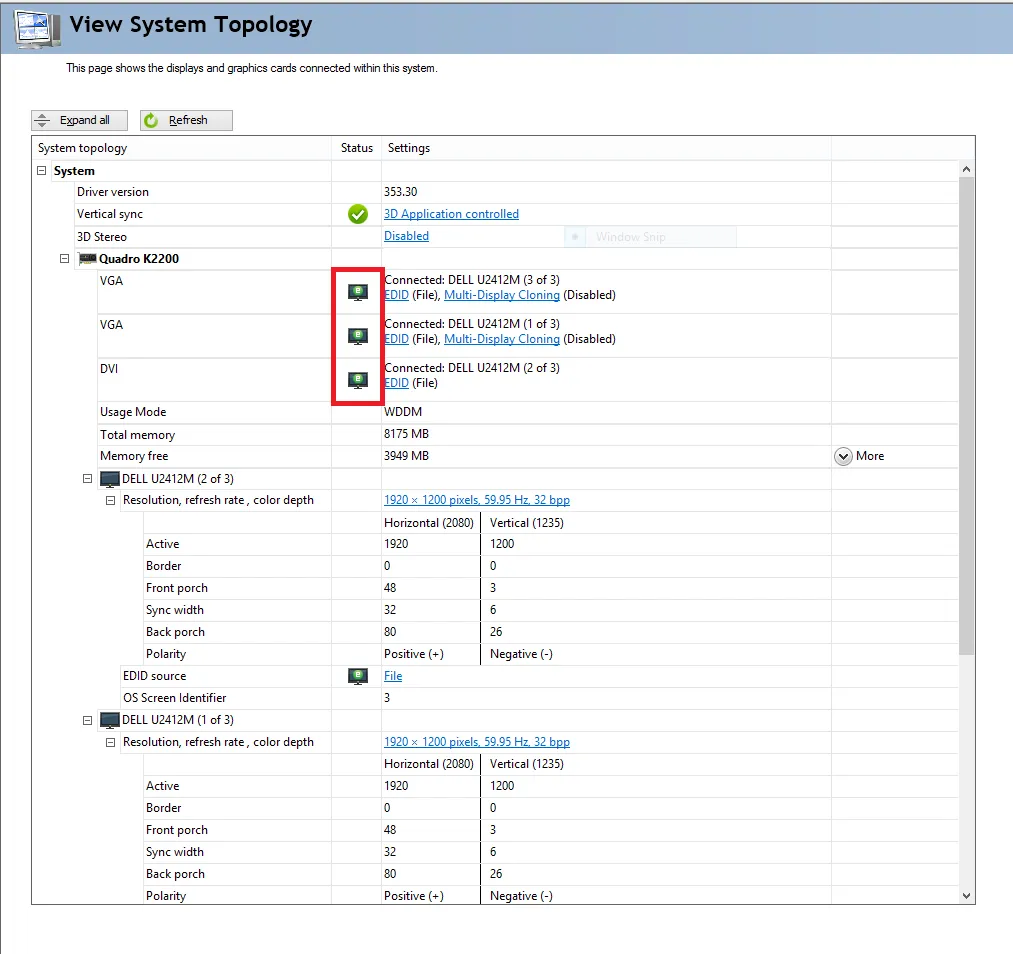
Section titled “Windows 内での EDID エミュレーション”- 「View system topology」タブに移動します。
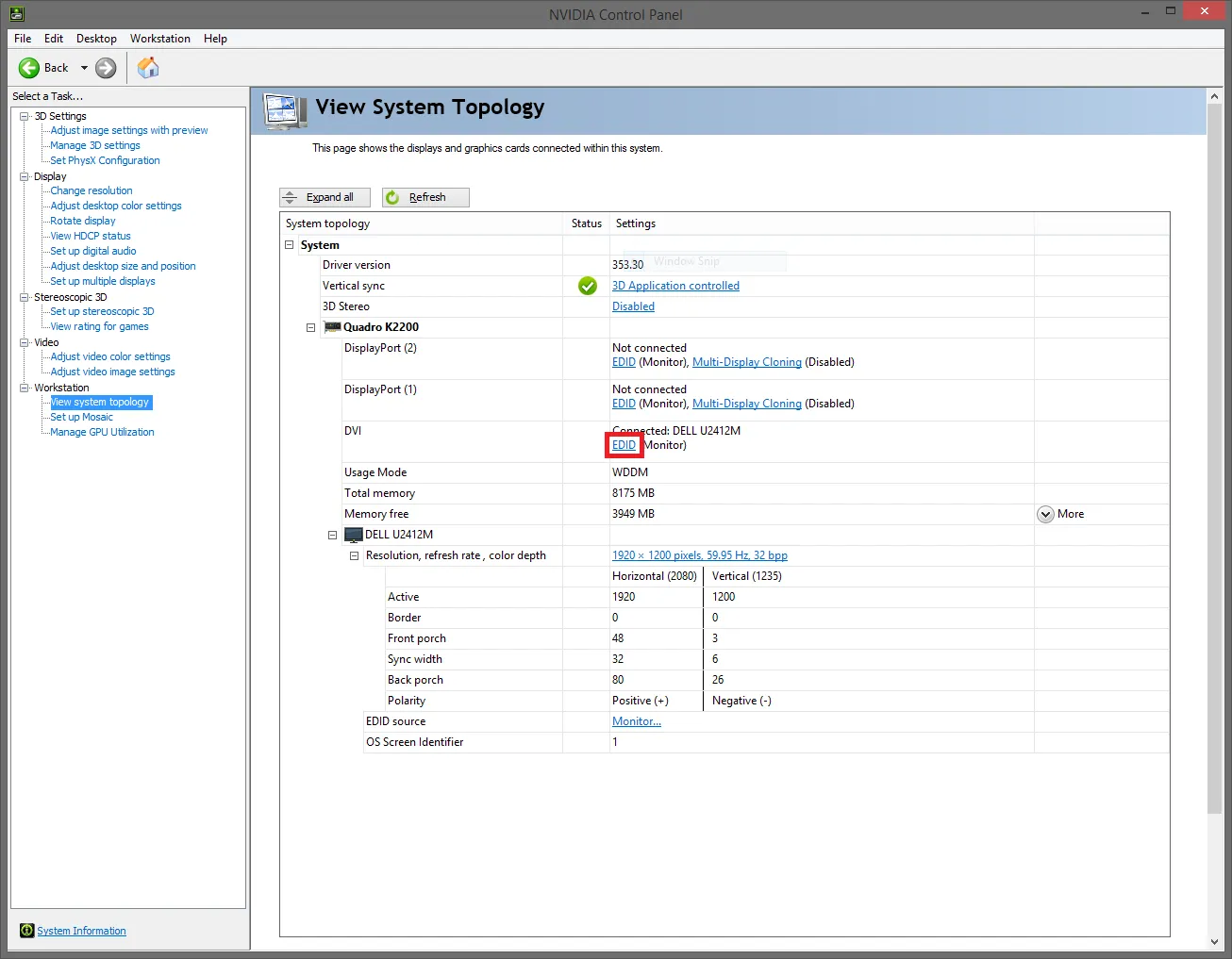
- カード接続(DVI または DisplayPort)の横にある EDID ボタンをクリックします。
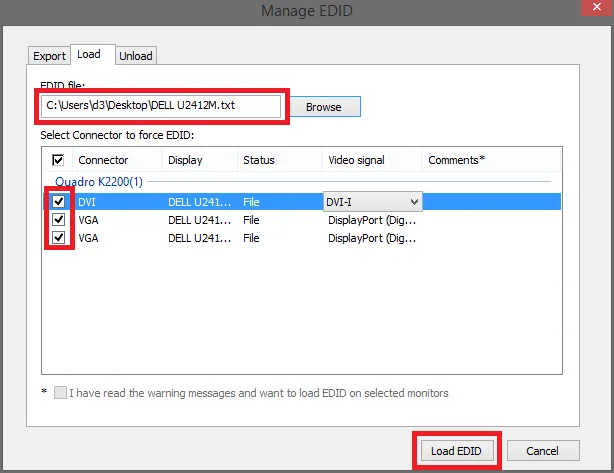
- Manage EDID ウィンドウ内の「Load」タブに移動します。
- 任意の EDID ファイルを選択し、その EDID をエミュレートするディスプレイ接続を選択します。
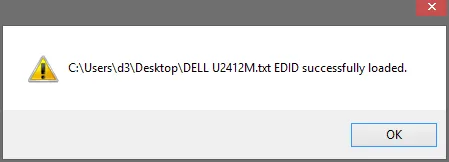
- EDID が正常に適用されると、ディスプレイ接続にエミュレートされた EDID が関連付けられていることを示す小さなアイコンが表示されます:

EDID のエクスポート
Section titled “EDID のエクスポート”- 「View system topology」タブに移動します。
- カード接続(DVI または DisplayPort)の横にある EDID ボタンをクリックします。
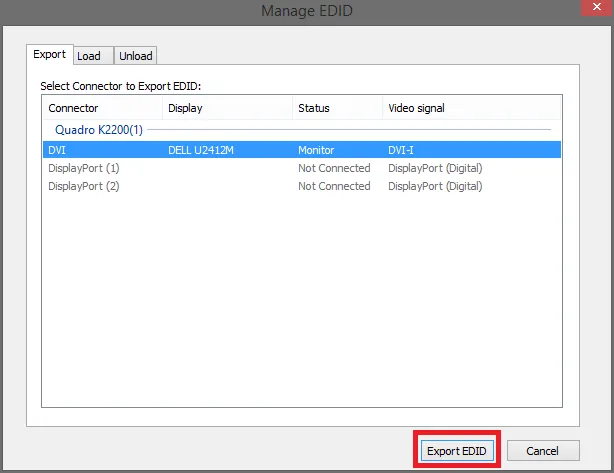
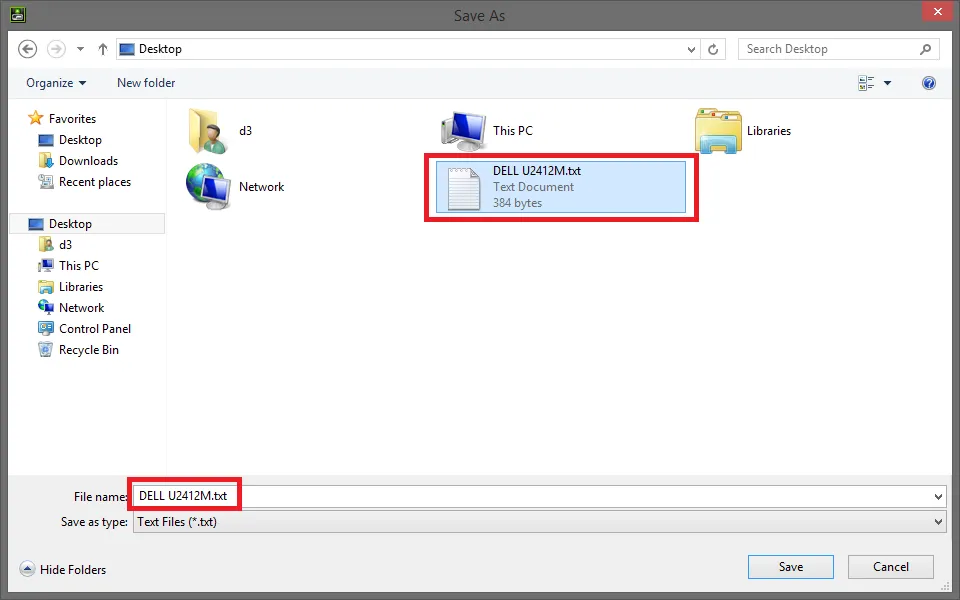
- 任意の EDID をデスクトップまたはドキュメントフォルダにエクスポートします。
EDID のリセット
Section titled “EDID のリセット”接続されているすべての VFC カードのすべての出力に対する EDID は、キーボードショートカット FFS(Four Finger Salute)を使用してニュートラル状態に簡単にリセットできます。手順は以下のとおりです。
- CTRL + ALT + SHIFT + F12 を押し続けます。
- リセット処理中、画面にいくつかのステータスメッセージが表示されます。リセット処理が完了するまでお待ちください。