

SDI キャプチャの設定
ライブビデオ入力は、その性質上、再生中にフレーム遅延が発生します。パフォーマンス基準に関するガイダンスについては、Disguise サポート までお問い合わせください。
SDI 入力を d3 に取り込むための最初のステップは、d3 の外部で Active Silicon SDI キャプチャカードを設定することです。手順は次のとおりです:
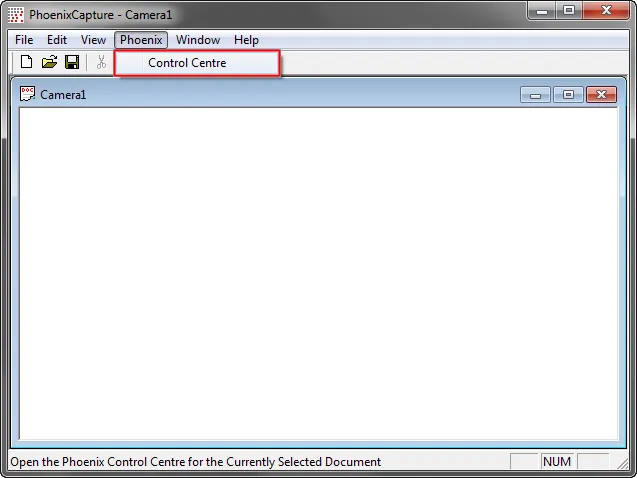
- Active Silicon Phoenix Capture 32 ビットアプリケーションを実行します(Start > All Programs > Active Silicon PhoenixCapture (32-Bit))。下の画像のような画面が表示されます。
- Phoenix > Control Centre を選択します。
- SDI ソースを接続したボード番号とチャンネルを選択し、select file を押します。
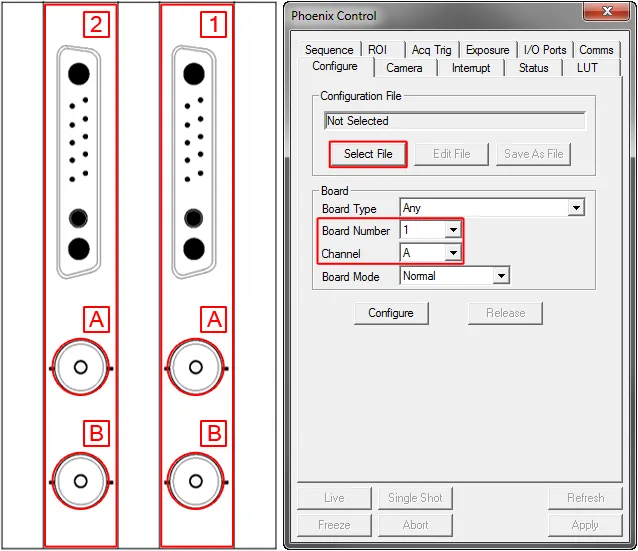
- Phoenix Control ウィンドウ内でボード ( 1 ) または ( 2 )、ポート ( A ) または ( B ) を選択します。
- キャプチャする SDI 信号に適した設定ファイルを選択します ( PAL、NTSC、1080i、1080p )。
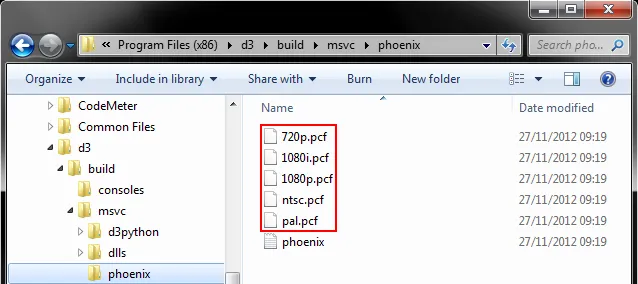
- SDI 信号に適した設定ファイルを選択します。
- configure をクリックして設定を保存します。
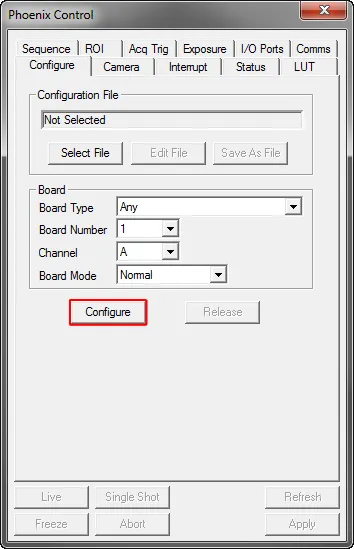
- Live をクリックして信号をテストします。
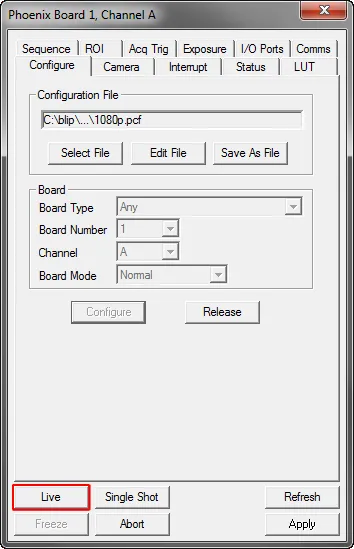
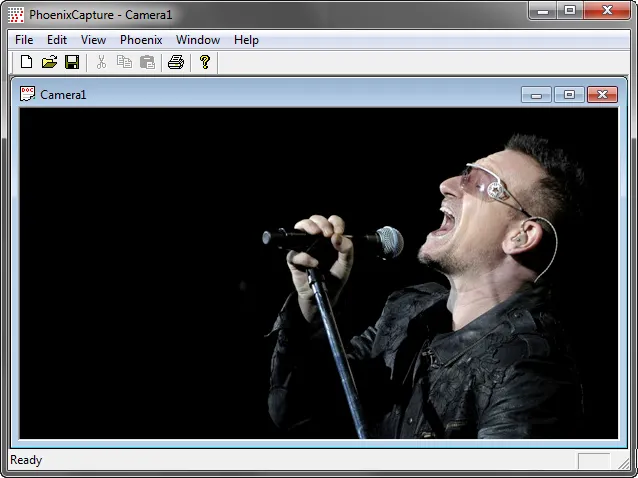
- Configure をクリックしてカードのステータスを確認します。 注記: エラーメッセージが表示された場合は、ドライバーソフトウェアを再フラッシュまたは更新する必要がある場合があります。その他の問題については、Disguise サポート までお問い合わせください。