

プロジェクトのチェックポイント作成
ショーを最終調整したら、「チェックポイント」を作成することで、ビルドに使用したソフトウェアバージョンにロックできます。
チェックポイントは、ポートフォリオ目的で特定のソフトウェアバージョンにプロジェクトをロックしたい場合、デモなどで戻れる動作確認済みの状態を保持したい場合に便利です。プロジェクトが完成した後にチェックポイントを作成することをおすすめします。
チェックポイントはアーカイブやデモンストレーションを目的としており、ショーの実行を目的としたものではありません。
チェックポイントの動作
Section titled “チェックポイントの動作”チェックポイントを作成すると以下のことが起こります。
- .d3 ファイルのバックアップが checkpoints フォルダーに保存されます。
- ソフトウェアインストール全体のバックアップが checkpoints フォルダーに保存されます。
- プロジェクトはビルドに使用したソフトウェアバージョンに「ロック」されます。インストール済みのバージョン(例: r21)の代わりに、チェックポイントのバージョン(例: r18)が実行されます。
- そのため、ソフトウェアの最新バージョンに安心してアップグレードでき、ショーはビルド当日とまったく同じ動作で実行されます。
- 後でショーをアップグレードすることもできます(下記「チェックポイントを無効化する方法」を参照)。
チェックポイントの作成方法
Section titled “チェックポイントの作成方法”- ダッシュボード(画面上部のバー)から d3 を右クリックし、Project Settings を選択します。
- 新しいチェックポイントの名前を new checkpoint テキストフィールドに入力し、Enter キーを押します。
- d3 checkpoint complete ラベルが表示されるまで待ちます。これは通常数秒以内に完了しますが、プロジェクトのサイズやリソースの数によってはより長くかかる場合があります。
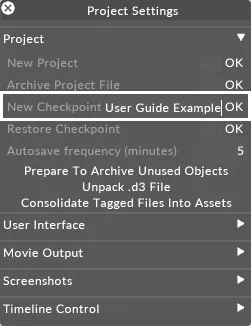
これにより、特定のプロジェクトフォルダー内に checkpoint という新しいフォルダーが作成されます。特定のプロジェクトフォルダーの場所については、サブチャプター プロジェクトの場所と構造 を参照してください。このフォルダーの名前を変更しない限り、プロジェクトはメインの Disguise インストーラーではなく、このローカルフォルダーから実行されます。
旧リリースで作成されたチェックポイントプロジェクトを開く
Section titled “旧リリースで作成されたチェックポイントプロジェクトを開く”- r11 より前のリリースで作成されたすべてのチェックポイントプロジェクトは
c:/blip/data/d3にコピーする 必要があります。 - d3Manager からプロジェクトを開きますが、
c:/blip/data/d3にリンクするプロジェクトフォルダーを必ず追加してください。
チェックポイントを無効化する方法
Section titled “チェックポイントを無効化する方法”- .d3 ファイルのコピーを作成します。
- checkpoint フォルダーの名前を変更します(例:
_checkpoint_old_)。
Disguise プロジェクトは、システム上のメイン Designer インストーラーから実行されるようになります。