

スクリーンの作成
新しいプロジェクトを作成すると、デフォルトでプロジェクション面スクリーンと仮想プロジェクターが挿入されます。このデフォルトスクリーンを削除するには、スクリーンの削除を参照してください。
新しいスクリーンを作成する
Section titled “新しいスクリーンを作成する”- ステージを右クリックして Stage エディターを開きます。各スクリーンタイプは、Stage エディター内に独自のタブを持っています。各スクリーンタイプの下には、そのタイプに関連付けられたスクリーンが一覧表示されます。新しいプロジェクトには、デフォルトで surface 1 というスクリーンが含まれます。
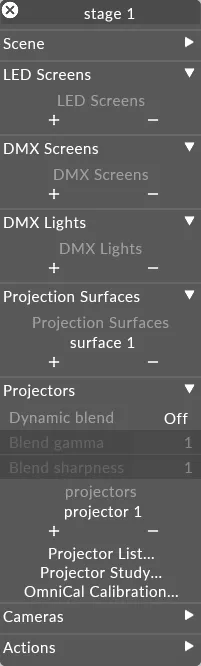
- 追加したいスクリーンタイプの + ボタンを左クリックします。これにより、そのスクリーンタイプのスクリーンマネージャーが開きます。この例では、新しいプロジェクション面を追加します。
- new surface テキストボックスに新しいスクリーンの名前(この例では Projection Screen)を入力し、Enter を押します。
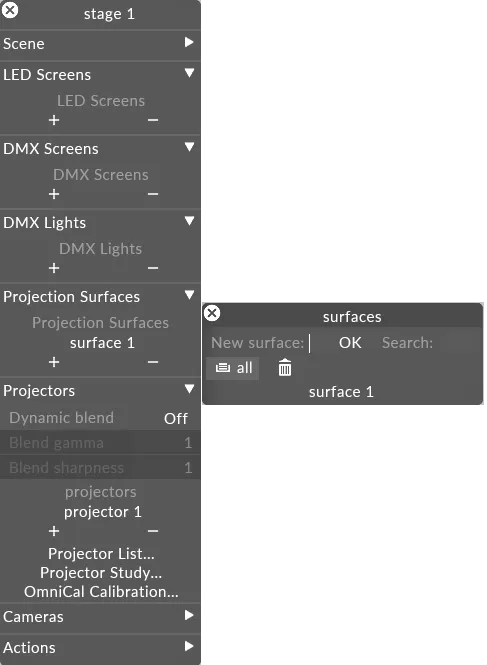
新しいスクリーンが、そのスクリーンタイプのスクリーンリストに表示されます。新しいスクリーンが作成されて現在アクティブなステージに追加され、スクリーンエディターが開きます。
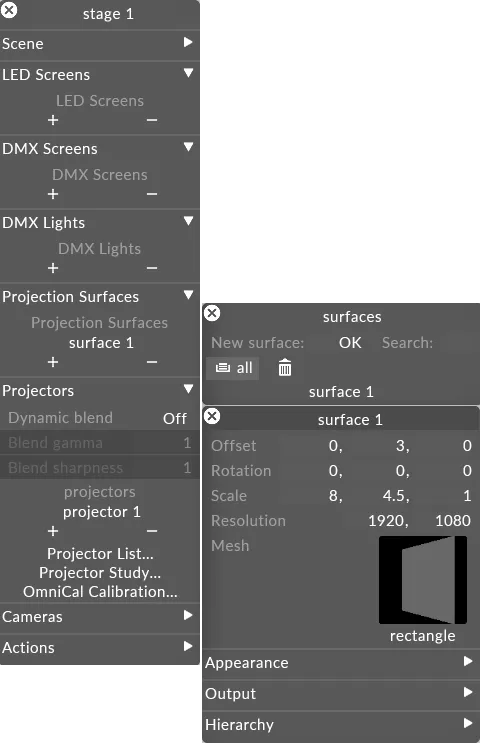
これで、スクリーンを編集して、そのサイズ、位置、向き、形状を変更できます。