

オブジェクトライブラリ
オブジェクトライブラリは、システム内に保存されたオブジェクトに素早くアクセスする方法です。各オブジェクトタイプには、独自のオブジェクトライブラリがあります。
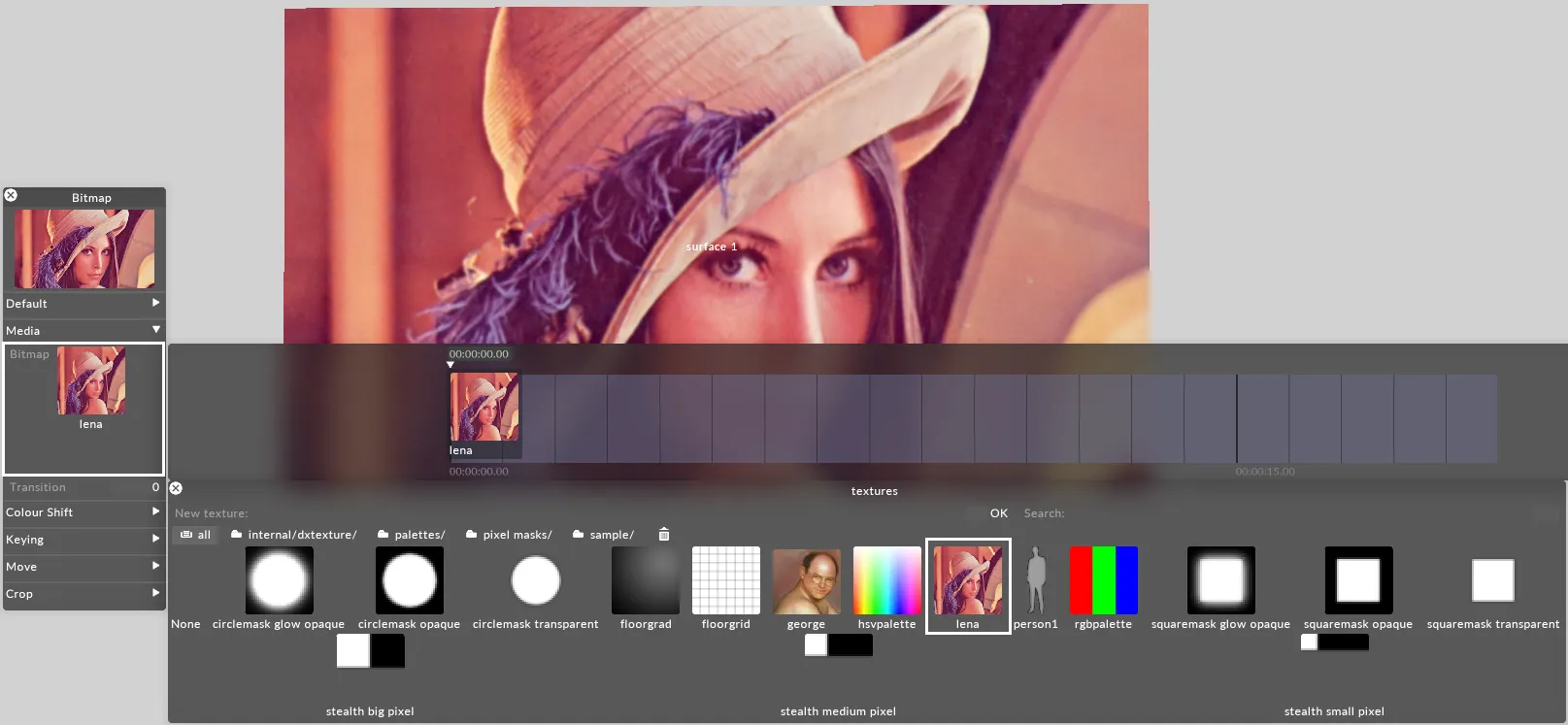
例えば、Screen は Bitmap object editor で bitmap オブジェクトをそのプロパティの 1 つとして使用します。bitmap プロパティには独自のオブジェクトライブラリがあり、Screen オブジェクトに投影したい bitmap を選択できます。
オブジェクトを選択する
Section titled “オブジェクトを選択する”標準のオブジェクトエディターでプロパティを左クリックすると、オブジェクトライブラリを開けます。ライブラリ内の任意のオブジェクトを左クリックすると、そのオブジェクトが選択されます。
オブジェクトをボックスで整理する
Section titled “オブジェクトをボックスで整理する”オブジェクトは名前付きのボックスに保存され、それらのボックス内で順序付けられます(つまり、各ボックスはプレイリストのようなものです)。1 つのオブジェクトが複数のボックスに表示されることもあります。ボックスを左クリックすると、その特定のタイプのオブジェクトのみが表示されます。
これらのボックスはタブのリストで表されます。ボックスタブを左クリックすると、選択されたボックスが強調表示され、ボックスタブの下にオブジェクトの配列が開きます。これらの理由から、オブジェクトライブラリは object box viewer とも呼ばれます。
Bitmap オブジェクトライブラリ内で、bitmap を異なるタイプ別に整理するために使用される Bitmap オブジェクトボックス
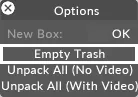
all ボックスには、そのタイプのすべてのオブジェクトが含まれ、アルファベット順または作成日順(最近追加されたオブジェクトが先頭)でソートされます。trash ボックス(ゴミ箱アイコンで表されます)には、不要になったオブジェクトが含まれます。

Bitmap オブジェクトライブラリ内で bitmap を整理するために使用される All ボックスと Trash ボックス。
オブジェクトライブラリの一番上の行には、New Object フィールドと search テキストボックスがあります。

オブジェクトボックス内でオブジェクトを並べ替える
Section titled “オブジェクトボックス内でオブジェクトを並べ替える”タブを左クリックしてオブジェクトボックスを選択します。sort ボタンが強調表示されていない場合、オブジェクトは選択した順序で表示されます。このモードでは、任意のオブジェクトをクリックし、左右にドラッグしてマウスボタンを離すと、リスト内の新しい場所にドロップできます。
オブジェクトを検索する
Section titled “オブジェクトを検索する”オブジェクトライブラリの右上隅にある search テキストフィールドを左クリックし、検索語を入力します。すべてのオブジェクトボックスがフィルタリングされ、名前に検索語を含むオブジェクトのみが表示されます(大文字小文字を区別しません)。検索テキストフィールドをクリアすると、利用可能なすべてのオブジェクトのビューが復元されます。
ライブラリからオブジェクトを削除する
Section titled “ライブラリからオブジェクトを削除する”all ボックスタブをクリックし、オブジェクトのサムネイルを trash ボックスタブにドラッグします。
削除したオブジェクトを復元する
Section titled “削除したオブジェクトを復元する”trash ボックスタブをクリックします。復元したいオブジェクトを見つけて、all ボックスタブにドラッグして戻します。
ゴミ箱を空にする
Section titled “ゴミ箱を空にする”削除されたオブジェクトを完全に削除するには、trash ボックスタブを右クリックして empty trash を選択します。
オブジェクトを別のボックスへ移動する
Section titled “オブジェクトを別のボックスへ移動する”オブジェクトのサムネイルをドラッグして、移動先ボックスのタブの上にドロップするだけです。これにより、オブジェクトは移動されるのではなくコピーされます。デフォルトでは、オブジェクトはボックスの先頭に追加されます。
ボックスからオブジェクトを削除する
Section titled “ボックスからオブジェクトを削除する”オブジェクトをボックスからドラッグして、デスクトップの背景にドロップします。
新しいオブジェクトボックスを作成する
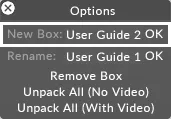
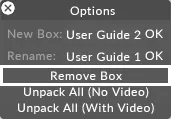
Section titled “新しいオブジェクトボックスを作成する”任意のボックスタブを右クリックすると、new box というオプションと編集可能なテキストフィールドが表示されます。テキストフィールドを左クリックし、新しいボックスの名前を入力して Enter を押します(または ok をクリックします)。これにより、その名前の空のボックスが作成されます。
オブジェクトボックスの名前を変更する
Section titled “オブジェクトボックスの名前を変更する”オブジェクトボックスタブを右クリックすると、rename box というオプションとテキストフィールドが表示されます。新しい名前を入力して Enter を押すか、ok をクリックします。
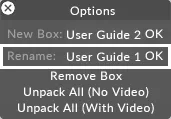
User Manual ボックスを User Manual 1 に名前変更する
Section titled “User Manual ボックスを User Manual 1 に名前変更する”オブジェクトボックスを削除する
Section titled “オブジェクトボックスを削除する”オブジェクトボックスタブを右クリックして remove box を選択します。
フォルダー構造を反映するようボックスを整理する
Section titled “フォルダー構造を反映するようボックスを整理する”デフォルトでは、ドライブの objects フォルダー内にフォルダーを作成すると、その名前の新しいボックスが作成されます。
フォルダーに他のフォルダーが含まれている場合、このボックスを左クリックすると、下位レベルのフォルダーを表す 2 番目のレベルのボックスが表示されます。フォルダーを表すボックスは、削除、並べ替え、名前変更ができません。ボックスタブの左側にある小さなフォルダーアイコンで示されます。