

ライブラリとアセット
Mapping Matter は、コンテンツをプロジェクト単位のライブラリ(プロジェクト専用の非公開)と、プラットフォームのデモライブラリ(読み取り専用、全員が利用可能)に分けます。メッシュ、テクスチャ、プロジェクター、レイアウトはすべて、グリッド/リスト表示と検索を備えた同じブラウザーオーバーレイのパターンを共有します。
シーンは Mapping Matter 内ではなく Disguise Cloud ランチャーから管理します。シーンを開く・作成するを参照してください。
3D アセットライブラリ
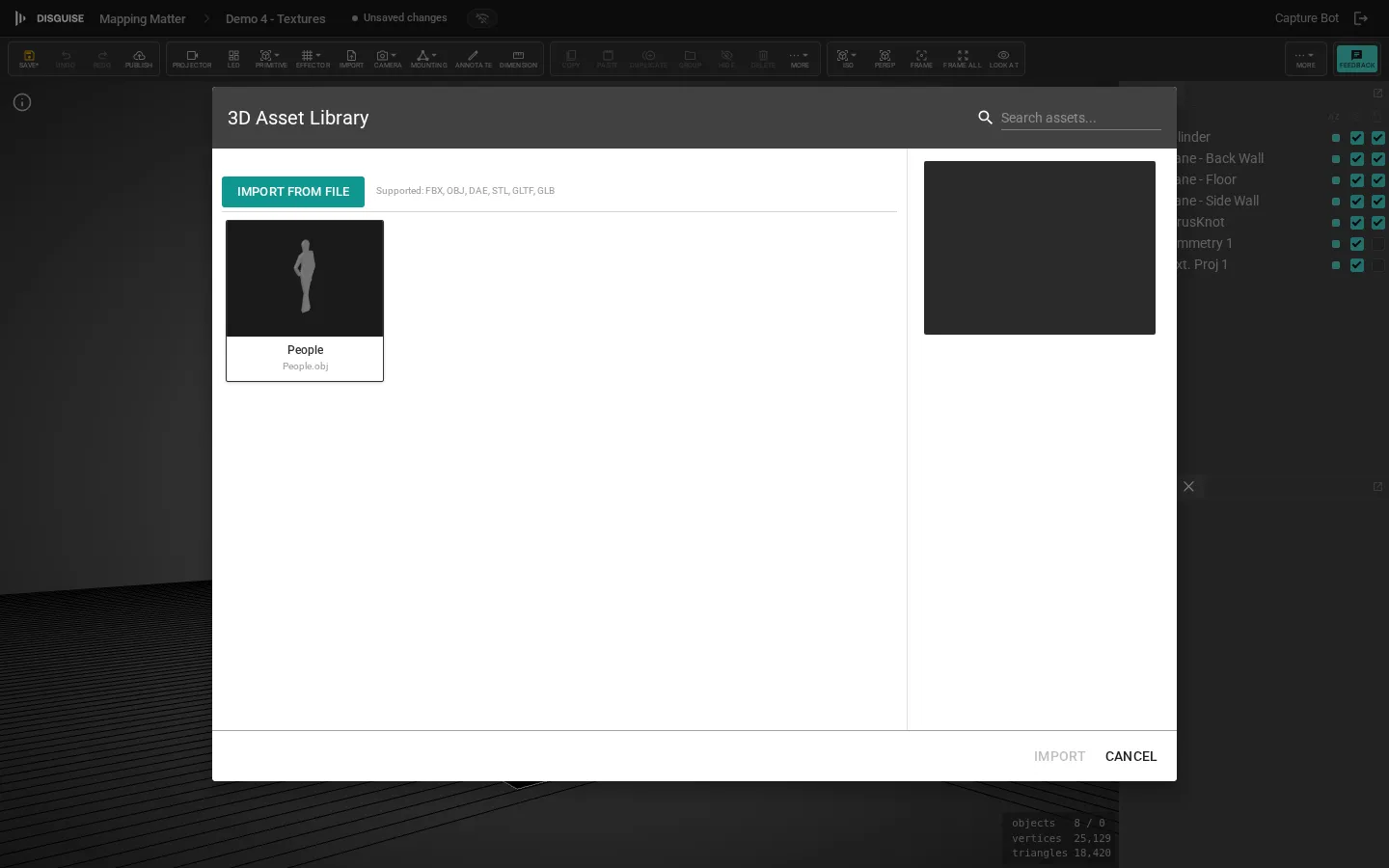
Section titled “3D アセットライブラリ”3D アセットライブラリには、インポートしたメッシュが格納されます。ツールバーの追加グループで Import(インポート)をクリックすると、ライブラリオーバーレイが開きます。
対応形式: .fbx(バイナリ)、.obj、.dae、.stl、.gltf/.glb。保存できる最大サイズは 100 MB です。それより大きいファイルも、現在のセッション中はローカルで読み込めます。
Import Settings
Section titled “Import Settings”ファイルを選ぶと Import Settings(インポート設定)オーバーレイが開きます。確定する前に、ファイルの単位、スケール、回転を設定します。Bounds(境界)ブロックには 2 つの行が表示され、シーンのスケーリングとピッカーの両方を確認できます:
- Bounds(境界):シーンの現在の寸法単位で表したメッシュの範囲。シーンの寸法単位を切り替えると、この行の数値がリスケールされます。
- In Source(ソース内):Original File Units(元のファイル単位)で選んだ単位での生のバウンディングボックス値。ピッカーを切り替えると、この行の単位ラベルは変わりますが、数値は同じままです。
Scale Reference(スケール基準)ドロップダウンは、オーバーレイが開いている間、メッシュの隣に半透明の固定サイズのヘルパーを配置するため、確定する前にサイズを目視で確認できます:
- Yellow Human(黄色い人物):1.8 m のフィギュア(既定)。
- 1 m³ Cube(1 m³ のキューブ):1 メートルのワイヤーフレームキューブ。
- None(なし):ヘルパーなし。
ヘルパーは 50% の不透明度で描画され(シーンジオメトリが透けて見えます)、インポートから適切な距離に配置されます。小さな mm スケールのインポートでは、フィギュアが原点に重ならないよう 500 mm の間隔が空き、大きなインポートでは比例してスケールします。ヘルパーは確定またはキャンセルで消えます。
インポートしたメッシュの色を編集する
Section titled “インポートしたメッシュの色を編集する”メッシュに既定のマテリアルが 1 つだけの場合(ソースファイルに名前付きのマテリアルグループがない場合)、Properties(プロパティ)パネルはそのマテリアルコントロールを Edit Reference(参照を編集)ボタンのすぐ下にインラインで表示します。そのため、モードを切り替えずに、色の変更、テクスチャの張り替え、不透明度の調整ができます。インポートしたメッシュに名前付きのマテリアルグループがあると、インラインパネルは消え、マテリアルコントロールは Edit Reference(参照を編集)内に戻り、そこでどのグループに適用するかを選べます。
アセットを削除する
Section titled “アセットを削除する”ユーザーがインポートしたメッシュの詳細ペインには、Delete asset(アセットを削除)アクションがあります。削除すると、メッシュはライブラリから取り除かれ、以降のシーンには表示されなくなります。すでにシーンに配置されているインスタンスは、Disguise のバックグラウンドスイープが実行されるまで(現在は 90 日間の保持期間)ジオメトリを保持するため、誤って削除してもその期間内なら復元できます。プラットフォームのデモライブラリは読み取り専用のため、Delete(削除)は組織が所有するメッシュにのみ表示されます。
最適化のヒント
Section titled “最適化のヒント”最高のパフォーマンスを得るには:
- 未使用のジオメトリを減らします。浮遊する頂点と非表示のメッシュを削除します。
- 可能な限りマテリアルごとにメッシュをマージします。
.fbxバイナリまたは.glb(コンパクトで読み込みが速い)としてエクスポートします。- 4096 × 4096 を超える埋め込みテクスチャは避け、テクスチャライブラリから別途テクスチャを割り当てます。
テクスチャライブラリ
Section titled “テクスチャライブラリ”テクスチャは、静止画(.jpg、.png、.webp、.gif、.bmp)と短いクリップ(.mp4、.webm、.ogg)を扱います。最大サイズは 50 MB です。
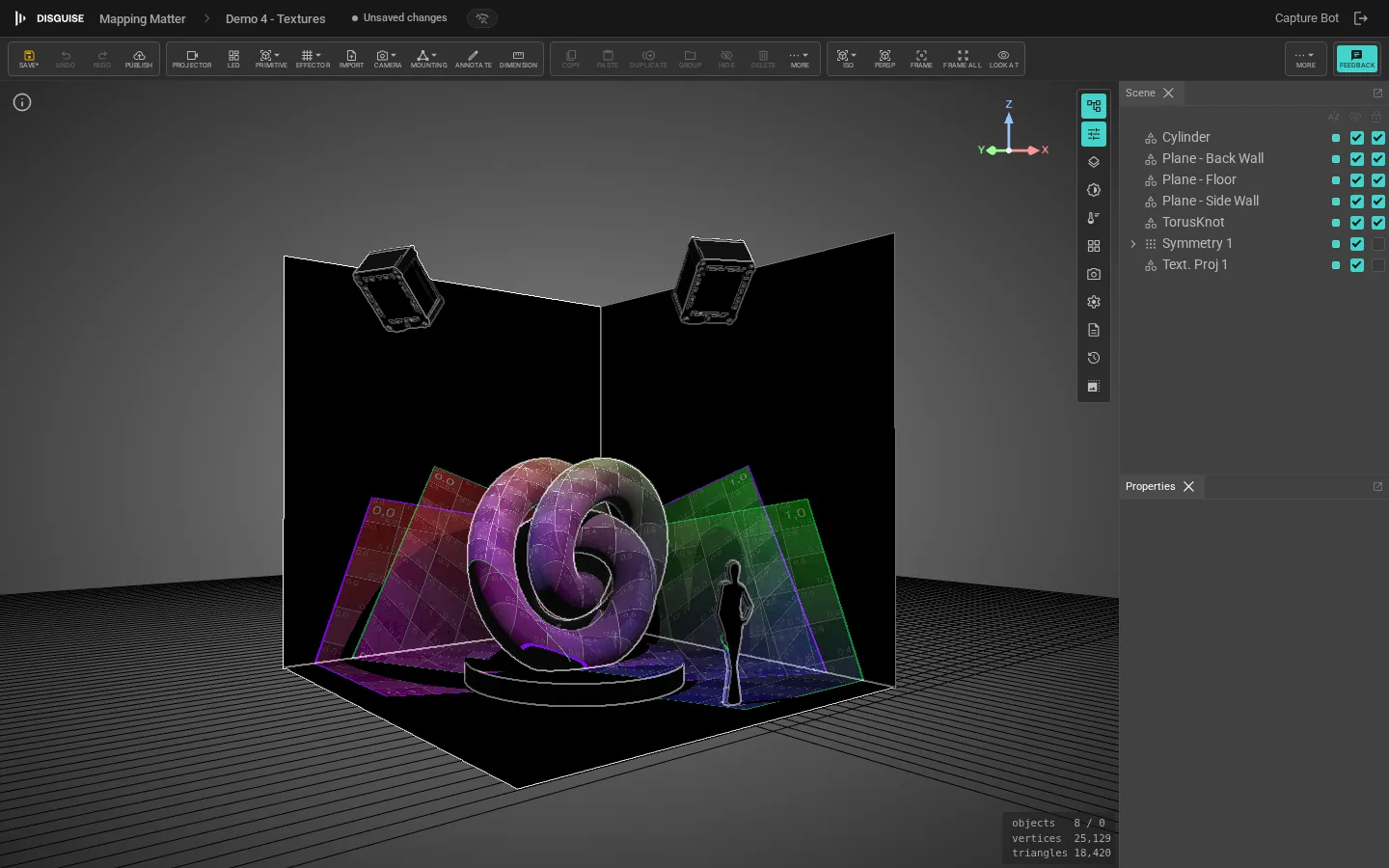
テクスチャは、Properties(プロパティ)パネルを介して、プロジェクター(プロジェクター映像として)またはメッシュ(ベースマップまたはプロジェクションマップとして)に割り当てます。
プロジェクターライブラリ
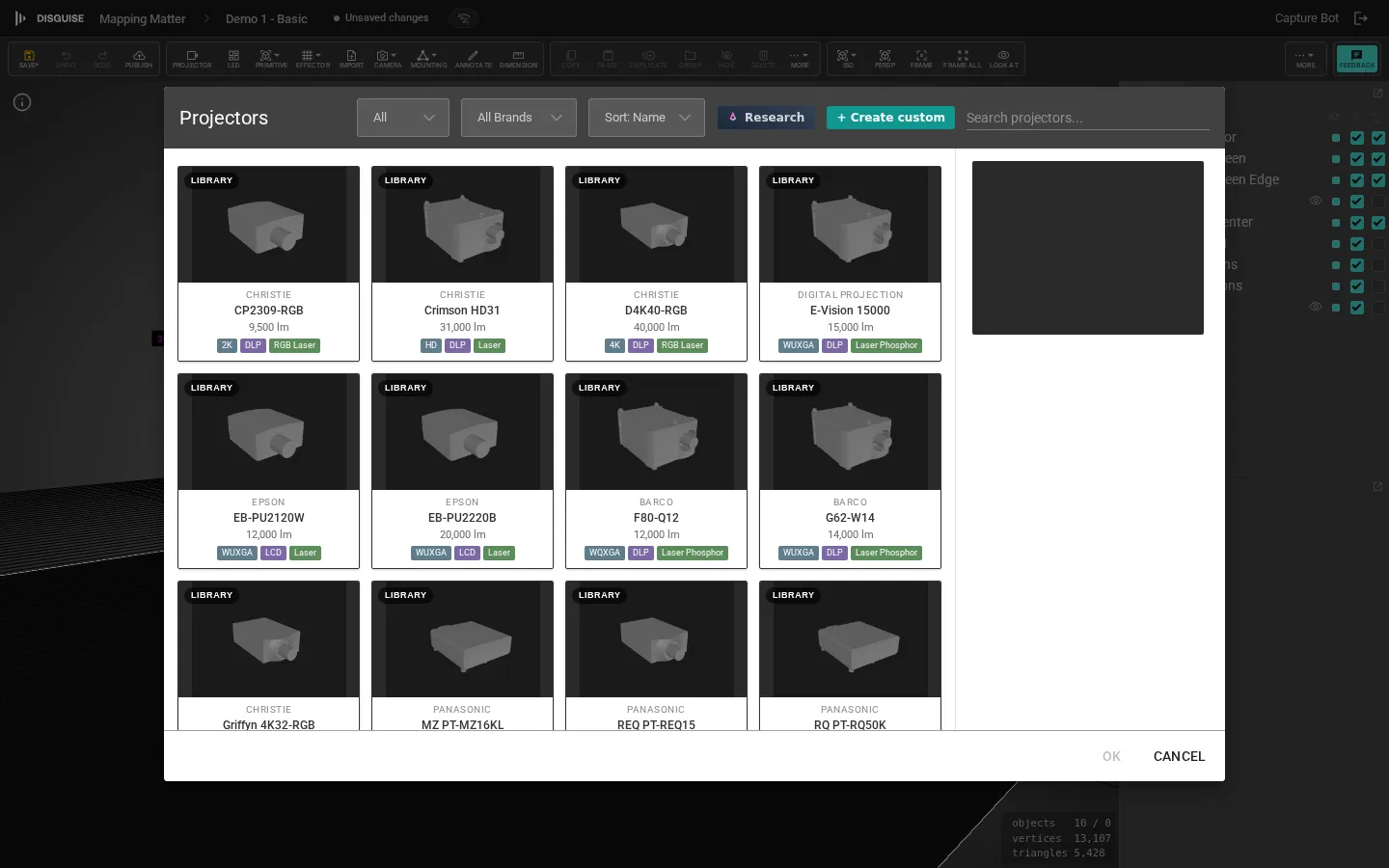
Section titled “プロジェクターライブラリ”プロジェクターライブラリは、同じオーバーレイパターンで存在します。カタログモデルは読み取り専用です。プロジェクトには、カタログエントリーと並んで表示されるカスタムプロジェクターを含めることもできます。
各カードには小さなフラグアイコンがあります。クリックすると、誤った仕様(スローレシオの誤り、レンズの欠落、ルーメンの誤り)を報告できます。あらかじめ入力されたダイアログは、ツールバーの Feedback(フィードバック)ボタンと同じパイプラインで Disguise チームに送られます。
所有スコープ
Section titled “所有スコープ”すべてのカスタムプロジェクターには、誰がそれを見られるかを決める ownership scope(所有スコープ)があります。
- Project(プロジェクト):現在の Production に非公開。Production のメンバーだけがそのプロジェクターを見られます。
- Organisation(組織):組織内のすべての Production と共有されます。現在の Production に参加しているかどうかにかかわらず、組織内の誰もがライブラリでそのプロジェクターを見られます。
- Global(グローバル):読み取り専用のプラットフォームカタログ。ここに新しいカスタムプロジェクターを追加することはできません。
新しいカスタムプロジェクターを作成すると、所有スコープは既定で Project(プロジェクト)になります。プロジェクターの編集ダイアログにあるスコープセレクターで Organisation(組織)に昇格させると、チームの他のメンバーが再作成することなく、自分のどのシーンにも取り込めるようになります。ランチャーの Sharing & Teams(共有とチーム)エリアには、組織全体のプロジェクターライブラリが独立したセクションとして表示され、組織の管理者はそこから一元的にエントリーの名前変更、削除、スコープの移動を行えます。
Legacy Mapping Matter のお客様は、シーンを開かなくても、既存のカスタムプロジェクターをランチャーから組織ライブラリに直接インポートすることもできます。
LED ライブラリ
Section titled “LED ライブラリ”LED ライブラリは、ツールバーの LED ボタンから開きます。プロジェクターと同じオーバーレイパターンを使い、ブランドで絞り込み、名前やピクセルピッチで並べ替え、カタログタイルとプロジェクト独自のエントリーを切り替えられます。タイルモデルがカタログにない場合は、+ Create custom(カスタムを作成)でプロジェクトに追加します。
トラスライブラリ
Section titled “トラスライブラリ”トラスライブラリは、ツールバーの Mounting(マウント)ポップオーバーの Truss library…(トラスライブラリ)エントリーから開き、トラスのプロファイルとマウントベースの両方を扱います。断面または TRUSS / BASE トグルで絞り込み、エントリーをダブルクリックしてシーンに追加します。カスタムのトラスとベースはプロジェクト単位で、カタログと並んで表示されます。
ライブラリ内の AId3n
Section titled “ライブラリ内の AId3n”Mapping Matter のライブラリは、Disguise の AI アシスタント AId3n に接続されているため、すべてのフィールドを手入力する代わりに、機材を調査してカスタムエントリーを作成するよう依頼できます。
- 各ライブラリオーバーレイには Ask AId3n to research(AId3n に調査を依頼)の呼びかけがあり、プロジェクターと LED のライブラリツールバーには常設の Research(調査)ボタンがあります。
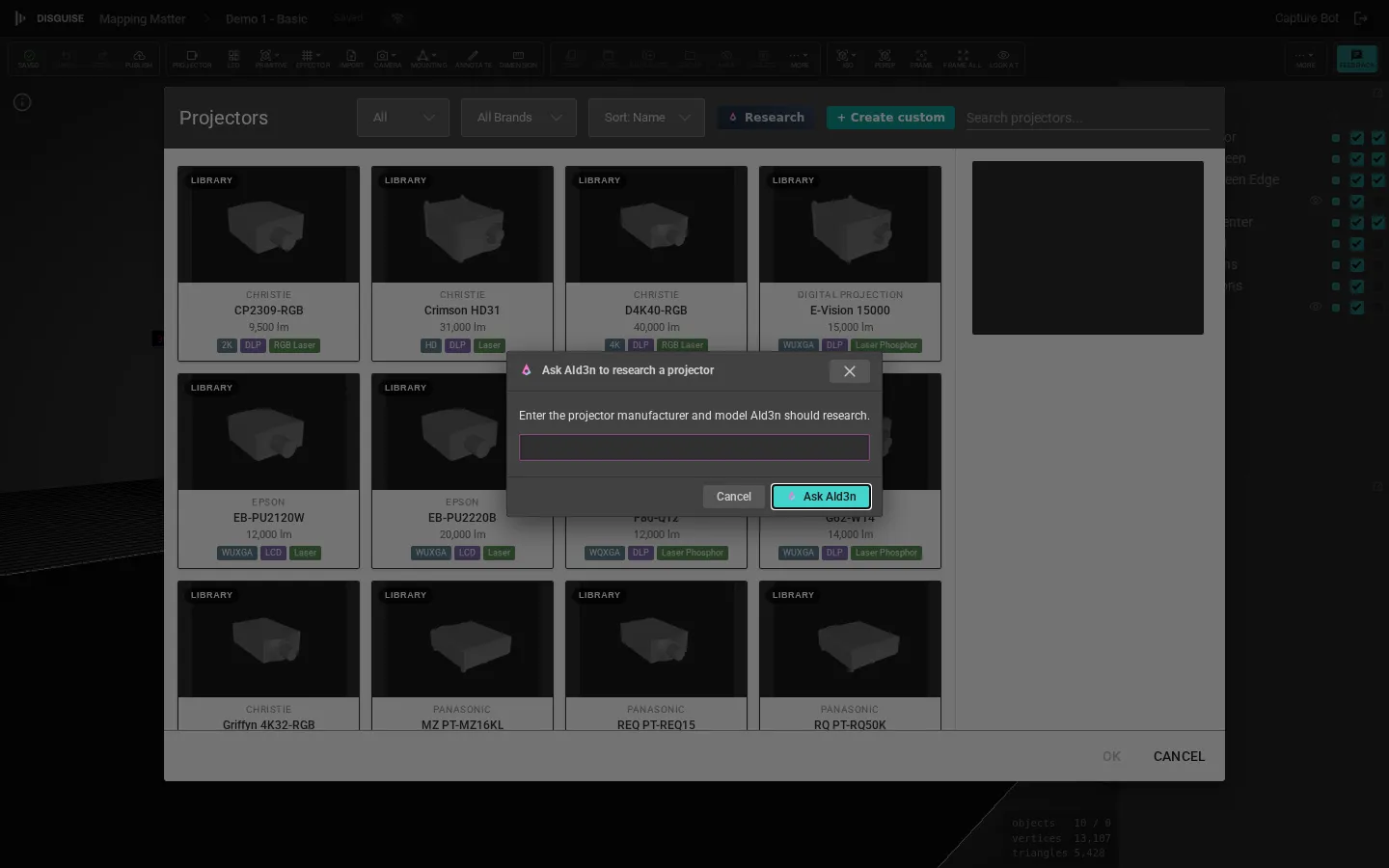
- AId3n にモデル名を伝えるかデータシートを貼り付けると、スペック値を提案し、メッシュを提案して、受け入れ・調整・破棄できる「AId3n suggests」(AId3n の提案)バナーとして表示します。
- メッシュの場合、フェーズインジケーターが進行状況(調査 → メッシュ検索 → プレビュー)を示します。
- AId3n の提案がカタログエントリーを上書きすることはありません。プロジェクト内のカスタムエントリーを作成または更新するため、プラットフォーム全体のカタログは信頼できる状態に保たれます。
AId3n の使用は組織のクレジットに対して計量されます。累計は Disguise Cloud ダッシュボードを参照してください。
layout(レイアウト)は、再利用可能な PDF テンプレート(タイトルブロック、プロジェクター仕様の表、ページサイズ、ビューポート姿勢)です。ツールバーの Export(エクスポート)ドロップダウンから現在の PDF レイアウトを保存してレイアウトライブラリに追加し、他のシーンで再利用します。
エクスポートと PDF レイアウトを参照してください。