

OmniCal メッシュデフォーム
Mesh Deform は、整列された点群に基づいて新しい頂点を挿入し、既存の頂点をそれに応じて調整することで、既存の 3D モデルを強化する自動プロセスです。
OmniCal Stage Plan
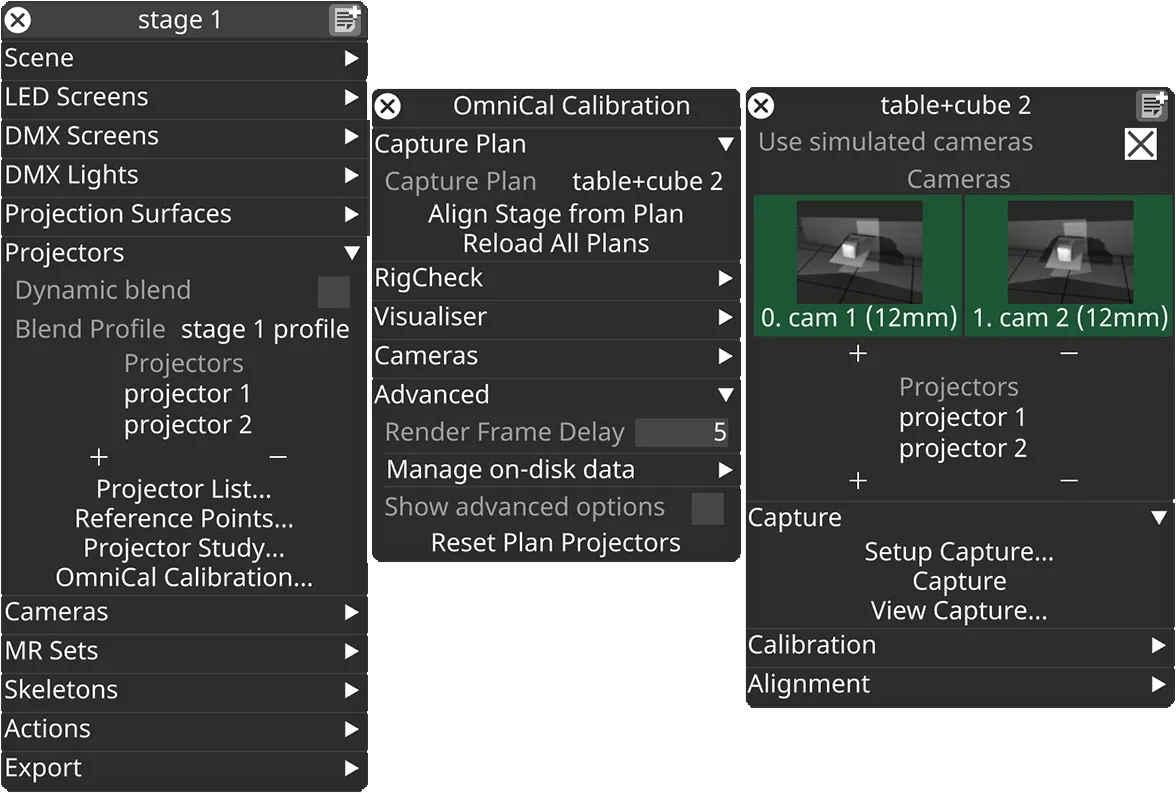
In the Stage editor, under Projectors, click OmniCal Calibration to open the Calibration editor. This widget controls the main OmniCal behaviour. Right-click on any Capture Plan to open its OmniCalStagePlan editor.
In the OmniCalStagePlan we recommend working through the sections from top to bottom: Capture, Calibration, Alignment, and Mesh Deform (if required).
Mesh Deform
Section titled “Mesh Deform”整列と reshape だけでは投影を物理オブジェクトに一致させるのに不十分な場合、これはおそらく現在の 3D メッシュに捉えられていない形状の違いによって引き起こされています。メッシュは実世界のオブジェクトに一致するように変形する必要があります。典型的な状況は、Reshape が特定の頂点の偏差を処理したものの、3D メッシュで平らとしてモデル化されている凹凸のあるサーフェス領域や、実世界のオブジェクトと 3D メッシュの間の曲率の違いなど、残りの差異がある場合です。
Mesh Deform は、キャプチャした点群に適合するように 3D メッシュを強化する OmniCal の機能です。これは、メッシュに新しい頂点を挿入し、それに応じて三角形を分割することで実現されます。新しい頂点は、キャプチャして整列された点群内の点に基づきます。最後に、洗練されたスムージングアルゴリズムが、既存のすべての頂点座標を、その近傍(新しく挿入された頂点を含む)に従って調整します。
Mesh Deform は、元のメッシュに表現されていない、または十分に表現されていない物理プロジェクションオブジェクトの変形を扱うことができます。例えば、建設プロセスから生じる不完全さを含め、曲面スクリーンの実際の表面を正確に表現できます。
元のメッシュ頂点の UV 座標は、Mesh Deform 中に影響を受けません。挿入された頂点には、近傍から補間された UV が割り当てられます。
Mesh Deform の要件
Section titled “Mesh Deform の要件”Mesh Deform を正しく使用するには、元のメッシュとプロジェクトの現在の状態がいくつかの要件を満たす必要があります。
- 元のメッシュは、まとまるべき領域で「watertight(防水)」である必要があります。
- 例えば、建物の北壁と東壁がメッシュ内で共通のエッジで接続されていない(つまり頂点が溶接されていない)場合、Mesh Deform 中にそれらが互いに引き裂かれる可能性があります。同じ 3D 位置を持つ頂点はメッシュ内で溶接されている必要があり、例えば東壁の右上の頂点が北壁の左上の頂点と同じ頂点になるようにします。
- 穴(例: 建物の窓)は許可されますが、窓にねじれを導入する可能性のある不要な変形を防ぐ必要があるかもしれません。これは、各窓の 4 つの角の頂点に AlignmentPoint を追加し、それらをアンカーすることで行えます(下記の Anchor points を参照)。
- OmniCal と Designer の座標系が 整列 されている必要があり、キャプチャした点群と元のメッシュが適切に重なるようにします。
- 最良の Mesh Deform 結果のために、まず Reshape を使用して、メッシュと点群の間で可能な限り最良の一致を得ることをお勧めします。
Mesh Deform の設定
Section titled “Mesh Deform の設定”Point cloud size and detail
Section titled “Point cloud size and detail”理想的には、Mesh Deform は、投影される blob の数が多い OmniCal capture を使用して実行されます(grid size を参照)。点群が密であるほど、Mesh Deform に提供する詳細が多くなります。したがって、より大きな grid size は、より正確で高品質な変形メッシュを提供します。物理プロジェクションサーフェスに局所的な変形があまりない場合は、デフォルトの grid size で十分なことがよくあります。
密な capture は完了とキャリブレーションに時間がかかるため、より高品質な Mesh Deform が実際に必要な場合にのみ高い grid size を使用してください。高い grid size を使用する場合は、より速い(例: 毎日の)再キャリブレーションのために、より低い grid size の別の OmniCal plan を使用することをお勧めします。これは、キャリブレーションが複数のサーフェスに関係するが、すべてが変形を必要とするわけではない場合に特に役立ちます。
Distance threshold
Section titled “Distance threshold”この閾値は、点群内の点と最も近いメッシュ表面との間の、点の法線方向に沿った最大絶対距離を示します。これは、特定のクラウドポイントに新しい頂点を追加する(そしてその近傍を適宜変形する)かどうかを決定するために使用されます。クラウドポイントが、現在整列された(そして場合によっては reshape された)メッシュからこの閾値より遠い場合、Mesh Deform はそのクラウドポイントの 3D 位置に新しい頂点を追加しません。
この閾値は、ノイズの多いデータや無関係なデータ(例: 前景の木)を点群から除外するのに便利です。
デフォルト値: 0.1 m
物理プロジェクションサーフェスのサイズとスケールに応じて、より見栄えの良い結果を得るために、この値を増減する必要があるかもしれません。
Angle threshold
Section titled “Angle threshold”この閾値は、クラウドポイントの法線ベクトルと最も近いメッシュ表面の法線ベクトルとの間の最大角度を示します。これは、特定のクラウドポイントに新しい頂点を追加する(そしてその近傍を適宜変形する)かどうかを決定するために使用されます。角度がこの閾値より大きい場合、Mesh Deform はそのクラウドポイントの 3D 位置に新しい頂点を追加しません。
この閾値は、エッジや角(例: 床と壁の間の直角)を滑らかにしてしまうのを防ぐのに便利です。
デフォルト値: 30 度。
Anchor points
Section titled “Anchor points”Mesh Deform の anchor point は、スムージング操作中に変更されない頂点です。固定のガイドとして使用されます。他のすべての頂点は、元の頂点位置、その非アンカーの近傍、およびその近くのアンカーポイントに基づいて補間されます。
Mesh Deform は、新しく挿入されたすべての頂点を anchor point として扱います。これらはキャプチャした点群から直接導出されるためです。他の頂点(メッシュの境界やアライメントポイントなど)も anchor point として扱えます。これは出力メッシュに影響します。それらの頂点が元の整列された(または reshape された)位置を保持するためです。これは、例えば reshape されたポイントの計算された位置に高い信頼がある場合には意味があります。しかし、Mesh Deform が必要なほとんどの場合、これは望ましくないため、これらのオプションはデフォルトでは有効になっていません。
anchor point は、これらの設定を使用して変更できます。
- Lock mesh boundaries: Unlocked / Locked
- メッシュの境界頂点を anchor point として扱うかどうか。
- 球など、境界エッジのない閉じたメッシュには影響しません。
- デフォルト: Unlocked。
- Use alignment points: No、Yes、If aligned in 2+ cameras
- QuickAlign からのアライメントポイントを anchor point として扱うかどうか。
- 3 番目のオプションは、2 台を超えるカメラで整列されたアライメントポイントのみをアンカーします。複数のカメラの交差を持つことで、計算された 3D 頂点位置の信頼性が高まります。
- デフォルト: No。
Mesh Deform の可視化
Section titled “Mesh Deform の可視化”calibration エディターで Point Cloud 可視化モードを Deform に変更することで、Mesh Deform の結果をプレビューできます。結果はリアルタイムで更新されるため、これを使ってさまざまな deform 設定を試せます。線は、既存の各メッシュ頂点がどこに移動されるかを示します。ただし、新しく挿入された頂点は表示されません。
Mesh Deform の使用
Section titled “Mesh Deform の使用”まずデフォルトの Mesh Deform 設定を試し、結果を注意深く検査するのが良い考えです。変形されたメッシュがクラウドポイントを誤って含めたり除外したりした場合は、必要に応じて distance と angle のパラメーターを減らすか増やして、再試行します。
- Plan エディターの Alignment タブから Mesh Deform… をクリックします。
- deform エディターで screen property を左クリックして、変形したいスクリーンを選択します。
- このスクリーンのパラメーターを必要に応じて調整します。
- Deform をクリックします。
Mesh Deform のパフォーマンス
Section titled “Mesh Deform のパフォーマンス”Mesh Deform 操作の実行には、元のメッシュの頂点と三角形の数、およびキャプチャした点群のサイズに応じて、しばらく時間がかかることがあります。
Deform をクリックした後、プロセスは完了するまでバックグラウンドで実行されます。これには、数秒(単純なメッシュの場合)から数十分(複雑なメッシュと密な点群の場合)かかることがあります。Mesh Deform は非常に CPU 集約的なので、これの実行中も Designer を使い続けることは可能ですが、パフォーマンスへの影響は非常に顕著です。