

Unity プロジェクトのセットアップ
このトピックでは、プラグインのインストール、ビルド設定、Designer 構成を含め、RenderStream で使用する Unity プロジェクトのセットアップ方法を説明します。
-
Unity が Designer と通信するにはプラグインが必要です。各レンダーノードにプラグインをインストールしてください。
-
Disguise RenderStream-Unity GitHub から事前パッケージ化された RenderStream プラグインをダウンロードします。最新バージョンについては、releases のソースコードからコンパイルしてください。
-
プラグインをこのフォルダーに配置します:
PROJECT_ROOT/Assets/DisguiseUnityRenderStream -
プラグインフォルダーは必ず正しい名前を付け、上記の正確な場所に配置する必要があります。そうしないと予期しないエラーが発生する可能性があります。
-
利用可能なプラグインは DX11、
Direct3D11を使用します。
新しい Unity プロジェクトを作成する
Section titled “新しい Unity プロジェクトを作成する”- Unity を起動し、Projects に移動して New を選択します。
- 新しい 3D プロジェクトを作成します。
- プロジェクトに名前を付け、場所を
C:\Users\USERNAME\Documents\RenderStream Projectsに設定します。メディアドライブを備えたシステム(RX など)を使用している場合はD:\RenderStream Projectsに設定し、Create を選択します。 - プロジェクトフォルダーを開き、プラグインを Assets フォルダー内に配置します。
- File に続いて Build Settings を選択します:
- Architecture を Intel 64-bit に設定します。
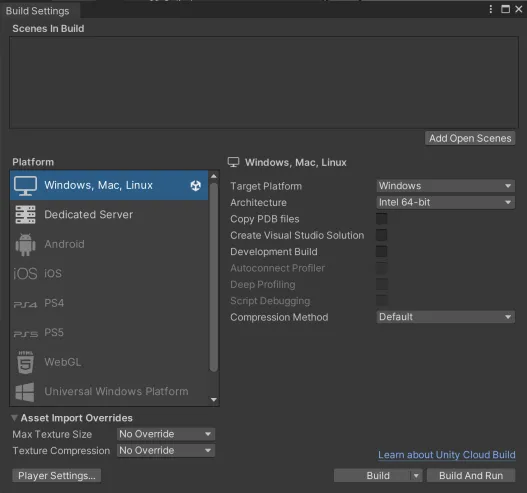
- Architecture を Intel 64-bit に設定します。
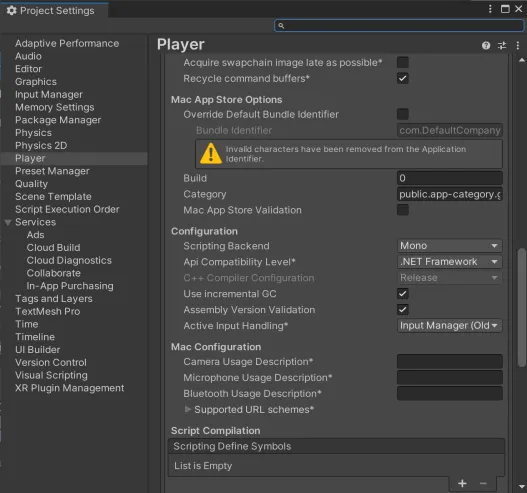
- Player Settings… > Configuration に移動し、API Compatibility Level を .NET Framework に設定します。
GameObject の Channel 可視性を設定する
Section titled “GameObject の Channel 可視性を設定する”- Project Settings > Tags and Layers で Layers を展開します。
- 空の User Layer に名前を付けます。
- シーンから任意のオブジェクトを選択します。
- Inspector パネルで、Layer パラメーターに新しいレイヤーを追加します。
- カメラを選択します。
- Inspector パネルで Culling Mask ドロップダウンを開き、各カメラが新しいレイヤーのオブジェクトを見られるかどうかを選択します。
Scenes
Section titled “Scenes”Unity のシーンは、(デフォルトでは)そのシーンに固有の任意の数の GameObject で構成できます。Unity プラグインは 2 種類のマルチシーンサポートを提供します。
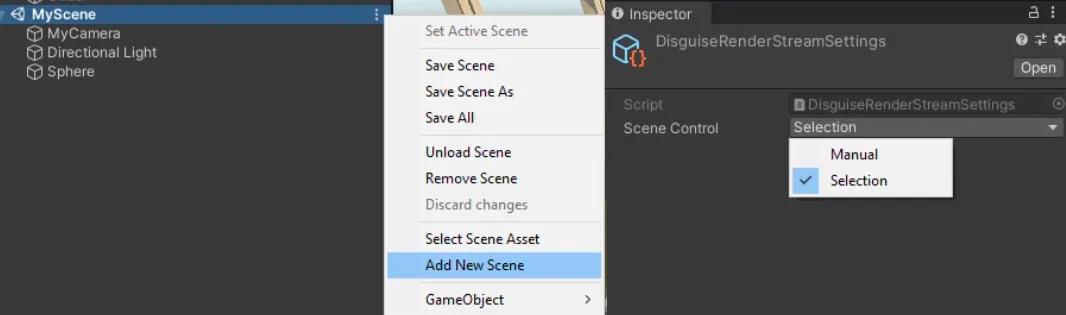
Manual - このオプションは Designer のシーン制御を制限し、代わりにすべての Channel とリモートパラメーターを単一のシーンにマージします。
Selection - このオプションでは、シーンを Designer 内から制御でき、Channel は単一のリスト(重複を削除)にマージされ、リモートパラメーターはシーンごとになります。
- 新しいシーンを作成するか、既存のシーンを開きます。
- Project ウィンドウで Resources フォルダーを開き、DisguiseRenderStreamSettings を選択します。
- Scene Control オプションを適宜設定します。
- 必要なすべてのシーンが Build settings で選択されていることを確認します。
- Unity プロジェクトをビルドします。
- Unity を保存して閉じます。
- ビルドフォルダーが RenderStream Projects フォルダーにコピーされていることを確認します。
- Designer で RenderStream レイヤーを開き、ワークロードを開始します。
- 通常のシーケンスの一部として Scene パラメーターを変更します。
Unity プロジェクトのビルド
Section titled “Unity プロジェクトのビルド”RenderStream は、Unity エディター / ゲームモードではなく Unity ビルドと統合します。
- プロジェクトに複数のシーンがある場合は、ビルドしたいシーンが File > Build Settings に表示されていることを確認します。
- プロジェクトをビルドします。
- プロジェクトを保存してから Unity を閉じます。
- ビルドフォルダーが RenderStream Projects フォルダーにコピーされていることを確認します。
Designer での RenderStream Layer 構成
Section titled “Designer での RenderStream Layer 構成”- Designer プロジェクトで新しい RenderStream Layer を作成します。
- Asset を選択し、実行ファイルを選びます。
- Asset を右クリックしてエディターを開き、Source Machine をアセットのあるマシン(コンテンツの同期に使用)に設定します。
- Cluster Pool を選択し、新しいクラスターを作成します。
- Cluster Pool 内で、目的のマシンを追加します。
- Cluster Assigner を選択し、新しい Cluster Assigner を作成します。
- Cluster Assigner 内で Asset を選択します。
- New Channel Mapping を選択します。
- 各 Channel の行内で、関連するマッピングタイプ、アサイナー、負荷の重みを選択します。
- Cluster Pool 内のマシンにコンテンツがない場合、またはプロジェクトが変更された場合は、Sync を押します。
- すべての Sync Tasks が完了とマークされていることを確認します。
- Start を押します。
- ワークロードのステータスが Running に切り替わるのを待ちます。
Unity アセットは、3D マッピング(Camera Plate または Spatial)を使用する場合にのみ、複数のノードに分割できます。2D マッピングを使って分割しようとすると機能せず、すべてのノードがフレーム全体をレンダリングします。