

d3Manager
Designer のインストールには d3Manager のインストールも含まれます。d3Manager は、d3 プロジェクトを整理し Designer アプリケーションを起動するためのツールですが、プロジェクト管理ツールやランチャー以上の機能を備えており、ユーザーが利用できるメニューオプションや設定が多数あります。
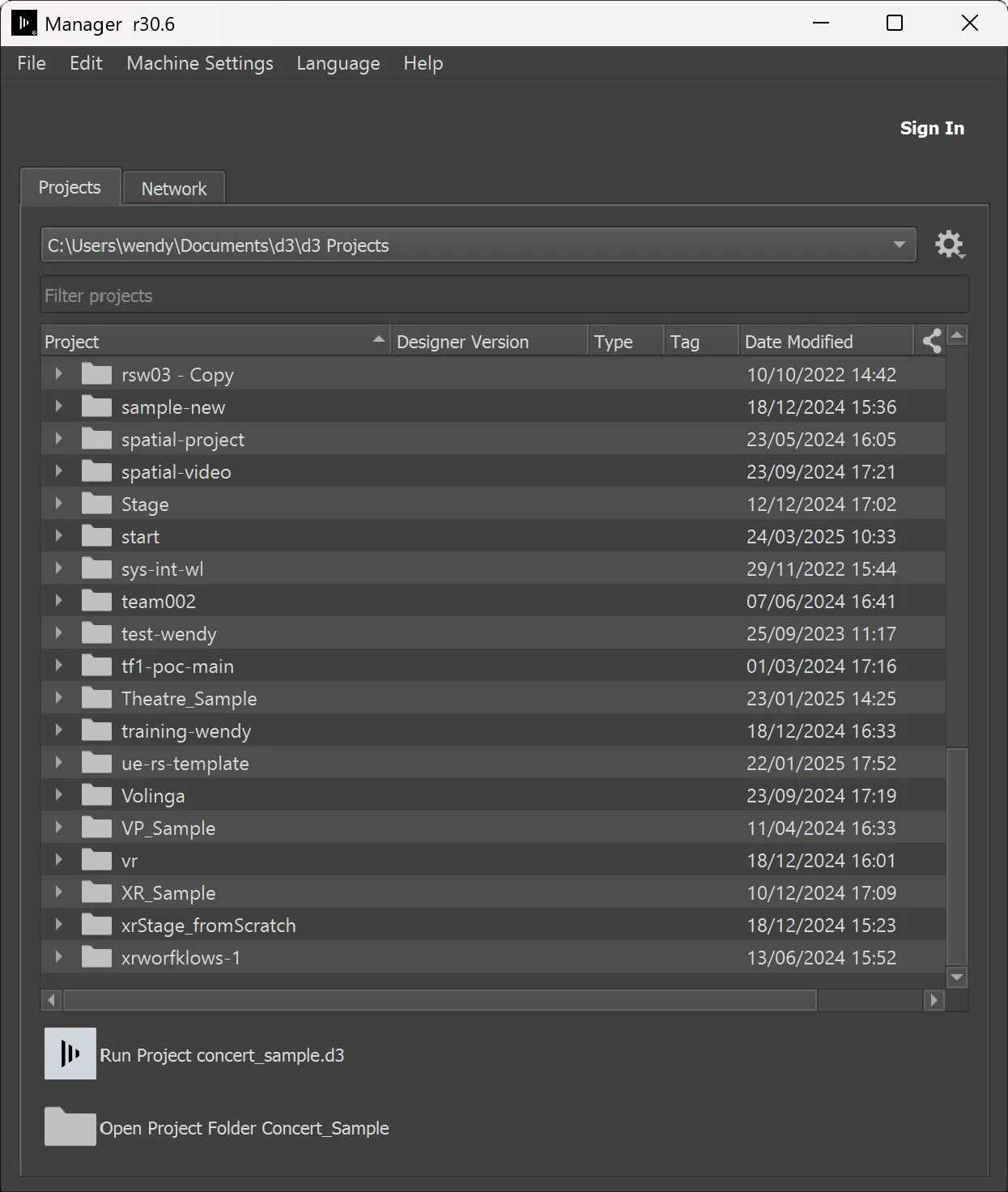
新しい Designer ライセンス変更の導入により、d3Manager にはお使いのライセンスタイプがサポートするプロジェクトが表示されます。同じライセンスを共有しないプロジェクトはグレー表示されます。Designer Starter では Starter と Pro の両方のファイルを開けますが、プロジェクトは .d3starter 形式でのみ保存されます。一方、Designer Pro では Designer Starter の .d3starter プロジェクトを開くことはできません。
d3Manager の機能
Section titled “d3Manager の機能”以下のメニューオプションが利用可能です。
File メニュー
Section titled “File メニュー”- 新規プロジェクトの作成
- プロジェクトフォルダーを開く
- アプリケーションの終了
Edit メニュー
Section titled “Edit メニュー”- プロジェクトビューでフォルダーを展開または折りたたみ
Machine Settings メニュー
Section titled “Machine Settings メニュー”- アプリケーションモードの有効化
- Advanced Machine Settings の編集
- カスタム API HTTP ポート、rsync デーモンポートの追加など Advanced Network Configuration 設定へのアクセス
- Advanced Machine Settings では、たとえば Option Switch Settings の有効化/無効化が可能
Language メニュー
Section titled “Language メニュー”- リストから言語を選択
Help メニュー
Section titled “Help メニュー”クイックリンク:
- ユーザーガイド
- Disguise Learn
- Disguise リリースノート
その他:
- アシスタンスモードでプロジェクトを開く
- API ドキュメントを開く
- プロジェクト診断の作成
- システム診断の作成
- 選択したマシンでシステム診断を作成
- Bluefish tools フォルダーを開く
- Console を開く
- Console フォルダーを開く
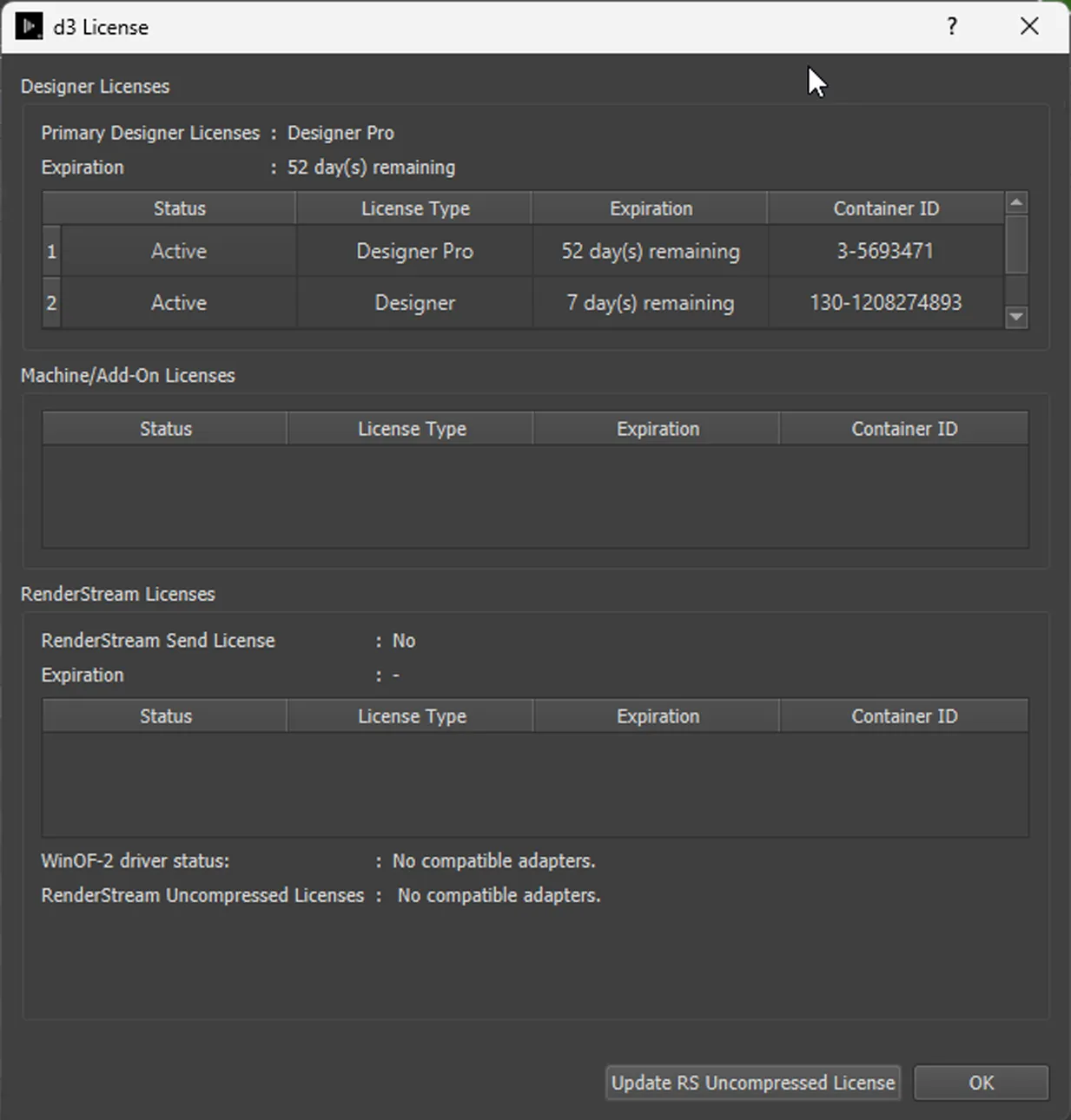
- d3 Licenses
- Notch Licenses
- Licenses Acknowledgements
- About qt
- About Manager
Sign in
Section titled “Sign in”Sign in をクリックするとブラウザータブが開き、コードを使用して MyDisguise アカウントを確認できます。これは Device Confirmation です。
Projects タブ
Section titled “Projects タブ”- d3 プロジェクトのファイルパス
- プロジェクトのフィルター
- 設定アイコン
- d3 プロジェクトフォルダーの追加
- d3 プロジェクトフォルダーの削除
プロジェクトを右クリックしたときに表示されるコンテキストメニュー:
- フォルダーを開く
- Advanced project settings
- 新規プロジェクトのテンプレートとして設定
- 履歴を表示
- プロジェクトの名前を変更
- プロジェクトを複製
- プロジェクトを削除
ファイルを右クリックしたときに表示されるコンテキストメニュー:
- プロジェクトを開く
- ソロモードでプロジェクトを開く
- フォルダーを開く
- 現在のプロジェクトとして設定
- 取り込み履歴をクリア
- プロジェクトの名前を変更
- プロジェクトを複製
- プロジェクトファイルを複製
- プロジェクトを削除
- プロジェクトファイルを削除
追加のクイックリンク:
- Run Project [project name]
- Open Project Folder [project folder]
Network タブ
Section titled “Network タブ”- Network Adapter の設定
- マシン名(Channel)、IP アドレス、d3 バージョン、マシンタイプ、ステータスを表示
クイックリンクも提供:
- d3 をリモートインストール
- Advanced machine settings
要約すると、d3Manager では次のことができます。
- d3Manager のタイトルバーから実行中の Designer バージョンを確認
- マシンにインストールされているプロジェクトを確認
- ネットワーク上で実行されているマルチマシンセッションを確認
- ネットワーク上で Designer を実行しているマシンとそのバージョンを確認
- ネットワーク上のメディアサーバーに d3 をリモートインストール
- ローカルプロジェクトフォルダーへ素早く移動
- ローカルプロジェクトを実行
- プロジェクトフォルダーのサイズを表示
- ローカルプロジェクトをアシスタンスモードで実行(リモート診断セッション、例: Skype 経由)
- マルチユーザー編集セッションにエディターとして参加
- 診断アーカイブ(プロジェクト、非メディアファイル、コンソール、テレメトリーを含む)を作成して support@disguise.one に送信