

Feed レベルの表示
現在の Feed scene がどのように見えるかを確認するには、ダッシュボード で Feed を左クリックします。これにより Stage Visualiser が Feed Visualiser ビューに切り替わります。

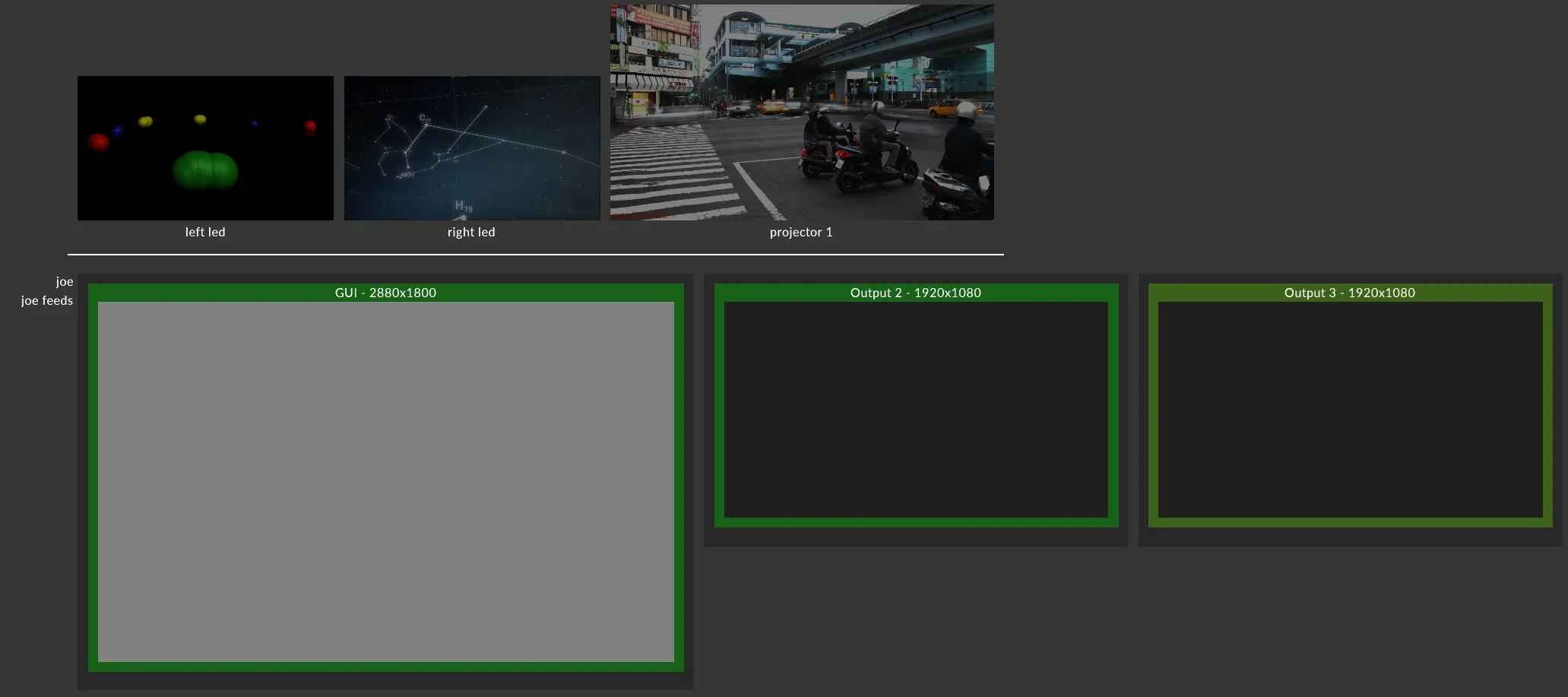
表示は、太い白い水平線で区切られた 2 つのセクションに分かれます。この線は、線の上にある現在の Stage の Screen Rectangle と、線の下にある物理出力を分けます。
Screen セクション
Section titled “Screen セクション”線の上には、Stage の Screen の簡略表示が見えます。各 Screen はそのコンテンツを含む Rectangle で表されます。Screen セクションでは、Screen Rectangle は Rectangle がコンテンツをコピーする Screen の領域を表します。
Feed scene(フィードシーン)
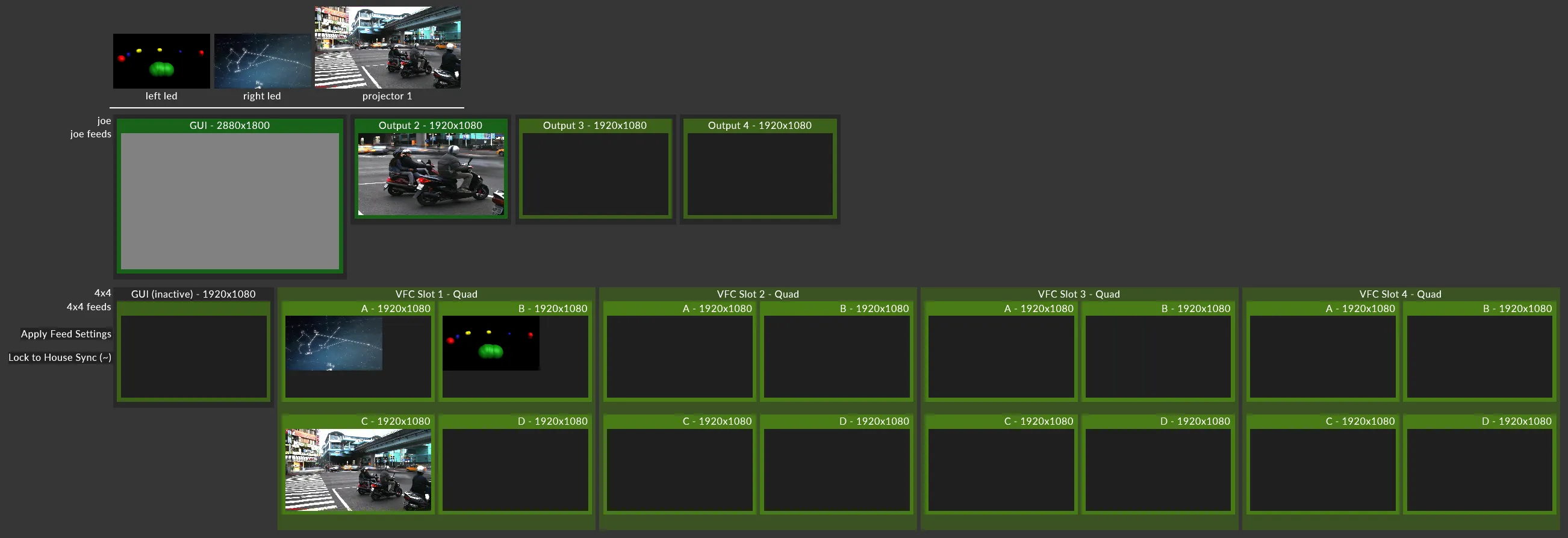
Section titled “Feed scene(フィードシーン)”白い線の下には、マシンの各出力ヘッド(たとえば Designer を使っている場合は仮想マシン)の仮想表示が見えます。線の下のこの Feed scene では、緑の Rectangle がコンテンツのコピー先となる出力ディスプレイの領域を表します。
各 Feed Rectangle は両方のセクションに表示されます。
Feed セクションは一連の異なるディスプレイで構成されます。
GUI(グラフィカルユーザーインターフェース)
Section titled “GUI(グラフィカルユーザーインターフェース)”GUI は常に Feed scene の最初のディスプレイを表すため、視覚的には Feed scene の最も左の出力ディスプレイとして表されます。なお、GUI ディスプレイに 1 つ以上の Feed Rectangle を追加すれば、GUI を出力ディスプレイとして使うこともできます。
Display/仮想ディスプレイ
Section titled “Display/仮想ディスプレイ”Display は常に Feed scene の 2 番目以降のディスプレイを表すため、視覚的には Feed scene の最も右の出力ディスプレイとして表されます。Designer は接続先マシンのグラフィック能力を自動的に検出し、その情報に基づいて出力ヘッドを作成します。