

デバイスレコーディング
デバイスレコーディングは、さまざまなデバイス(DMX、Automation、MIDI)の受信データストリームを録画し、デバイスを接続しなくても後で再生できるようにするツールです。
デバイスレコーディングを削除すると、復元できません。これは、Designer が録画ファイルをコンテンツとして扱うためです。
これは、特定の自動制御データを録画して、オペレーターが立ち会わなくてもプログラマーがシステムに再生できるようにする場合に便利です。
デバイスレコーディングの使用
Section titled “デバイスレコーディングの使用”デバイスレコーディングには、Live、Play、Record の 3 つのモードがあります。
- Live: 受信中の「Live」データのみが Designer にアクティブに取り込まれます。
- Play: 録画されたデータのみが Designer にアクティブに再生されます。
- Record: そのデバイスは、受信データを Designer に録画する準備が整います。
セットアップするには:
- MIDI、DMX、または Automation のいずれかのデバイスを デバイスリストに追加し、適切に設定します。
- GUI の変化を確認します:

- 録画用にセットアップしたいデバイスの見出しを右クリックすると、新しいウィンドウが表示されます。
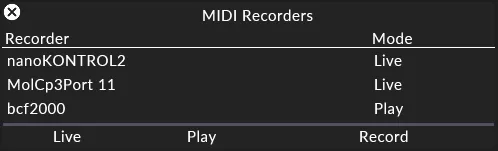
- 各デバイスのモードを右クリックすると、デバイスのモードを変更できる別のウィンドウが表示されます。
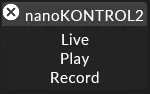
- 例として nanoKONTROL2 を取り上げると、現在 Live に設定されており、このデバイスの入力を録画したいとします。これを行うには、デバイスのモードを右クリックして record に設定します。これにより、このデバイスの入力を録画したいことが Designer に伝わります。
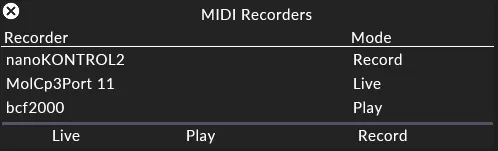
- タイムラインのトランスポートコントロールを見ると、UI に追加があることに気づきます。トラック変更コントロールの横に小さな円が追加されており、これがデバイスレコーディングの録画ボタンです。上記のようにデバイスをセットアップすると、これを選択して録画を完全に準備できます。録画に設定されたデバイスがない場合は、録画準備の整ったデバイスがないため使用できないことを知らせるポップアップが表示されます。正常に準備されると、変化を示すために赤色になります。

- これでトラックは入力を録画する準備が整ったので、単に play を押すと録画が開始され、入力ストリームが受信されるにつれて新しいレイヤーが作成されるのがわかります。これは録画が進むにつれて拡大します。録画したいデータをすべてキャプチャしたら、stop を押すと録画が停止します。すべてのデバイスレコーディングはこのタブに保存され、録画を行った各デバイスごとに個別のタブが作成されます。作成された録画は、レコーダーのモードで「Play」に設定する必要があるため、まだ出力できません。

- 作成された各録画には、右クリックすると 3 つの設定があります。
- Disable — 録画の出力を停止します。
- Reset — 録画が移動または編集されている場合に、元の位置に戻します。
- Delete — 録画を削除します。
Delete は録画を完全に削除します — これは元に戻せません。
録画は .rec ファイルとして保存され、オブジェクトフォルダーの recordingfiles の下に格納されます。これらは他のアセットと同様に扱われますが、セクション、キュー、ノートなどのプロジェクト固有の設定に大きく依存するため、他のプロジェクトでは動作しない場合があります。他のアセットと同様に、正しく機能させるには、同じネットワーク環境内の他のマシン(たとえば Actor)にコピーする必要があります。