

Editor のセットアップ
MultiEdit を使うと、プロジェクトを手動でマージすることなく、複数の人が同時にプロジェクトを編集できます。
各マシンの編集は、リアルタイムで他のすべてのマシンに伝播されます。各 Editor マシンは、同時に異なるトラック、または同じトラックの異なる領域を作業できます。Editor は Director のタイムライン位置を制御し、ステージを操作することもできます。
MultiEdit には、守るべきいくつかの基本ルールがあります:
Director が実行されていなければならない
Section titled “Director が実行されていなければならない”Director マシンはショー状態の権限を持ちます。そのため、MultiEdit セッションを機能させるには Director で Designer が実行されている必要があります。Director で Designer をシャットダウンすると、接続中のすべての Editor がセッションから追い出されます。Director/Actor のセットアップ方法が不明な場合は、setup d3Net ページをご覧ください。
Director がショー状態の権限を持つ
Section titled “Director がショー状態の権限を持つ”Editor がセッションに参加すると、プロジェクトファイルをローカルマシンにコピーします。オフラインのときにローカルマシンで行われた編集は上書きされます。そのため、Editor が切断中にプロジェクトを編集した場合、その編集をメインプロジェクトに取り込む唯一の方法は、標準のプロジェクトマージを実行することです。
編集は先着順
Section titled “編集は先着順”Editor がオブジェクトに変更を加えようとすると、そのオブジェクトを短時間(10 分の 1 秒)ロックします。この間に別の Editor がそのオブジェクトを変更しようとすると、その変更はロックアウトされます。ロックは「きめ細かい」もので、たとえば 2 人が同じレイヤーの異なるプロパティを同時に編集することは可能ですが、同じプロパティへの編集は先着順になります。
Director のセッション制御
Section titled “Director のセッション制御”Director はショー状態の最終権限であり、ショーの安全性に責任を持ちます。ショー本番時に Editor が無監視で接続するとリスクがあるため、Director には Editor の接続を禁止する機能があります。また、Editor がトランスポート(タイムライン上のカーソル位置)を制御するのを防ぐこともできます。これは Director の network status ウィジェットで行います。
Send Transport Commands(トランスポートコマンドの送信)
Section titled “Send Transport Commands(トランスポートコマンドの送信)”これは Actor が Director のタイムライン位置に追従していることを意味します。このボタンをクリックすると設定が無効になり、ショー状態は Actor に伝播されますが、Director がトラックの別の部分や別のトラックにジャンプしても追従しなくなります。これにより、Director で編集を続けながら Actor を静的な位置に「駐車」させておけます。
Editors are allowed(エディターの参加を許可)
Section titled “Editors are allowed(エディターの参加を許可)”これは Editor がセッションに参加できることを意味します。このボタンをクリックすると状態が editors blocked に変わり、既存の Editor はセッションから追い出され、新しい Editor は参加できなくなります。
プロジェクトの同期
Section titled “プロジェクトの同期”セッションに参加するには、Editor マシンはまず Director マシンからプロジェクトフォルダー全体(すべてのメディアアセットを含む)をコピーする必要があります。これが完了すると、.d3 プロジェクトファイルは自動的に同期されます。ただし、新しいメディアファイルは現在、サードパーティの同期ユーティリティを使って手動で同期する必要があります。
セッションへの参加
Section titled “セッションへの参加”セッションに参加するには、d3Manager を開いてプロジェクト一覧でプロジェクトセッションを見つけます。セッションが実行中の場合、プロジェクト名の横にセッションアイコンが表示されます。
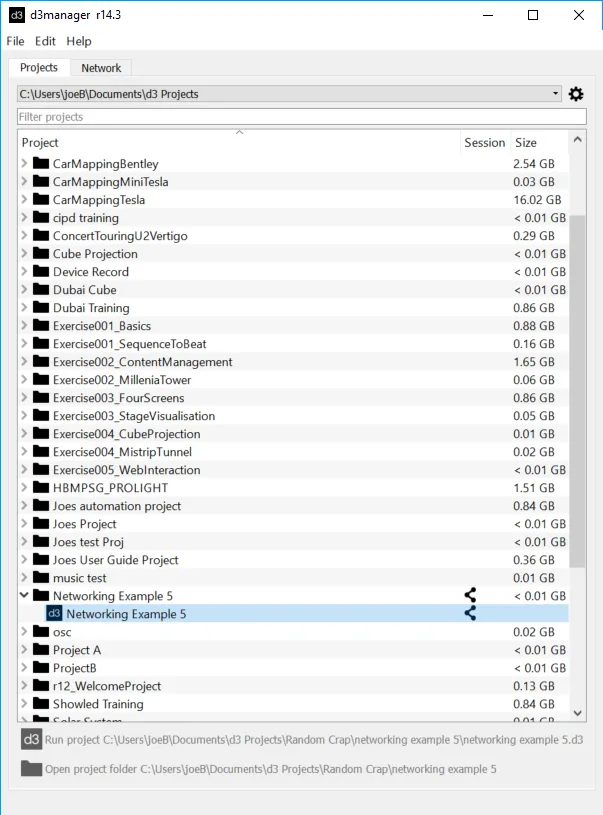
- プロジェクトをダブルクリックして起動し、プロンプトが表示されたら Join Session を選択します。
または:
- プロジェクト名を右クリックして Join Session を選択します。ローカルの編集が上書きされることを警告するダイアログボックスが表示されます(編集は history フォルダーにコピーされるので安全です)。OK をクリックすると Designer が Editor モードで起動し、プロジェクトファイルが同期されます。起動シーケンスで「synchronising project file」と表示されます。
セッションに参加するその他のオプションについては、Manager ページをご覧ください。
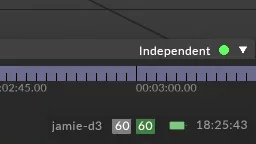
実行されると、Disguise GUI の右下に independent ボタンが表示されていれば、自分が Editor であることが分かります。
オブジェクトの編集
Section titled “オブジェクトの編集”セッションに入ると、編集は Director やソロマシンとして実行しているときとほぼ同じですが、いくつかの例外があります:
- Director/Actor 構成自体は編集できません。
- ダッシュボードの Director プロパティはどれも制御できません。
タイムライン制御
Section titled “タイムライン制御”デフォルトでは、Editor マシンは独自のトランスポート位置(タイムライン上の位置と選択中のトラック)を維持します。つまり、Director や Actor に影響を与えずに、あるトラックから別のトラックへ自由にジャンプして編集できます。ただし、Editor からトランスポートを制御したい場合もあります。
これを行うには、タイムラインのタイトルバーで independent ボタンを押します。Director が Editor にトランスポート制御を許可している場合(上記の Director のセッション制御 を参照)、ボタンは locked to Director と表示され、緑に点滅します。
トラックの別のバーをクリックする、play/stop や next/prev section を押す、別のトラックに切り替えるといった操作は、Director と Actor に反映されます。逆に、(他の Editor や、照明卓・OSC などの外部トランスポートデバイスによって生成されたものを含む)あらゆるトランスポート制御の動きは、先着順でローカルの Editor マシンに追従されます。