

プロジェクターの編集
このサブチャプターでは、プロジェクタープロパティの定義を説明します。これらのプロパティは projector editor を使用して編集できます。プロパティの使用方法については、サブチャプター Manual Calibration と QuickCal を参照してください。
プロジェクターを編集する
Section titled “プロジェクターを編集する”プロジェクターを編集するには、Stage 内のプロジェクターを直接右クリックするか、Stage editor の screens リストからプロジェクターを右クリックします。
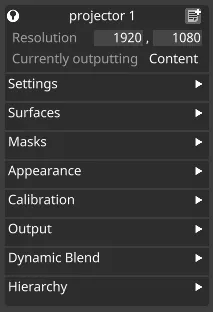
Resolution(解像度)
Section titled “Resolution(解像度)”プロジェクターの x および y の resolution(ピクセル単位)。これは、使用している物理プロジェクターモデルのネイティブ解像度であるのが理想的です。
Currently outputting(現在の出力)
Section titled “Currently outputting(現在の出力)”現在アクティブな出力モードのタイプ。
-
Content: タイムラインで再生されているコンテンツを出力します。
-
Wireframe: モデルのワイヤフレームを出力します。
-
Identify: プロジェクター名が表示されたフルカラー画像。
-
Grid: プロジェクションオブジェクトに適用された色付きグリッドを出力します。
-
None: 何も出力しません(QuickCal ラインアップ中のリファレンスポイントを除く)。
Settings(設定)
Section titled “Settings(設定)”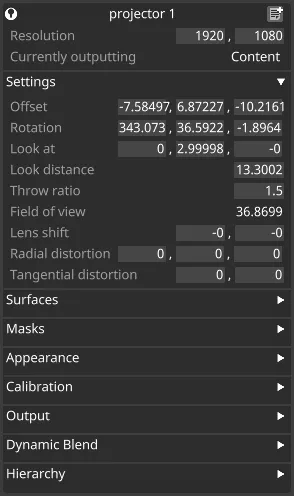
Offset(オフセット)
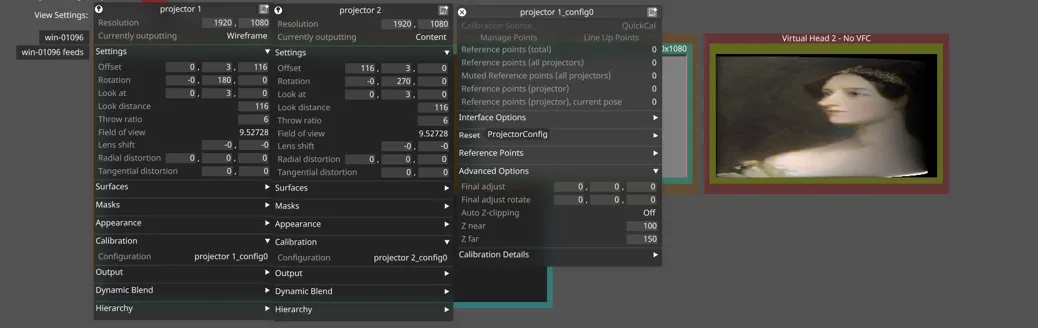
Section titled “Offset(オフセット)”原点 (0,0,0) を基準とするプロジェクターの x、y、z 位置(メートル単位)。
Rotation(回転)
Section titled “Rotation(回転)”プロジェクターの x、y、z 軸周りの回転(度単位)。
Look At
Section titled “Look At”Look At ポイントの x、y、z 位置(メートル単位)。プロジェクターは常に Look At ポイントを向くよう回転します。
Look Distance
Section titled “Look Distance”プロジェクター位置とその Look At 位置との間の絶対距離(メートル単位)。
Throw ratio(投射比)
Section titled “Throw ratio(投射比)”投射比は、投射距離 “D” を投影画像の幅 “W” で割ったものとして定義されます。D と W はどちらもメートル単位なので、投射比の量自体には単位がありません。簡単に言えば、投射比が大きいほど焦点は狭くなります。プロジェクターのレンズは通常、特定の投射比で評価されています。ここにレンズの投射比を入力するだけです。
Field of View(視野)
Section titled “Field of View(視野)”指定された投射比に対する視野(度単位)。
Lens shift(レンズシフト)
Section titled “Lens shift(レンズシフト)”水平および垂直のレンズシフトを表します。水平シフトが 0 に設定されている場合、シフトはありません。1 に設定されている場合、投影画像の左端が中央の投影軸に揃います。負の数(-1 で右端が揃う)や垂直シフト(それぞれ下端と上端)にも同様に適用されます。
Radial distortion(ラジアル歪み)
Section titled “Radial distortion(ラジアル歪み)”ラジアルレンズ歪み係数 k1、k2、k3。
Tangential distortion(タンジェンシャル歪み)
Section titled “Tangential distortion(タンジェンシャル歪み)”タンジェンシャルレンズ歪み係数 p1、p2。
Surfaces(サーフェス)
Section titled “Surfaces(サーフェス)”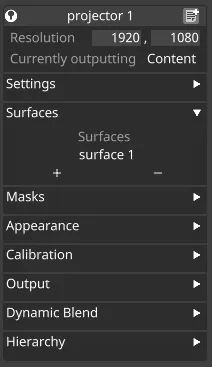
プロジェクターが投影するスクリーン面のリスト。プロジェクターの仮想ステージのビューには、これらの面のみが含まれます。Screen editor で Projectors フィールドを展開すると、同様にその面に割り当てられたプロジェクターのリストが表示されます。
リストにプロジェクション面を追加するには:
Section titled “リストにプロジェクション面を追加するには:”- + ボタンを左クリックして Surfaces manager を開きます。
- プロジェクターに見せたい面を選択します。
Masks(マスク)
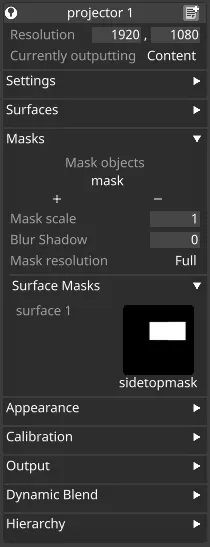
Section titled “Masks(マスク)”masks セクションには、特定のプロジェクターの出力をマスクするためのプロパティが含まれており、特定の領域を投影から除外できます。
Mask objects(マスクオブジェクト)
Section titled “Mask objects(マスクオブジェクト)”このプロジェクターが黒としてレンダリングすべきオブジェクトのリスト。
リストにマスクオブジェクトを追加するには:
Section titled “リストにマスクオブジェクトを追加するには:”- + ボタンを左クリックして Objects manager を開きます。
- プロジェクターにマスクアウト(黒でレンダリング)させたいオブジェクトを選択します。
Mask scale(マスクスケール)
Section titled “Mask scale(マスクスケール)”Mask scale を使用すると、マスクとして生成されるテクスチャをスケーリングできます。
Blur shadow(ブラーシャドウ)
Section titled “Blur shadow(ブラーシャドウ)”Blur shadow を使用すると、生成されたマスクのエッジにブラー効果を追加できます。
Mask resolution(マスク解像度)
Section titled “Mask resolution(マスク解像度)”Mask resolution はデフォルトで Full に設定されており、フル解像度が不要な場合やパフォーマンスを節約するために、マスクを半分または 4 分の 1 の解像度でのみ生成できます。
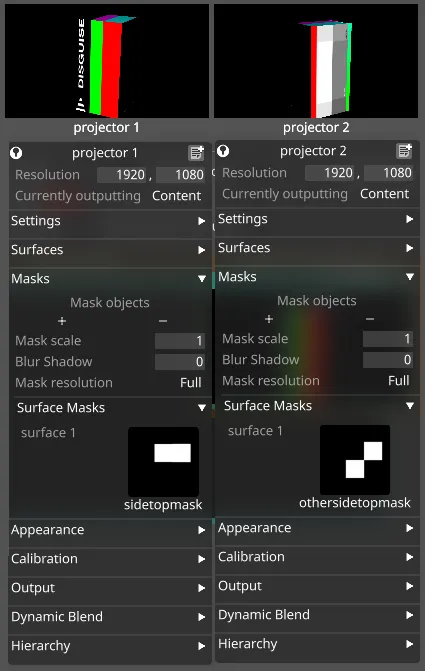
Surface Masks(サーフェスマスク)
Section titled “Surface Masks(サーフェスマスク)”プロジェクターに割り当てられた各サーフェスにサーフェスマスクを追加して、プロジェクターがそのサーフェスのどの部分をターゲットにするかを制御できます。マスクはサーフェスの UV 空間で適用されます。マスクで白い領域はプロジェクターにターゲットされ、黒い領域はマスクアウトされます。
サーフェスの異なる面を異なるプロジェクターに割り当てるには
Section titled “サーフェスの異なる面を異なるプロジェクターに割り当てるには”- プロジェクション面をセットアップし、UV マッピングされたメッシュを割り当てます。
- プロジェクション面をターゲットにする 2 つのプロジェクターをセットアップします。
- プロジェクター 1 が当てるべき面のみを白にし、それ以外をすべて黒にしたテクスチャをサーフェス用に作成します。
- このテクスチャをプロジェクトフォルダーの objects/DxTexture に保存します。
- プロジェクター 2 が当てるべき面について、手順 3 と 4 を繰り返します。
- 各プロジェクターで対応するサーフェスマスクを選択します。
- これで、各プロジェクターはサーフェスの意図した面のみを出力するはずです。
Appearance(外観)
Section titled “Appearance(外観)”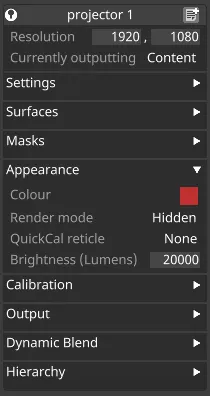
Colour(色)
Section titled “Colour(色)”ビジュアライザーでのプロジェクタービームの色。
Render Mode(レンダーモード)
Section titled “Render Mode(レンダーモード)”テストの識別を容易にするため、仮想ステージでのプロジェクターの出力を切り替えます。
レンダーモードのタイプ:
- Hidden
- Beam
- Wire
- Beam & Wire
Calibration(キャリブレーション)
Section titled “Calibration(キャリブレーション)”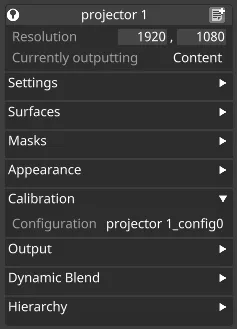
Configuration(構成)
Section titled “Configuration(構成)”プロジェクターの configuration は、その calibration(実際の位置とレンズ設定の正確な測定値)を保存します。キャリブレーションされた量は、前のボックスに入力するプロパティと必ずしも同じではありませんが、通常はかなり近い値になります。
-
configuration プロパティを左クリックすると、すべてのプロジェクターの設定ライブラリが開きます。同じプロジェクター用に複数の構成ファイルを作成することもできます。
-
configuration を右クリックすると、QuickCal ラインアップ を開始します。
Z クリッピングによるアーティファクトの解決
Section titled “Z クリッピングによるアーティファクトの解決”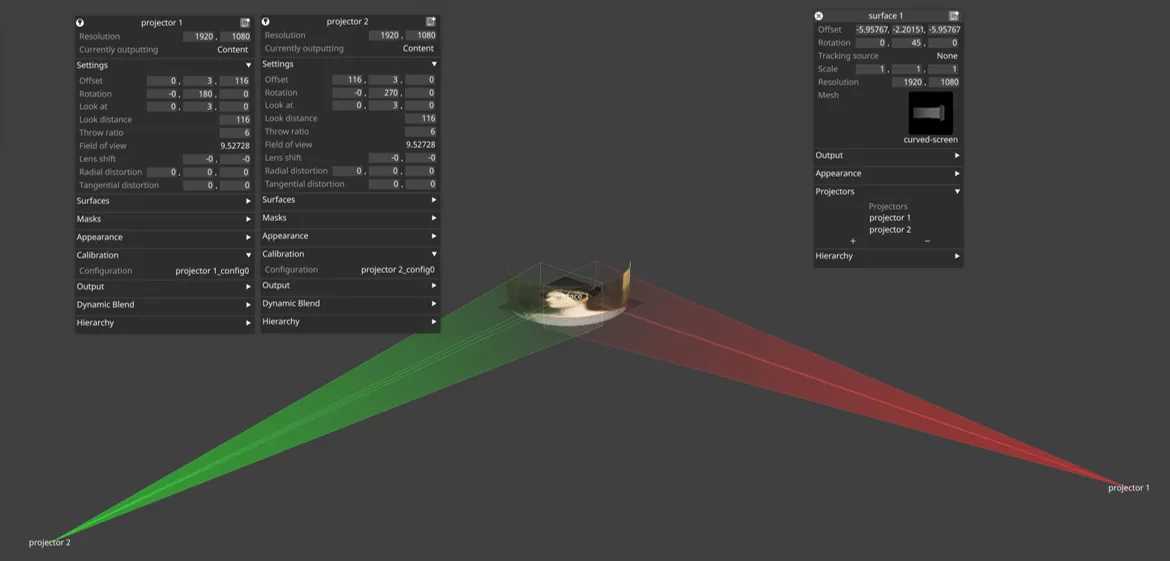
プロジェクターのフィード出力にアーティファクトが現れる場合は、Z 深度の精度が原因である可能性があります。

たとえば、プロジェクション面が大きく、プロジェクターとサーフェスの間の距離も大きい場合、プロジェクターのフラスタム内にある他のオブジェクトの影響で、Auto Z-clipping(自動 Z クリッピング)が範囲を正しく設定できないことがあります。その結果、Dynamic Blend のブレンド領域やコンテンツ自体にアーティファクトが現れます。
問題を解決するには:
- Auto Z-clipping(自動 Z クリッピング)を
Offに設定します。 - Z near(近くの Z)を、サーフェスとプロジェクターの間の最も近い距離に、余裕を持たせて設定します。
- Z far(遠くの Z)を、サーフェスとプロジェクターの間の最も遠い距離に、余裕を持たせて設定します。

Output(出力)
Section titled “Output(出力)”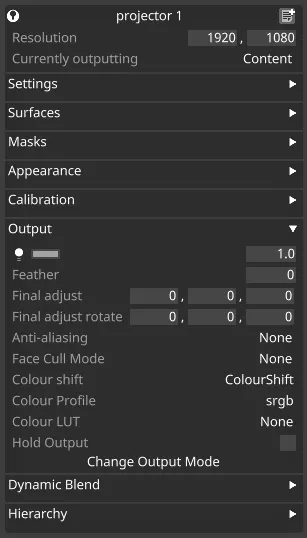
Master Fade(マスターフェード)
Section titled “Master Fade(マスターフェード)”出力の明るさを制御します。
Feather(フェザー)
Section titled “Feather(フェザー)”過剰投影を修正するため、プロジェクターのビューでスクリーンを縮小または拡大します。
Final Adjust
Section titled “Final Adjust”プロジェクターの位置に追加されるオフセットを調整します(メートル単位)。
Final Adjust Rotation
Section titled “Final Adjust Rotation”プロジェクターの回転に追加されるオフセット(度単位)。
Anti-Aliasing(アンチエイリアシング)
Section titled “Anti-Aliasing(アンチエイリアシング)”プロジェクターのアンチエイリアシングオプション。
- None
- 2X FXAA
- 2X MSAA
- 4X MSAA
- 8X MSAA
Face Cull Mode(フェイスカリングモード)
Section titled “Face Cull Mode(フェイスカリングモード)”これを使用して、法線がプロジェクターの方を向いている(Front)面、またはプロジェクターから離れる方を向いている(Back)面のレンダリングをスキップします。
Colour shift(カラーシフト)
Section titled “Colour shift(カラーシフト)”Colour shift プロパティを使用すると、プロジェクターの出力に対して多数の色補正操作を実行できます。
プロジェクターに Colour shift を適用するには:
- Colour shift を左クリックして Colour shift manager を開きます。
- new colour shift テキストボックスに名前を入力して Enter を押し、新しい Colour shift を作成するか、リストから colour shift 構成を選択します。
Colour shift を編集するには:
Colour shift manager で Colour shift を右クリックすると、Colour shift エディターが表示されます。
Colour Profile(カラープロファイル)
Section titled “Colour Profile(カラープロファイル)”出力ディスプレイのカラー/ガンマ空間。
Colour LUT(カラー LUT)
Section titled “Colour LUT(カラー LUT)”ディスプレイデバイスの出力を補正するために適用される Cube LUT。ビジュアライザーには表示されません。
Hold Output(出力をホールド)
Section titled “Hold Output(出力をホールド)”チェックを外すまで、このディスプレイの出力を停止します。
Change Output Mode(出力モードを変更)
Section titled “Change Output Mode(出力モードを変更)”左クリックして、現在アクティブな出力モードのタイプを変更します。
-
Content: タイムラインで再生されているコンテンツを出力します。
-
Wireframe: モデルのワイヤフレームを出力します。
-
Identify: プロジェクター名が表示されたフルカラー画像。
-
Grid: プロジェクションオブジェクトに適用された色付きグリッドを出力します。
-
None: 何も出力しません(QuickCal ラインアップ中のリファレンスポイントを除く)。
-
BlackTraxGrid: BlackTrax ラインアップ用。
Dynamic Blend
Section titled “Dynamic Blend”Dynamic Blend は、プロジェクター間のソフトエッジブレンドの自動計算を可能にする Designer の機能です。
Dynamic Blend
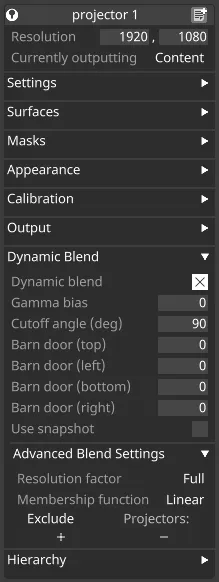
Section titled “Dynamic Blend”個々のプロジェクターで Dynamic blend を有効/無効にできます。
Gamma bias(ガンマバイアス)
Section titled “Gamma bias(ガンマバイアス)”Stage のグローバルブレンドガンマに対する、このプロジェクターのガンマの推定値を調整します。
Cutoff Angle(カットオフ角度)(deg)
Section titled “Cutoff Angle(カットオフ角度)(deg)”Cutoff Angle(度単位)は、プロジェクターの入射光線とピクセルの法線ベクトルとの間の角度に対するしきい値です。
この値以上の角度は、その特定のピクセルに対するこのプロジェクターの寄与がゼロになります。
デフォルトでは、この値は 90 度に設定されており、これはプロジェクターに対して垂直な面のピクセルが、このプロジェクターから寄与ゼロになることを意味します。90 度を使用することは、Cutoff Angle が導入される前の Dynamic Blend の動作と同等です。
Barn door (top)(バーンドア(上))
Section titled “Barn door (top)(バーンドア(上))”Dynamic Blend の上端。
Barn door (left)(バーンドア(左))
Section titled “Barn door (left)(バーンドア(左))”Dynamic Blend の左端。
Barn door (bottom)(バーンドア(下))
Section titled “Barn door (bottom)(バーンドア(下))”Dynamic Blend の下端。
Barn door (right)(バーンドア(右))
Section titled “Barn door (right)(バーンドア(右))”Dynamic Blend の右端。
Use Snapshot
Section titled “Use Snapshot”これを使用すると、Dynamic Blend によって生成されたソフトエッジマスクのスナップショットをキャプチャし、外部プログラムで編集してから、プロジェクターに再適用できます。
スナップショットを更新するには、スナップショットファイルを直接変更できます: objects/DxTexture/Dynamic Blend snapshots/<projectorName>.tif。
Dynamic Blend マスクスナップショットを編集する手順
Section titled “Dynamic Blend マスクスナップショットを編集する手順”- Use Snapshot を有効にします。
- これにより、
objects/DxTexture/Dynamic Blend snapshotsフォルダーに DSE マスクファイル(<projectorName>.tif)が作成されます。 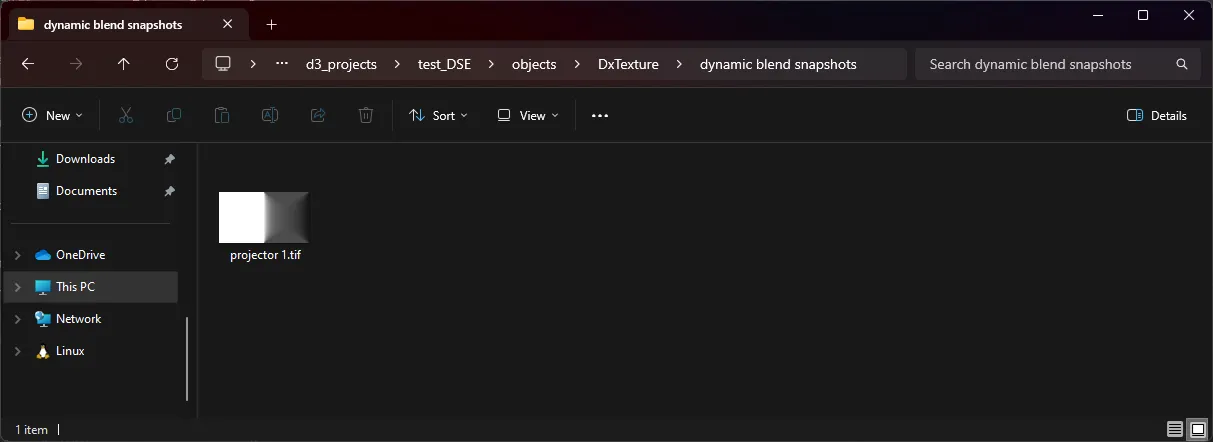
- これにより、
- 外部プログラム(例として Microsoft Paint を使用)を使って
.tifファイル(DSE マスク)を編集します。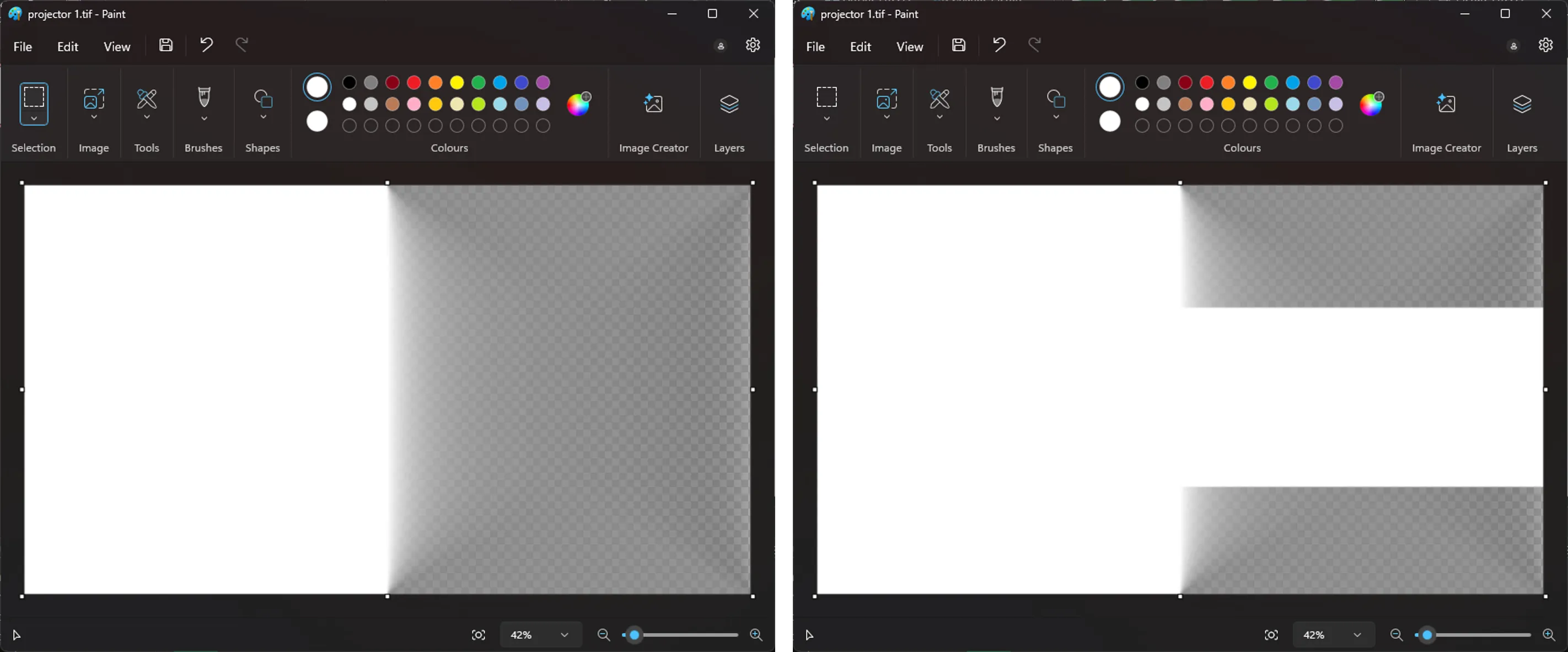
- 編集されたマスクが D3 で更新されるのを確認します。
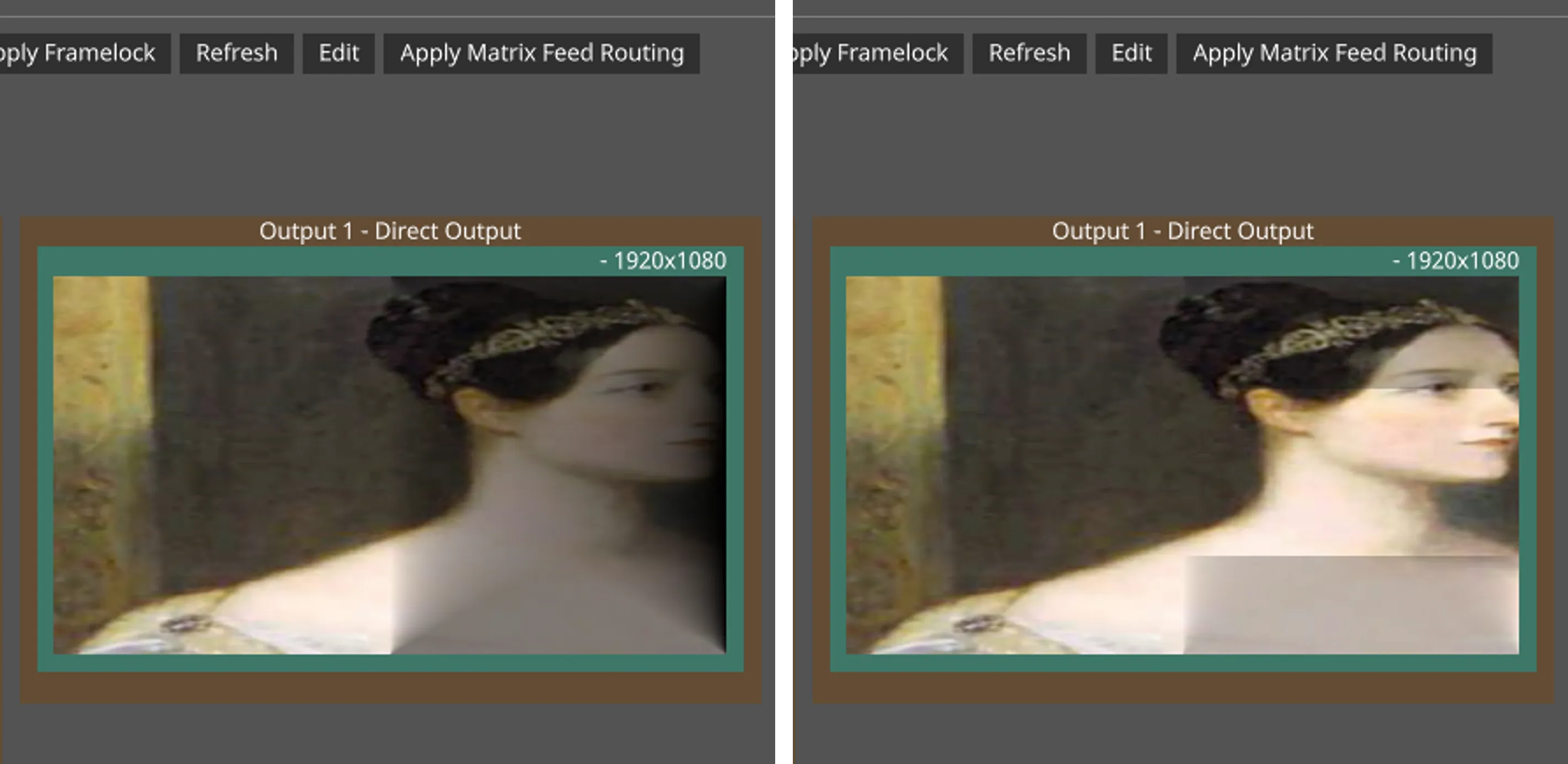
Resolution Factor(解像度ファクター)
Section titled “Resolution Factor(解像度ファクター)”これは、Dynamic Blend のプロジェクター寄与を計算するために使用される解像度を決定します。デフォルトの Resolution Factor 値は、プロジェクター解像度の 1/16(つまり幅と高さをそれぞれ 4 で割る)です。
解像度を高くするとブレンドマスクの結果が向上し、オーバースピルなどの視覚的アーティファクトが減少します。ただし、これによりブレンド計算の計算コストも増加します。Dynamic Blend が再計算される変更が頻繁にある場合、プロジェクターは低い解像度を使用すべきです。
プロジェクターとプロジェクション面の間の空間的関係に影響を与える変更はすべて、Dynamic Blend の再計算を引き起こします。これらの変更の一般的な例は次のとおりです。
- Dynamic Blend に関与するプロジェクション面の移動または変更。
- マスクに使用されるオブジェクトの移動または変更。
- プロジェクタープロパティの移動または変更。
Membership Function
Section titled “Membership Function”Linear/Radial/Linear to Radial。これは、個々のプロジェクターのブレンドの計算方法を制御します。
Exclude Projectors(プロジェクターを除外)
Section titled “Exclude Projectors(プロジェクターを除外)”Dynamic Blend から除外されるプロジェクター。
Hierarchy(階層)
Section titled “Hierarchy(階層)”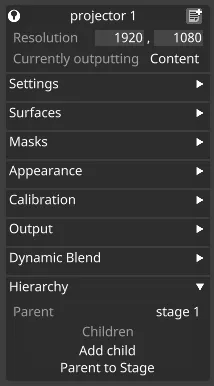
Hierarchy の詳細については、このリンクを参照してください。