

シーンの編集
グローバル設定
Section titled “グローバル設定”Previz は、ライティングや配置などの基本的なモデル設定を調整し、モデルを思いどおりに正確にレンダリングするための便利な方法を提供します。これらのオプションはすべて、シーンエディターの Viewer タブで制御できます。変更はリアルタイムでレンダリングされ、自動的に保存されます。
Illumination(照度)
Section titled “Illumination(照度)”Illumination フィールドでは、シーンのライティング露出を編集できます。
注記: これは、シーン内にあるライトとは独立しています。
ライティング露出を編集するには:
- コンテンツビューで編集したいシーンを選びます。
- 編集モードで、サイドバーの Viewer タブ、次に World サブタブに移動します。
- Illumination フィールドで、スライダーをクリックして調整するか、数値入力フィールドを編集して、ライティング露出を調整します。
注記: スライダーは 0 から 2 の範囲を調整します。数値入力では任意の値を指定できます。
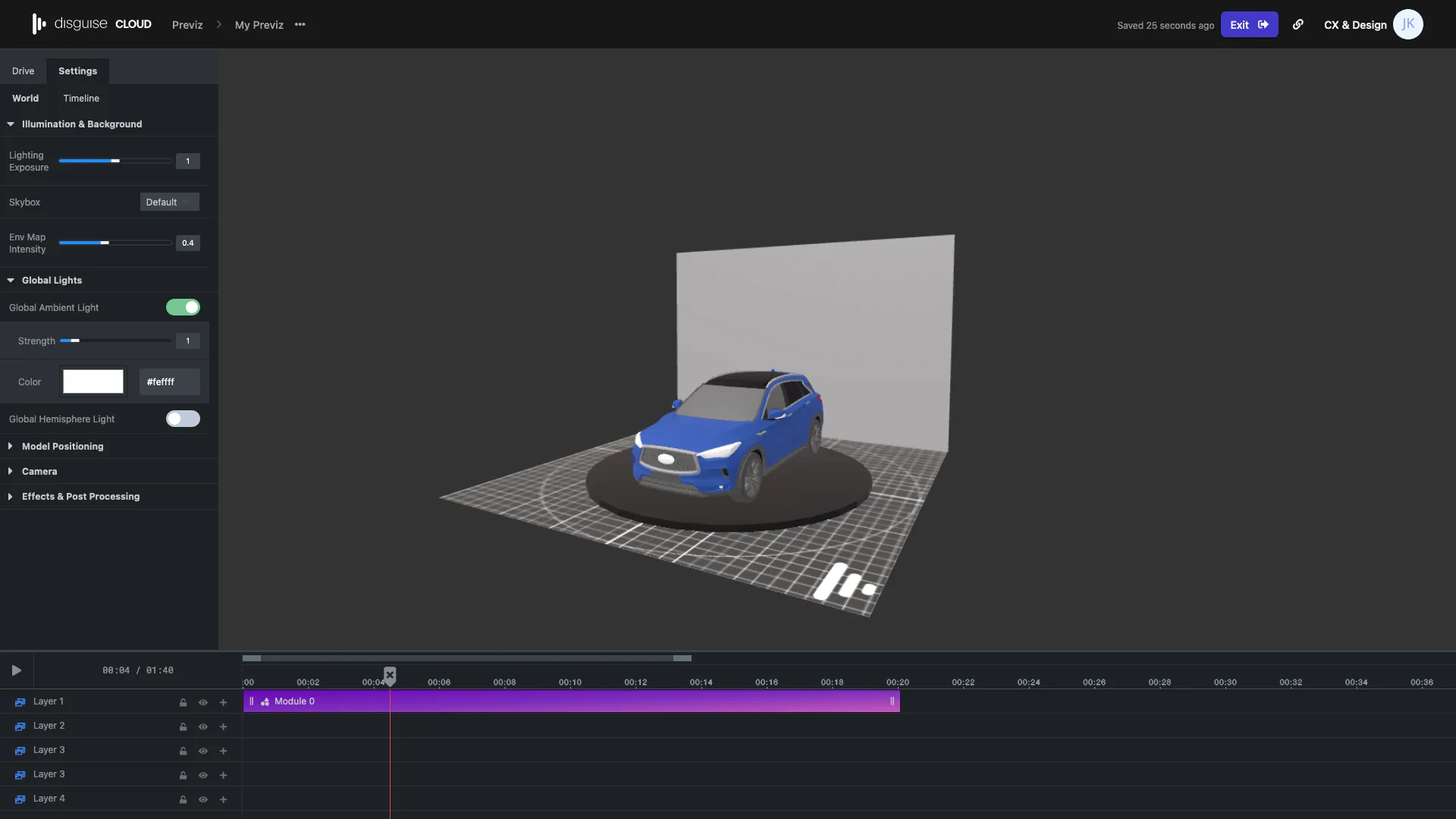
Illumination と背景
Global Lighting(グローバルライティング)
Section titled “Global Lighting(グローバルライティング)”各シーンにはデフォルトで 2 つのライトが追加されています。
- Global Ambient Light
- Global Hemisphere Light
これらを使用するかどうかは任意です。インポートした 3D シーンでライティングを設定済みの場合は、両方をオフにしたいことが多いでしょう。
Global Ambient Light
Section titled “Global Ambient Light”このライトは、シーン内のすべてのオブジェクトを均等に全体的に照らします。方向を持たないため、このライトで影を落とすことはできません。
- コンテンツビューで編集したいシーンを選びます。
- 編集モードで、サイドバーの Viewer タブ、次に World サブタブに移動します。
- Illumination フィールドで、スライダーをクリックして調整するか、数値入力フィールドを編集して、ライティング露出を調整します。
Global Hemisphere Light
Section titled “Global Hemisphere Light”- コンテンツビューで編集したいシーンを選びます。
- 編集モードで、サイドバーの Settings に移動します。
- Illumination フィールドで、スライダーをクリックして調整するか、数値入力フィールドを編集して、ライティング露出を調整します。
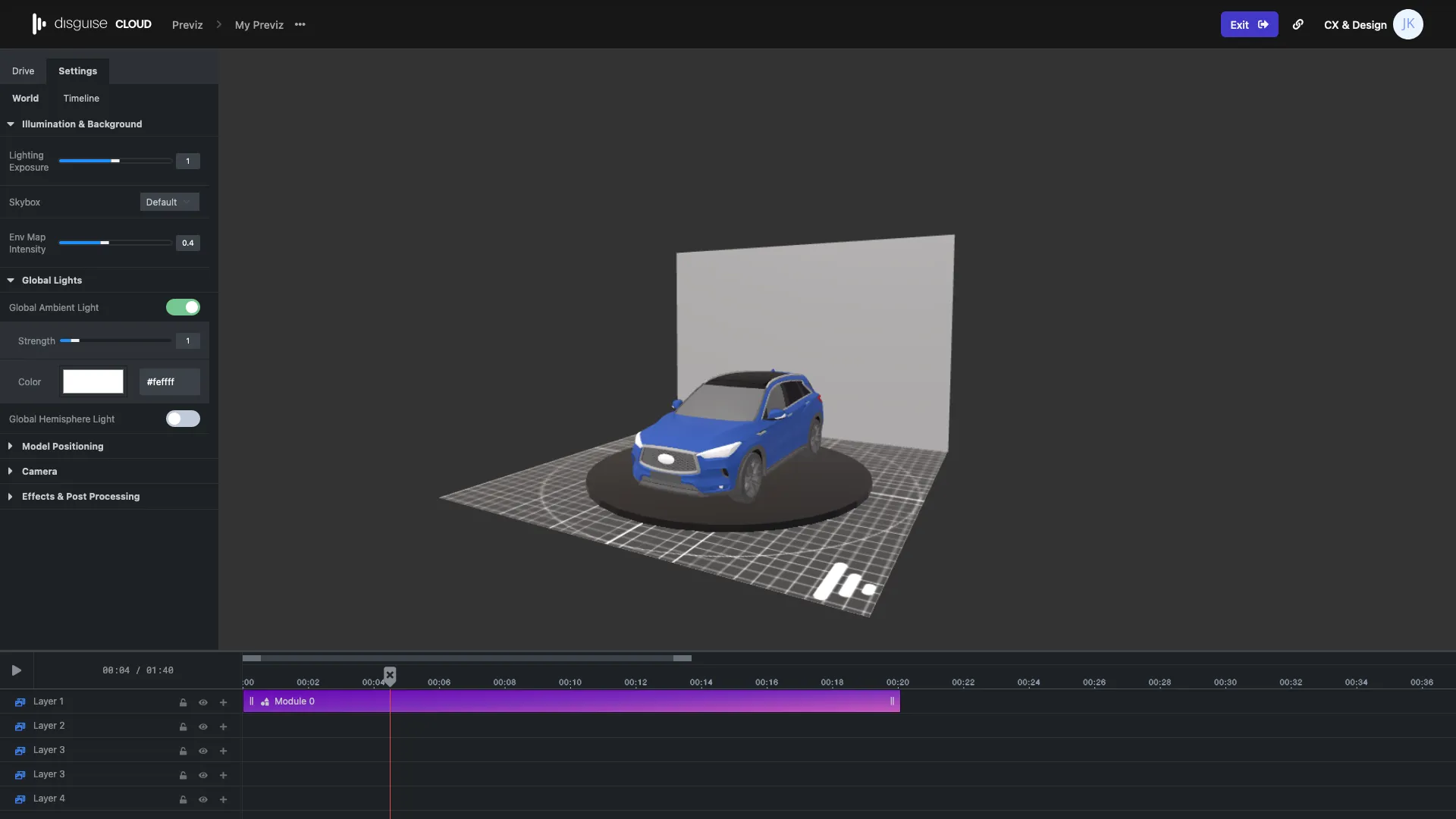
グローバルライトと照度
モデルの配置
Section titled “モデルの配置”モデルの位置を編集する方法は 3 つあります。
- World Scale
- World Position
- World Rotation
World Scale
Section titled “World Scale”World Scale を編集すると、ワールド空間に対するモデルの相対的なスケールを設定できます。
ワールドスケールを編集するには:
- コンテンツビューで編集したい シーン を選びます。
- 編集モードで、サイドバーの Viewer タブ、次に World サブタブに移動します。
- World Scale フィールドで、スライダーをクリックして調整するか、数値入力フィールドを編集して、スケールを調整します。
注記: スライダーは 0 から 2 の範囲を調整します。数値入力では任意の値を指定できます。
World Position
Section titled “World Position”World Position を編集すると、XYZ 座標を調整できます。
ワールド位置を編集するには
Section titled “ワールド位置を編集するには”- コンテンツビューで編集したい シーン を選びます。
- 編集モードで、サイドバーの Viewer タブ、次に World サブタブに移動します。
- World Position フィールドで、数値フィールドに希望の値を入力して座標を調整します。
注記: これらの入力フィールドは、クリック&ドラッグでも調整できます。
World Rotation
Section titled “World Rotation”World Rotation を編集すると、ワールド空間に対するモデルの回転を設定できます。
ワールド回転を編集するには
Section titled “ワールド回転を編集するには”- コンテンツビューで編集したい シーン を選びます。
- 編集モードで、サイドバーの Viewer タブ、次に World サブタブに移動します。
- World Rotation フィールドで、数値フィールドに希望の値を入力して座標を調整します。
注記: これらの入力フィールドは、クリック&ドラッグでも調整できます。
デフォルトに設定
Section titled “デフォルトに設定”モデルの位置をリセットするには、set to defaults をクリックします。