

Drive の使用
Drive のセットアップ
Section titled “Drive のセットアップ”組織を作成すると、組織名の付いたプライマリ Drive が自動的に作成されます。プライマリ Drive は、Management エリアの Drive テーブルでスターアイコンによって示されます。
別の Drive を追加するには、有料プランに加入している必要があります。
さらに Drive を追加したい場合:
- Drive ページで、+ New アイコンをクリックして Drive に名前を付けます。
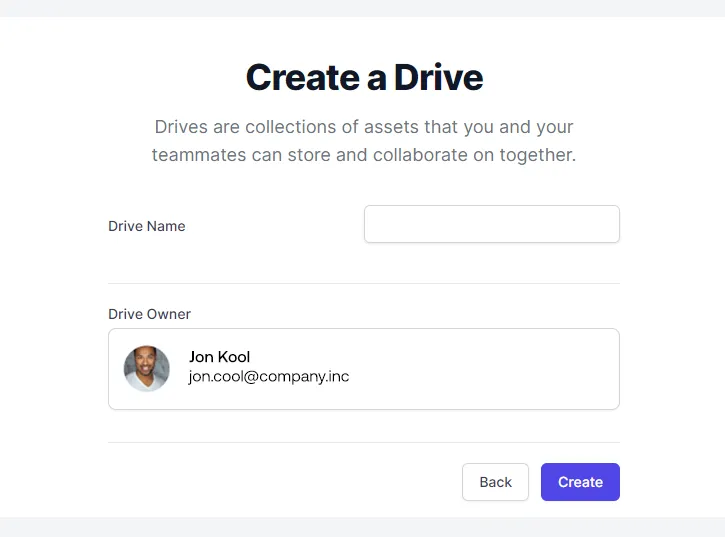
あるいは、Drive を作成する 2 つ目の方法があります。
- Drives タブが現在のタブでない場合は、クリックします。
- Create a Drive ボタンをクリックします。
- Drive Name フィールドに Drive 名を入力します。
- Create ボタンをクリックします。
- Drive を構成するには、Update ボタンをクリックします。後で行いたい場合は、Not Now をクリックします。
Drive の名前変更
Section titled “Drive の名前変更”- Drive の名前を変更するには、Drive Settings の Settings をクリックします。
- タイトルを変更するには、Update をクリックして新しい名前を入力し、Save をクリックします。
フォルダーの作成
Section titled “フォルダーの作成”- Drive にフォルダーを作成するには、Drive 名の下の Folders の横にあるプラスアイコン + をクリックします。
- Folder Name テキストフィールドに新しいフォルダーの名前を入力し、Create をクリックします。
フォルダーの名前変更
Section titled “フォルダーの名前変更”- フォルダーの名前を変更するには、Drive 詳細ビューの OPTIONS の下にある「…」記号をクリックします。
- Rename をクリックします。
- Rename Asset フィールドに新しいフォルダーの名前を入力し、Rename Asset ボタンをクリックします。
フォルダーの削除
Section titled “フォルダーの削除”- フォルダーを削除するには、Drive 詳細ビューの OPTIONS の下にある「…」記号をクリックします。
- Delete をクリックします。
- Delete Asset ボタンをクリックして、フォルダーを削除することを確認します。