不足および未使用のメディア
大規模なプロジェクトでは、ビデオ、メッシュ、notch ブロックなどのディスク上メディアが多数の反復で蓄積するのが一般的です。Designer プロジェクトの objects フォルダに配置したディスク上のすべてのメディアは、そのオブジェクトの Designer 内表現を生成します。これは非常に便利ですが、これらのオブジェクトは自動的に生成されるため、メディアの改訂が多い複雑なプロジェクトでは時間とともに扱いにくくなりがちです。
Designer には、このディスク上メディアの Designer 内表現を管理し、プロジェクトをシンプルで雑然としない状態に保つための特別なツールが用意されています。このガイドでは Video Clips (ディスク上メディアファイルの Designer 内表現) に焦点を当てますが、同じ原則がすべてのオブジェクトに当てはまります。
Video Clip とディスク上のビデオファイルの関係
Section titled “Video Clip とディスク上のビデオファイルの関係”セッション内の 任意の マシンの Designer プロジェクトのディスク上の objects/VideoFiles フォルダにビデオファイルが配置されるたびに、Designer は自動的にそのメディアの Video Clip と呼ばれるプロジェクト内表現を作成します。このクリップにはユーザー設定可能な範囲の設定がありますが、ディスク上のメディアのプロジェクト内表現でもあるため、ディスク上のメディアの状態とプロジェクトファイルに基づいていくつかの異なる状態を取り得ます:
- Missing - そのメディアを 必要とする セッション内の少なくとも 1 つのマシンがそれをディスク上に持っていない。
- Unused - その Video Clip をその機能のために必要とする video layer、layer stack、video input、その他の Designer の部分がない (どこにもシーケンスされていない)。
Missing Media
Section titled “Missing Media”Missing media は、特定のサーバーにディスク上のアセットが存在しないが、そのサーバーがコンテンツを再生するために必要であることを意味します。例:
Director と Actor の 2 サーバーセッションで、video clip として Ada.jpg を持つ単一の video layer があります。Ada.jpg ファイルは Director にのみ存在するため、このコンテンツは Actor で Missing です。
メディアが不足している場合、それを使用するレイヤーは次のように赤くハイライト表示され、レイヤーにマウスオーバーすると、どのコンテンツがどのマシンで不足しているかをツールチップで説明します:

Director マシンは、Understudy と Actor で不足しているメディアの missing ステータスのみを報告します。Editor マシンは含まれませんが、それぞれ独自の GUI に自分の不足しているメディアを報告します。ただし、視覚的な雑然さを避けるため、この情報は他の Editor や Director と共有されません。
メディアが Missing であり、かつ Unused ではない場合、そのコンテンツを不足しているマシンに同期する必要があります。これは Designer ネイティブの Content Management ツール経由で行うか、より細かい制御のためには Free File Sync などのサードパーティツールで実行できます。
Unused Media
Section titled “Unused Media”Unused media は、Video Clip が存在するが、セッション内のどのマシンもそのメディアを必要としていないことを意味します。例:
1 つの Non-Dedicated Director のセットアップで、フォルダに George.jpg というビデオがありますが、video layer が 1 つだけで別のビデオがシーケンスされているため、このコンテンツは Non-Dedicated Director およびセッション全体で Unused です。
Designer は missing media のように unused media を明示的に報告しませんが、これを特定して削除するためのいくつかのツールを提供しています:
- Archive Unused Media は、unused media を別のフォルダの場所に移動するためのレガシーワークフローです。
- Unused メディアがアーカイブされると、Missing 状態にもなり、次の手順で Remove Missing Resources を実行できます:
- 任意の video layer を開きます。
- Video サムネイルを左クリックして Video Clip ライブラリを開きます。
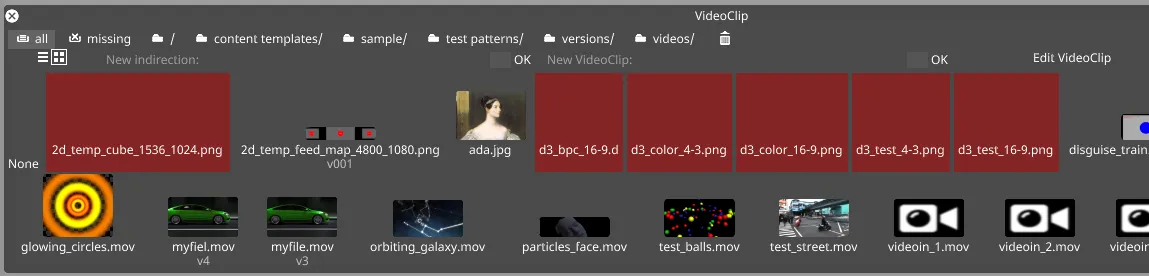
- VideoClip ライブラリウィンドウの上部にある missing ボックスを右クリックします。
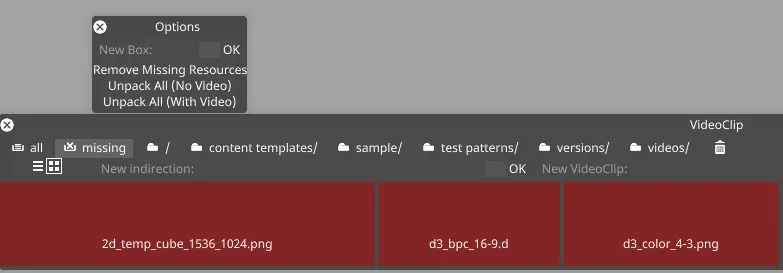
- Remove Missing Resources を左クリックします。 プロジェクト内のいかなるレイヤーでも参照されていないすべての不足メディアが VideoClips ライブラリから削除されます。
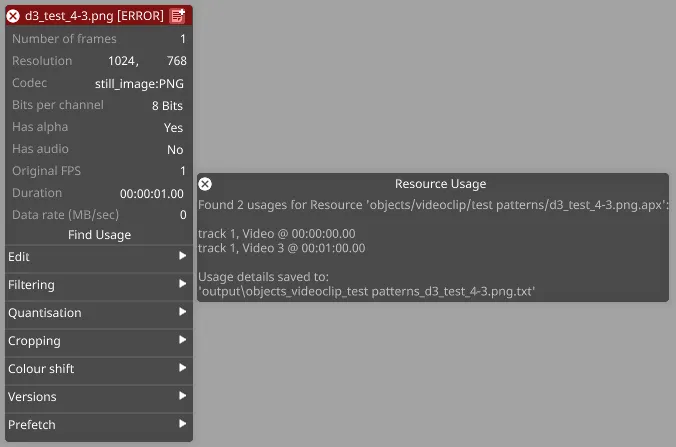
- この時点で不足メディアが VideoClips ライブラリから削除されない場合、それはクリップがプロジェクト内の他の場所で参照されていることを意味します。そのメディアの赤いボックスを右クリックし、Find Usage を左クリックして、プロジェクト内でメディアが依然として参照されているインスタンスを特定します。