

UE Project Setup (UE プロジェクトのセットアップ)
このトピックでは、RenderStream で使用するために Unreal Engine シーンを構成するのに必要な手順を説明します。
Unreal Engine(UE)は、3D シーンの作成に使用できるサードパーティのゲームエンジンです。Unreal Engine プロジェクトは、Disguise の UE プラグインを使用して RenderStream の出力ストリームを生成するように調整できます。このプラグインには、トラッキングを伴うカメラベースのマッピングと、カメラを使用しない(2D)マッピング(例: ダイレクト)の両方を可能にする複数のコンポーネントが含まれています。
Plugins(プラグイン){#plugins}
Section titled “Plugins(プラグイン){#plugins}”-
Disguise と通信するには、Unreal Engine はレンダーノードへのプラグインのインストールを必要とします。
-
Unreal Engine 用の事前パッケージ化された RenderStream プラグインは、Disguise RenderStream-UE GitHub で入手できます。
-
UE/プロジェクトにプラグインを追加する際は、正しい場所に配置し、プラグインファイルを含むフォルダーに正しく名前を付けることが重要です。そうしないと予期しないエラーが発生する場合があります。プラグインはエンジンプラグインとして追加することはできず、プロジェクト内に配置する必要があります。
Unreal Engine プロジェクトのセットアップ
Section titled “Unreal Engine プロジェクトのセットアップ”- Unreal Engine Editor を起動します。
- デフォルト設定で新しい Game > Blank または Film > Blank プロジェクトを作成し、
D:\RenderStream Projects(個人のノートパソコン/PC を使用している場合はC:\Users\USERNAME\Documents\RenderStream Projects)に保存されていることを確認します。 - Windows エクスプローラーでプロジェクトフォルダーを開き、
Pluginsという名前の新しいフォルダーを作成します。 - RenderStream プラグインを Plugins フォルダーに配置します。
- Unreal Engine を再起動します。
- Place Actors パネルで CineCamera(シネカメラ)を検索します。
- 新しい CineCamera をシーンにドラッグ&ドロップします。
- Camera Actor の Details(詳細)パネルから Add Component ボタンをクリックし、RenderStream Channel Definition を追加します。
- Designer 内の Channel の名前は Camera Actor の名前になるため、それに応じてカメラに名前を付けます。
- Default Visibility 設定は、カメラがシーン内のほとんどの Actor を見るかどうかを定義します。
- Window > Message Log > RenderStream Validation を開き、ウィンドウに表示される問題を解決します。これらは nDisplay の制限/機能に基づいています。これらの設定を解決し、通知がリストから消えたことを確認してシーンを保存します。
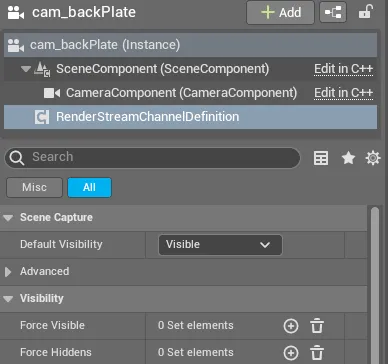
- [任意] カメラの Channel Definition 内で選択した Actor の表示を強制します(フロントプレートとバックプレートの間でコンテンツを分割する場合に便利です)。 複数の Actor を同時に visibility セットに追加したい場合は、現在の選択を Details(詳細)パネルにロックし、シーン内または Inspector パネルから追加したい Actor を選択し、Actor を追加したい visibility セットを右クリックして Add from Selection を選択します。
- [任意] フォーカスが外れているときに Unreal Engine をフルスピードで動作させるには、Edit → Editor Preferences に移動し、「Use Less CPU when in Background」のチェックを外します(「cpu」で検索)。
- プロジェクトを保存します。
Unreal Editor とパッケージ化ビルドのどちらを使うか
Section titled “Unreal Editor とパッケージ化ビルドのどちらを使うか”標準的な RenderStream ワークフローは Unreal Editor 内で直接動作し、柔軟性と迅速な反復作業を提供します。ただし、2025年7月時点で、UE Editor の Viewport Toolbar から直接利用できる新しいオプションが追加されました。この機能を使うと、RenderStream で使用するためにプロジェクトをスタンドアロンの実行ファイル(.exe)にビルド・パッケージ化でき、パフォーマンス上の利点とより合理化されたデプロイが得られます。
ビルドプロセスがトリガーされると、Unreal によって 2 つの .exe が生成されます。1 つはランチャーで、もう 1 つは実際のプロジェクトです。後者はバイナリが長く、Binaries フォルダー内にネストされます。両方とも RenderStream のアセット検出に表示されます。

この方法を使用する前に、プロジェクトのビルドにあたって守るべきいくつかの前提条件があります。
-
環境のセットアップ: Visual Studio Community 2022 をインストールし、インストール時に 「Game development with C++」 ワークロードを選択します。これにより、Windows 10 および Windows 11 向けにプロジェクトをビルドするために必要な正しい Windows SDK が自動的に含まれます。
-
プロジェクトの構成: Editor 内で Project Settings に移動し、コアとなるパッケージ化のルールを構成します。ここでは Set Default Maps を設定し、Packaging セクションで Build Configuration(例: Development または Shipping)を選択し、ビルドに含めるすべての Maps to Include を明示的に列挙し、ターゲットプラットフォームとして Windows を確認する必要があります。
-
アセットとライティングの最終化: 設定を構成したら、すべてのプロジェクトデータを最終化します。これには、すべてのシェーダーがコンパイルされていることを確認し、Lumen を使用していない場合は Build Reflections を選択することが含まれます。ベイク済みライティングを使用している場合は、「Production」品質で Rebuild Lighting を行うことが重要です。あるいは、Build All Levels を選択してすべてを一度に更新することもできます。
-
最終保存とビルド: 最後に Save All を実行して、すべての変更がコミットされたことを確認します。保存後、最終的なビルドプロセスを開始する準備が整います。
パッケージ化プロセスのより詳細な説明とエンジンバージョン間の違いについては、公式の Unreal Engine ドキュメント を参照してください。
役立つ Unreal Engine 情報
Section titled “役立つ Unreal Engine 情報”プロジェクトの保存
Section titled “プロジェクトの保存”Unreal Engine にはプロジェクトを保存するための複数の方法があります。RenderStream で使用するためにプロジェクトに変更を加える場合は、ワークロードを開始する前にプロジェクトを閉じることをお勧めします。これにより、プロジェクトへのすべての変更を保存するよう求められます。Unreal Engine プロジェクトが正しく保存されていないと、予期しない動作が発生する場合があります。
Blank GAMES プロジェクトと Blank FILM プロジェクトのどちらを使うか
Section titled “Blank GAMES プロジェクトと Blank FILM プロジェクトのどちらを使うか”Blank GAMES プロジェクトと Blank FILM プロジェクトの主な違いは、プロジェクトがスカイボックスを管理する方法にある点に注意してください。Games プロジェクトには、昼夜サイクルのために太陽光(Directional Light)に合わせて自動更新されるスカイボックスがありますが、Film プロジェクトには太陽光に合わせてスカイボックスを更新するためのリフレッシュマテリアルボタンがあります。