

Timeline(タイムライン)
Timeline(タイムライン)とは?
Section titled “Timeline(タイムライン)とは?”「Timeline(タイムライン)」と「Track Player(トラックプレイヤー)」は、どちらもインターフェース下部のセクションを指す用語です。同じセクションに 2 つの異なる名称を使うのは、それぞれが異なるニュアンスを持つためです。Timeline は時間の流れを表すのに対し、Track Player はトラックを再生する機能を指します。そのため本ユーザーガイドでは、文脈に応じて両方の名称を同義語として使用します。
Track Player 内のオブジェクト
Section titled “Track Player 内のオブジェクト”Track Player は、トラックを再生・編集するための専用オブジェクトエディターです。すべてのシーケンス情報とタイムライン情報はトラックにまとめられています。Track Player は、トラックの再生と編集をより直感的に行えるよう、以下に説明する一連のプロパティで構成されています。

トラックの構造
Section titled “トラックの構造”- セクション開始からの経過時間 (2)
- セクション名とセクション内の残り時間 (3)
- トラックコラプサー。Transport コントロールのみが表示されるトラックのミニ版を作成します (4)
- タイムライン上のノートとキュー (5)
- タイムラインのズームコントロール。タイムライン上のズームレベルを切り替えられます (6)
- トラックスクロールバー。トラックの全長をスクロールでき、再生ヘッドの現在位置も確認できます (7)
- マシンステータス。名前、現在の FPS、バッテリーモニター、ローカル時刻を含みます (8)
ズームレベルのカスタマイズ
Section titled “ズームレベルのカスタマイズ”タイムラインをより効率的に操作できるよう、Designer ではどのズームレベルを有効にするかをカスタマイズできます。これにより、使用しない中間のズームステップを飛ばして、好みの詳細レベルへ素早く切り替えられます。
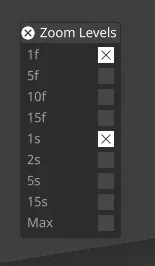
ズームレベルをカスタマイズするには:
- タイムラインウィジェットの左下にあるズームレベル表示をクリックします。Zoom Levels(ズームレベル)ウィンドウが開きます。
- このウィンドウには、利用可能なすべてのズームレベルの一覧が表示されます。各ズームレベルには切り替えボタンが付いています。
- 切り替えボタンをクリックして、特定のズームレベルを有効または無効にします。有効なレベルには「x」が表示されます。
無効にしたズームレベルは、? キーと / キーでズームイン・ズームアウトするとき、または UI のズームボタンをクリックするときにスキップされます。これにより、ズーム機能を自分のワークフローに合わせて調整できます。
トラックについては トラックの概要 をご覧ください。
Track Player を閉じる/再度開く
Section titled “Track Player を閉じる/再度開く”- Track Player の左上隅にある x アイコンを左クリックして、Track Player を閉じます。
- ダッシュボード(画面上部のバー)で Track(トラック)を右クリックして、Track Player を再度開きます。
これは、スクリーンショット を撮影したいときに Track Player が表示の一部を隠してしまう場合などに便利な機能です。
外部ソースからのタイムライン制御
Section titled “外部ソースからのタイムライン制御”Designer は、SMPTE、MTC、Art-Net、MIDI ノート、OSC などでタイムラインを制御するように構成できます。詳しくは Transports の章をご覧ください。
バーウィジェットのショートカット
Section titled “バーウィジェットのショートカット”CTRL+1→ TC タグCTRL+2→ CUE タグCTRL+3→ MIDI タグ