

ビデオ入力のセットアップ
このトピックでは、SDI および NDI® ソースを含む、Designer でのビデオ入力のセットアップ方法について説明します。
Disguise は、さまざまなソースからビデオをキャプチャする機能を提供します。
- ハードウェア上の 3G/HD/SD-SDI キャプチャソース。機能についてはハードウェアのマニュアルを参照してください。
- DirectShow デバイス(テスト専用、サポート限定、ショーでの使用は不可)
- ネットワーク上に NDI® ソースが存在する場合の NDI® ソース。
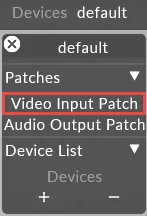
ビデオキャプチャは、Devices メニュー項目からアクセスできる Video Input Patch マネージャーで管理されます。
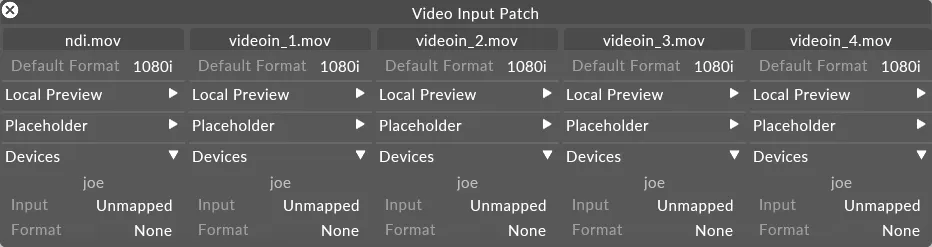
Video Input Clip は基本的に「仮想スロット」で、Designer セットアップの各マシンについて物理キャプチャ入力をパッチできます。Video Input Clip は必要なだけ持つことができ、デフォルトで videoin_1.mov 以降のラベルが付けられます。

Local inputs: 選択したマシン上のローカルの受信信号のみを表示します。
Preview all: 選択したマシン上のすべての受信信号を表示します。
Switch to quick edit: エディターの形式をリストビューに変更し、プロパティのグループ編集を素早く行えるようにします。
Add/Remove video in devices: logicalVideoIn エディターを開き、新しい入力を作成したり既存のものを複製したりできます。

エディターでサムネイルを左クリックすると Video Input Clip を選択でき、次のプロパティが表示されます。
Placeholder image: この Video Input Clip にローカルでキャプチャデバイスがマッピングされていない場合、代わりにプレースホルダー画像が表示されます。これは、現場入り前のシーケンシングに便利です。
Input: ソースがマシン上で入ってくる物理入力です。
Format: この Video Input Clip でキャプチャしたい希望の形式です。希望のキャプチャ形式がマッピングされたキャプチャデバイスでサポートされていない場合、Disguise は最も近い一致を見つけようとします。
Deinterlace method: 受信ビデオに使用するデインターレース方式です。利用可能な方式の詳細は こちらで確認できます。
Process HDMI RGB Limited as Full: HDMI キャプチャを備えたサーバーでのみ表示されます。RGB Full を送信しているビデオソースがそれを正しく申告せず、RGB Limited として検出される場合があります。このオプションを選択すると、実際のデータである RGB Full として処理されるため、色深度が失われません。
Layer stack: 受信ビデオに適用するレイヤースタックで、時間に依存しないビジュアルエフェクトを適用します。レイヤースタックの詳細は こちら で確認できます。
Crop size: 受信ビデオに適用するクロップ矩形のサイズ(ピクセル単位)です。適用されるクロップはフレームの中央に配置されます。たとえば、1920px の元フレームに対する 1600px の水平クロップは、左側 160px と右側 160px を除去します。
Crop offset: クロップ矩形に適用するオフセット(ピクセル単位)です。軸方向にクロップサイズの半分以上クロップ矩形をオフセットすると、元フレーム内に収まるようにクロップ矩形が縮小します。
Local Preview: ローカルマシンで選択した入力のプレビューです。サムネイルの下のボタンでプレビューを開始・停止できます。
Start/Stop preview: サムネイルの下のこのボタンは、何も表示しない状態と現在の入力を表示する状態を切り替えます。stop preview を選択すると、サムネイルは黒に戻りますが、ビデオ入力は引き続き受信されています。
Video Input Clip を構成するには、次の手順を実行します
Section titled “Video Input Clip を構成するには、次の手順を実行します”- ビデオソースが正しく接続されていることを確認します(SDI 経由など)。
- ダッシュボードで devices を右クリックします。
- Video Input Patch を左クリックします。 デフォルトでは、4 つの Video Input Clip が表示されます。Disguise ハードウェアを使用している場合は、そのハードウェアが持つ物理入力の数だけ表示されます。 Devices セクションには、最初の項目としてローカルマシンが表示されます。ローカルマシンの入力ソース接続を選択します(たとえば Bluefish 1A や Phoenix 1A)。
- 4U v2.5 以前のシステムでは、ソース信号の Format を選択する必要があります。Pro および GX レンジマシンでは、信号は自動検出されます。
このキャプチャソースからのライブ画像が、Local Preview セクションに表示されます(start preview をクリックした後のみ)。
これで、videoin_1.mov クリップを、タイムライン上の Video レイヤー でライブソースとして使用できます(下記を参照)。
ビデオ入力ソースの複製
Section titled “ビデオ入力ソースの複製”追加の仮想キャプチャ「スロット」を得るために、ビデオ入力ソースを複製する必要がある場合があります。これは、内部カメラをループバックする場合や、NDI® で使用する場合に便利です。
- メディアピッカーからビデオクリップを右クリックして、ビデオクリップエディターを開きます。
- duplicate を選択し、新しい入力に名前を付けます。
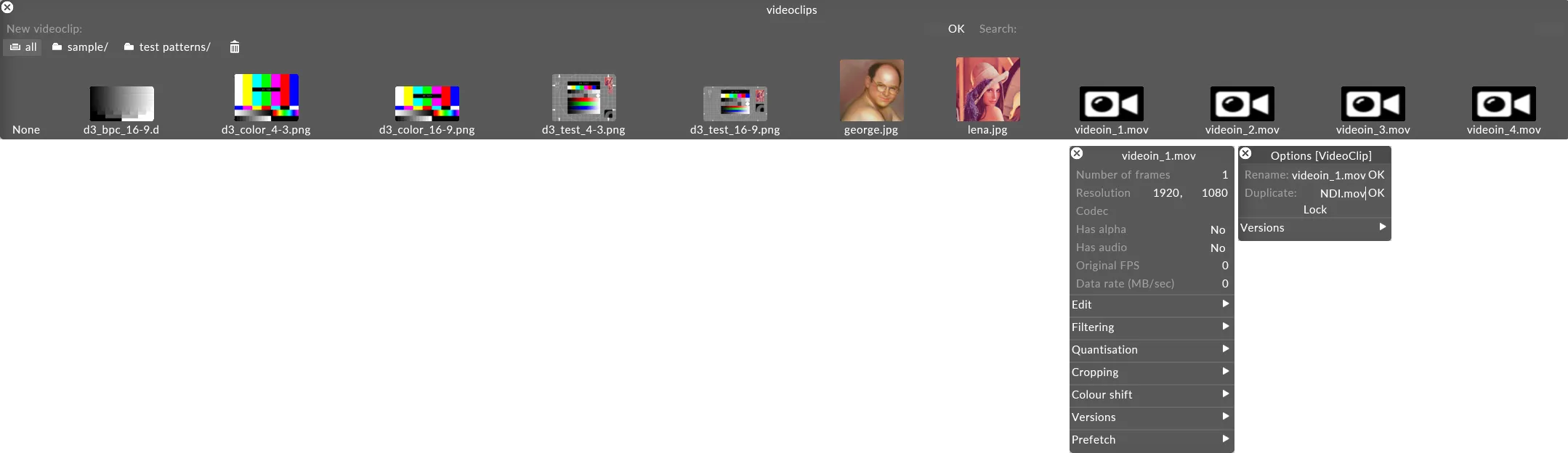
- 新しいビデオ入力がビデオ入力パッチエディターで利用可能になります。
タイムラインでのライブビデオの操作
Section titled “タイムラインでのライブビデオの操作”ライブビデオは、特別な Video Input Clip(videoin_1、videoin_2、videoin_3、videoin_4)を使用して、ビデオの キーフレームエディター に適用されます。ビデオ入力が構成されると、通常のビデオクリップと同じように扱われます。
-
たとえば、videoin1 をキーフレームエディターにドロップすると、デバイスマネージャー内の最初のサンプラーからビデオがルーティングされます。
-
適切な マッピングタイプ を使用して、カメラ入力をスクリーンにマッピングします。
-
videoin サムネイルを右クリックすると、通常のクリップと同じように、カラーコレクションやその他のクリッププロパティを編集できます。
入力レイテンシー
Section titled “入力レイテンシー”デフォルトでは、Designer は入力全体でスムーズな再生を確保するために、受信ビデオを 1 フレーム遅延させます。
この数値は、smoothVideoInputFramesDelay オプションスイッチを使用して調整できます。