

コンテンツの操作
対応ファイル形式
Section titled “対応ファイル形式”Disguise Drive で現在対応しているファイル形式は次のとおりです。
- 画像: png、.jpg、.bmp、.webp、.gif
- 動画: mp4、.mov、.ts、.avi、.y4m、.mkv
- オーディオ: .mp3、.wav
- 3D: .glb、.obj、.glTF、.fbx
コンテンツのアップロード
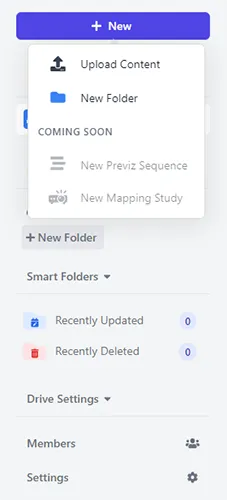
Section titled “コンテンツのアップロード”- Drive ページで、ドロップダウンメニューから使用したいドライブを選択します。
- + New アイコンをクリックして Upload Content を選択します。これにより、ローカルファイルを参照できます。
- アップロードしたい項目を選択し、Open をクリックします。
項目がアップロードされ、ドライブに一覧表示されます。
あるいは、コンピューターからファイルやアセット、または複数のファイルをメインのドライブコンテンツエリアにドラッグ&ドロップして、現在いるディレクトリにアップロードすることもできます。
フォルダーをアップロードすることもでき、その場合はネストされたフォルダーを含む、フォルダー内のすべてのファイルがアップロードされます。
コンテンツのプレビュー
Section titled “コンテンツのプレビュー”コンテンツをプレビューするには、ドライブビューで項目をクリックします。
これにより、項目のビューが開きます。ここで、コメントや詳細を確認できます。
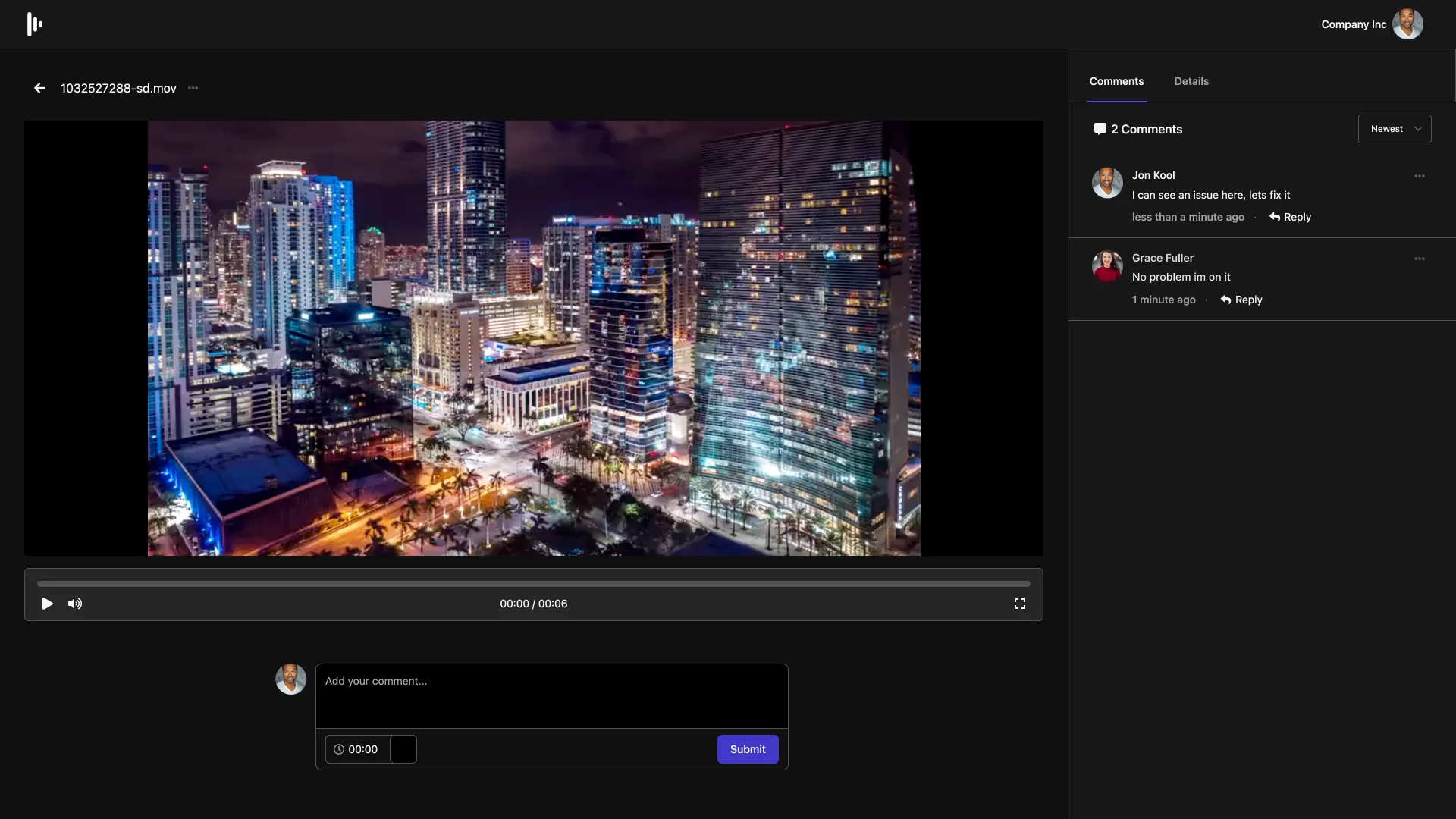
アセットへのコメント
Section titled “アセットへのコメント”- アセットにコメントするには、項目名をクリックして表示します。
- 次に、項目の下のボックスに入力します。
- Submit をクリックします。
アセットのメタデータの表示
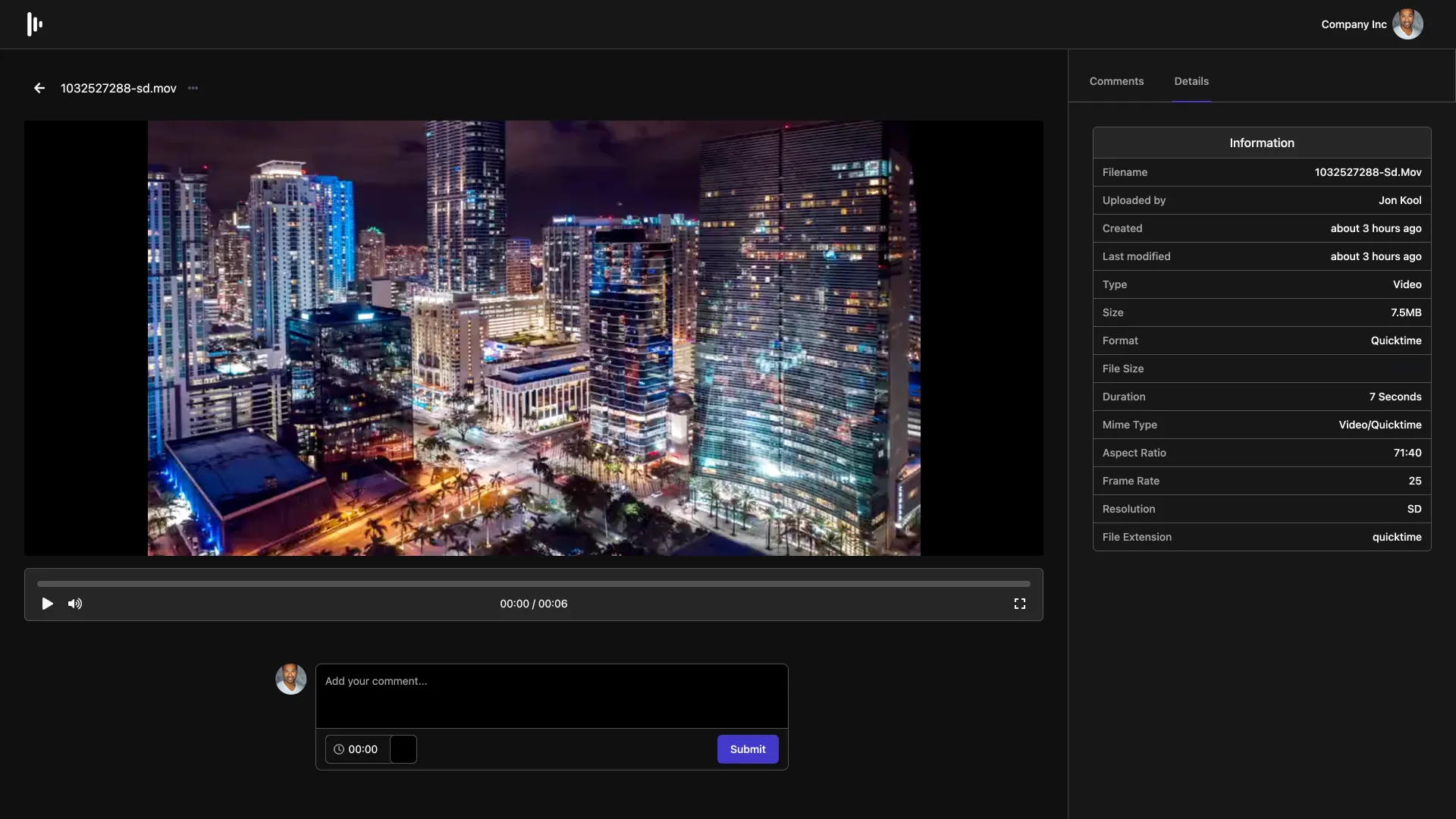
Section titled “アセットのメタデータの表示”- アセットのメタデータを表示するには、項目をクリックしてプレビューします。
- details タブをクリックします。
動画へのタイムスタンプ付きコメントの追加
Section titled “動画へのタイムスタンプ付きコメントの追加”コメントボックスで、タイムスタンプをクリックして時間とフレームを調整することで、タイムスタンプを変更できます。
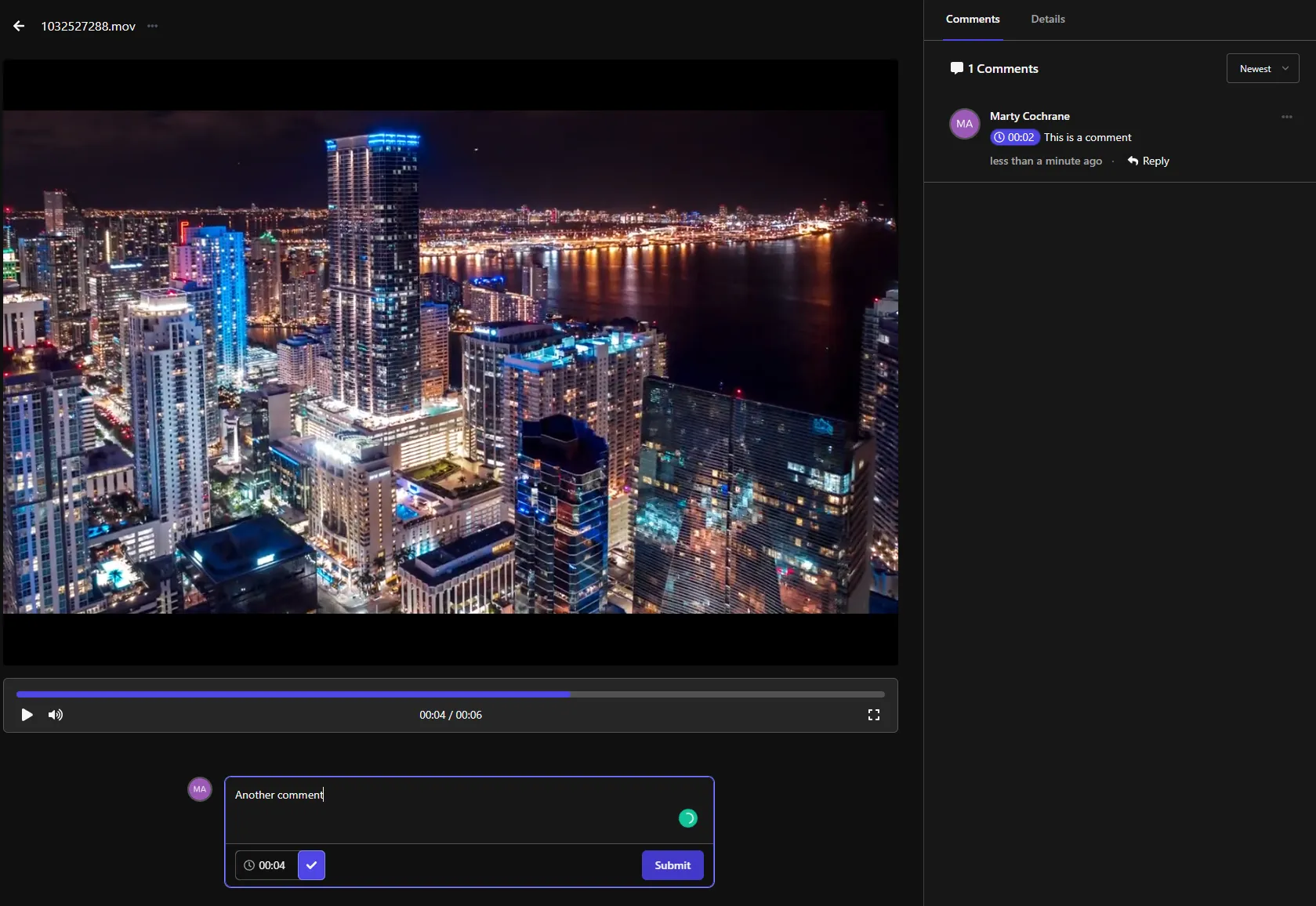
タイムスタンプをクリックすると、コメントが残された動画のポイントにジャンプし、関連するフレームを確認できます。

アセットのダウンロード
Section titled “アセットのダウンロード”- ドライブのファイルリストから、OPTIONS の下の「…」をクリックします。
- Download をクリックします。
アセットの削除
Section titled “アセットの削除”- ドライブのファイルリストから、OPTIONS の下の「…」をクリックします。
- Delete をクリックします。
最近削除したファイルへのアクセス
Section titled “最近削除したファイルへのアクセス”ドライブのファイルリストビューから、Recently Deleted SMART FOLDER をクリックします。
これにより、最近削除されたすべてのファイルとフォルダーが一覧表示されます。