

出力のブレンディングとマスキング
Designer では、ソフトエッジテクスチャやマスクをカスタムで生成できます。生成したソフトエッジテクスチャを出力に直接適用し、形状、グラデーション、ガンマの設定をリアルタイムで更新できます。
出力にソフトエッジマスクを作成する
Section titled “出力にソフトエッジマスクを作成する”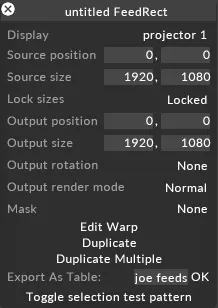
これにより Texture オブジェクトライブラリが開き、ローカルハードドライブの DxTexture フォルダーに保存されているすべての静止画像ファイルが表示されます。DxTexture フォルダーやその他のフォルダーについて詳しくは、プロジェクトの メディアファイルの配置 サブチャプターをご覧ください。
- ライブラリの左上隅、new texture と表示されている箇所に、ソフトエッジマスクの名前(例: Output1_softedge)を入力します。
- Enter を押し、テクスチャタイプ SoftEdgeTexture を選択します。
- ダッシュボード(画面上部のバー)で Feed を左クリックして Feed レベルを開き、該当する出力を右クリックして、オプション一覧から select mask を選択します。

- 新しい Texture を作成し、プロンプトが表示されたら SoftEdge Texture を選択します。
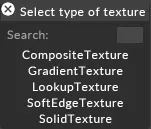
ソフトエッジエディター
Section titled “ソフトエッジエディター”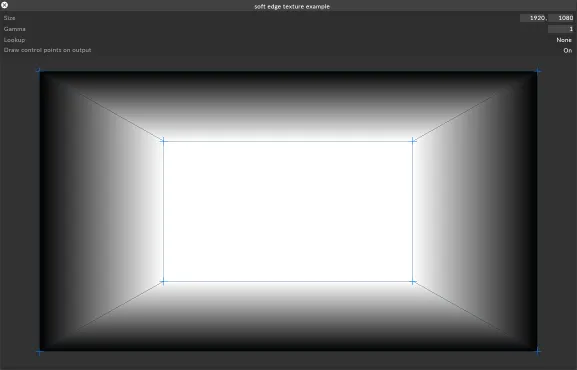
Resolution(解像度)
Section titled “Resolution(解像度)”解像度の値はソフトエッジエディターの右上隅に表示されます。解像度は出力ヘッドの解像度に自動的に設定されます。
ガンマで全体のグラデーションを調整する
Section titled “ガンマで全体のグラデーションを調整する”ガンマ値は、ソフトエッジマスクの内側の点と外側の点の間の全体的なグラデーションを調整します。
点の選択と移動
Section titled “点の選択と移動”個々の点、内側と外側の点のペア、またはドラッグで複数の点を選択して、ブレンドレベルを調整します。
点の追加と削除
Section titled “点の追加と削除”- Ctrl を押しながら既存の点の間を左クリックして点を追加します。
- 点を右クリックして削除します。
ローカルなグラデーションの調整
Section titled “ローカルなグラデーションの調整”内側の点と外側の点を離したり近づけたりして、それらの間のグラデーションを調整します。
ソフトエッジではなくマスクを作成する
Section titled “ソフトエッジではなくマスクを作成する”ソフトエッジではなくマスクを作成するには、gamma を 0 に設定する(点の間隔に関係なく、内側と外側の点の間に鋭いエッジが設定されます)か、内側と外側の点を近づけます。
複数のテクスチャをコンポジットする
Section titled “複数のテクスチャをコンポジットする”Designer では、2 つの異なるテクスチャを生成して 1 つのテクスチャにコンポジットできます。
複数のテクスチャをコンポジットするには:
- 2 つの異なるテクスチャを作成します。SoftEdgeTexture タイプである必要はなく、GradientTexture や SolidTexture タイプでも構いません。
- 上記のテクスチャ作成と同じ手順を繰り返しますが、今回はテクスチャタイプ CompositeTexture を選択し、たとえば SoftEdge_output1 や Gradient_output1 と名前を付けます。
- CompositeTexture テクスチャを作成すると、対応する出力がグレーになります。これは、CompositeTexture テクスチャにどのテクスチャを含むかを伝える必要があるためです。
- 出力ヘッドを右クリックし、オプションウィンドウで edit mask (SoftEdge_output1) と edit mask (Gradient_output1) を選択します。
- CompositeTexture テクスチャの解像度を設定します。
- add new layer を左クリックし、Texture ライブラリから画像を選択して最初のテクスチャを追加します。
- もう一度 add new layer をクリックし、2 つ目の画像を選択します。
- 2 つの画像を乗算するには、画像 2 のブレンドモードを multiply に設定します。
- Esc を押してテクスチャ編集を終了します。