

4U v2.5 グラフィックスカードの構成
私の d3 マシンにはどのグラフィックスカードが搭載されていますか?
Section titled “私の d3 マシンにはどのグラフィックスカードが搭載されていますか?”お使いの Disguise 4U v2.5 は AMD の Firepro V8800 グラフィックスカードを使用しています。DisplayPort インターフェースを使用して、最大 2560 x 1600 ピクセルで 4 つの個別出力を駆動できます。
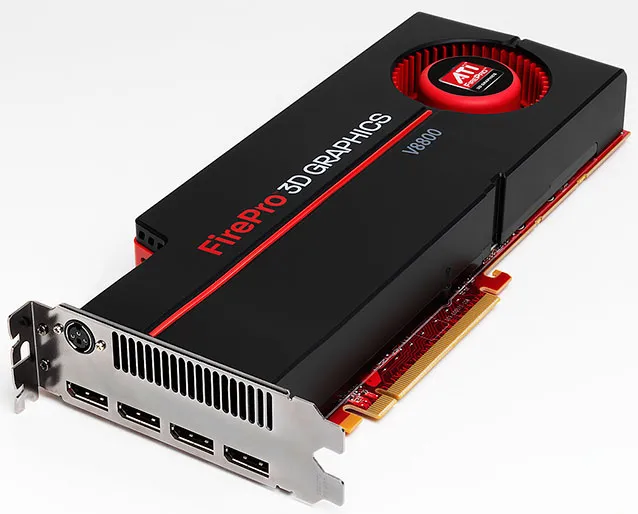
V8800 グラフィックスカードにはどのような接続がありますか?
Section titled “V8800 グラフィックスカードにはどのような接続がありますか?”V8800 グラフィックスカードには 4 つの DisplayPort コネクターがあります。以下の例を参照してください:
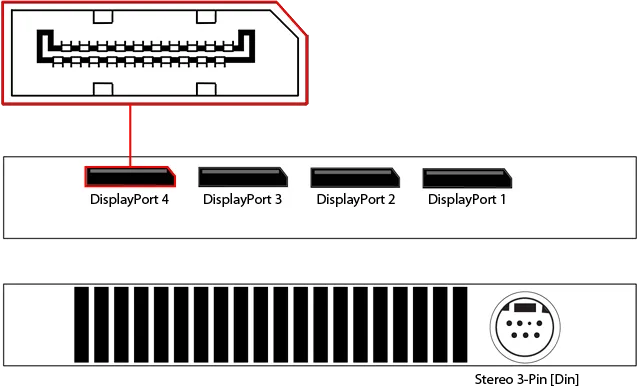
AMD FirePro V8800 グラフィックスカードは 4U v2.5 マシンで使用され、4 つの DisplayPort コネクターを備えています。
DVI インターフェースを使用するには、4U v2.5 システムに付属のアクティブ DisplayPort アダプターを使用してください。
V8800 グラフィックスカードの設定
Section titled “V8800 グラフィックスカードの設定”- Catalyst Control Center を開いたら、左側のペインで AMD FirePro オプションを展開し、AMD FirePro Settings を選択します。
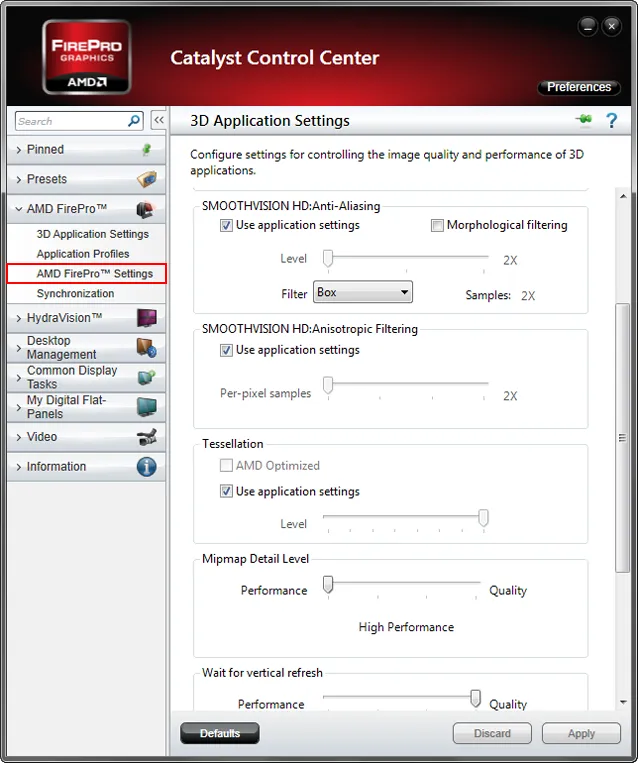
Catalyst Control Center の AMD FirePro から AMD FirePro Settings を選択し、AMD FirePro グラフィックスカードのパフォーマンスを最大化するために、設定を以下のように変更します。
構成を次のように変更します:
SMOOTHVISION HD: Anti-Aliasing
Section titled “SMOOTHVISION HD: Anti-Aliasing”- Use application settings: On
- Morphological filtering: Off
SMOOTHVISION HD: Anisotropic Filtering
Section titled “SMOOTHVISION HD: Anisotropic Filtering”- Use Application Settings: On
Tessellation
Section titled “Tessellation”- AMD Optimized: Off
- Use application settings: On
Mipmap Detail Level
Section titled “Mipmap Detail Level”- High Performance
Wait for vertical refresh
Section titled “Wait for vertical refresh”- Always On
- Apply を左クリックします。
ディスプレイの管理
Section titled “ディスプレイの管理”ディスプレイを有効化・設定するには、デスクトップを右クリックして「画面の解像度」を選択し、Windows のディスプレイ設定を開きます。
より詳細な高度なディスプレイ構成オプションについては、Catalyst Control Center を開きます:
- デスクトップを右クリックし、Catalyst Control Center を選択します。
- Desktop Management で Creating and Arranging Desktops を選択し、? アイコンを選択します。
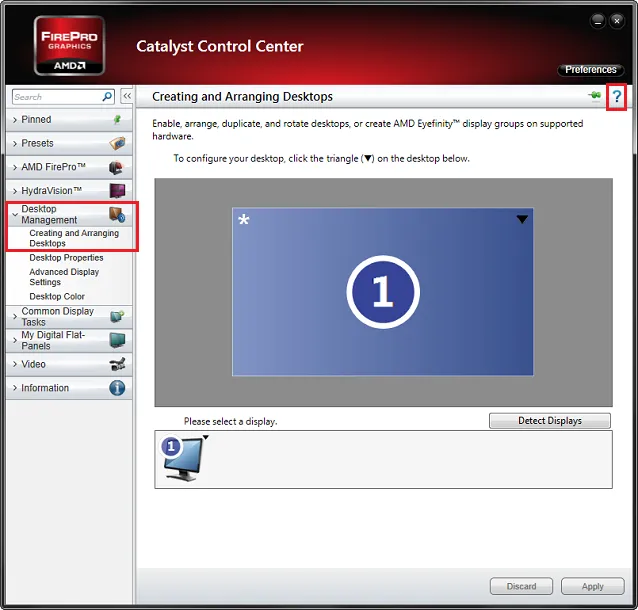
これにより、デスクトップの有効化・配置・複製・回転の方法を学べる Desktop and Display Management ウェブサイトが開きます。
モニターで最適なディスプレイを得る も参照してください。