

LUT Layer
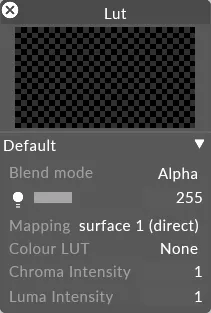
Lut レイヤーは、映画風のルックを作成したり、変換ワークフローをサポートする技術的な LUT のために設計されています。LUT ファイルは一般的に画像編集プログラムから作成・エクスポートされ、.cube ファイル拡張子を持ちます。
ワークフロー
Effect レイヤーは、矢印を介して他のレイヤータイプ(content または generative)からソースを受け取ります。矢印はソースレイヤーを宛先レイヤーに接続し、ソースレイヤーは宛先の Effect レイヤーに「送り込まれる(piped in)」と言われます。矢印の詳細については、レイヤーの矢印のページを参照してください。
2 つのレイヤー間に矢印を引くには、Alt を押しながら、ソースレイヤーから宛先レイヤーへ左クリックしてドラッグします。
- トラックに Effect レイヤーを追加します。レイヤーの追加の詳細については、レイヤーの作成を参照してください。
- content レイヤーから Effect レイヤーへ矢印を引き、合成順序が次の画像のようになるようにします。
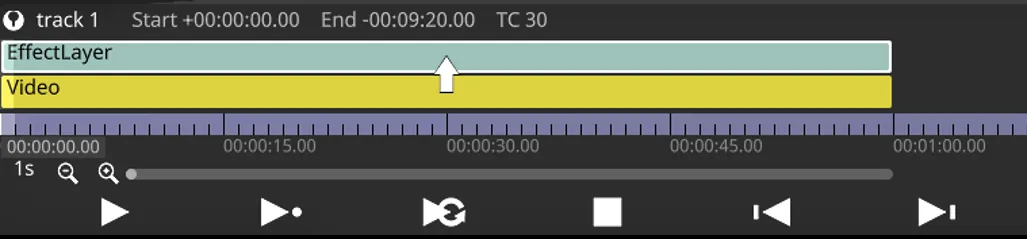
- 目的の結果を得るために Effect レイヤーのプロパティを調整します。
LUT の設定
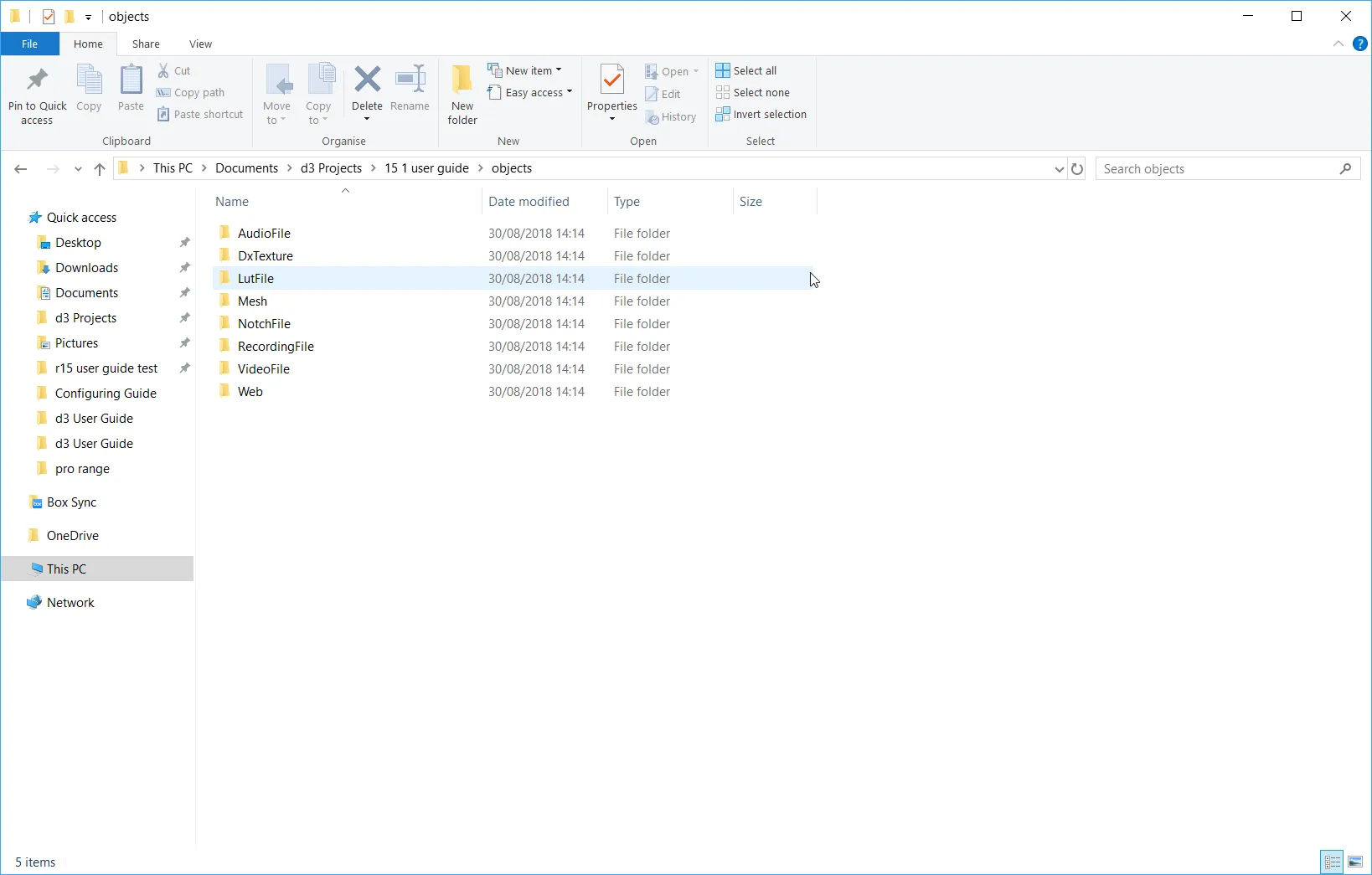
Section titled “LUT の設定”- プロジェクトフォルダー内の LutFile フォルダーに LUT ファイルを追加します。LutFile フォルダーは Objects フォルダー内にあります。詳細については placing media files を参照してください。
- トラックに Lut レイヤーを追加します。レイヤーの追加の詳細については creating layers を参照してください。
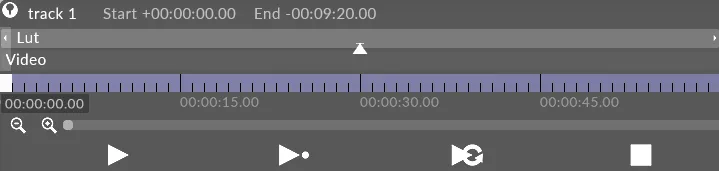
- メディアレイヤーから Lut レイヤーへ矢印を引き、合成順序が次の画像のようになるようにします。 タイムライン上で Lut レイヤーに送り込まれた Video レイヤー。
- 目的のシーケンスに合わせて Lut レイヤーのプロパティを調整します。
LUT レイヤーのプロパティ
Section titled “LUT レイヤーのプロパティ”Colour LUT
Section titled “Colour LUT”このプロパティを使うと、プロジェクトフォルダーから LUT ファイルを選択できます。LUT ファイルは Objects フォルダー内の指定されたフォルダーにあります。詳細については Project Structure を参照してください。
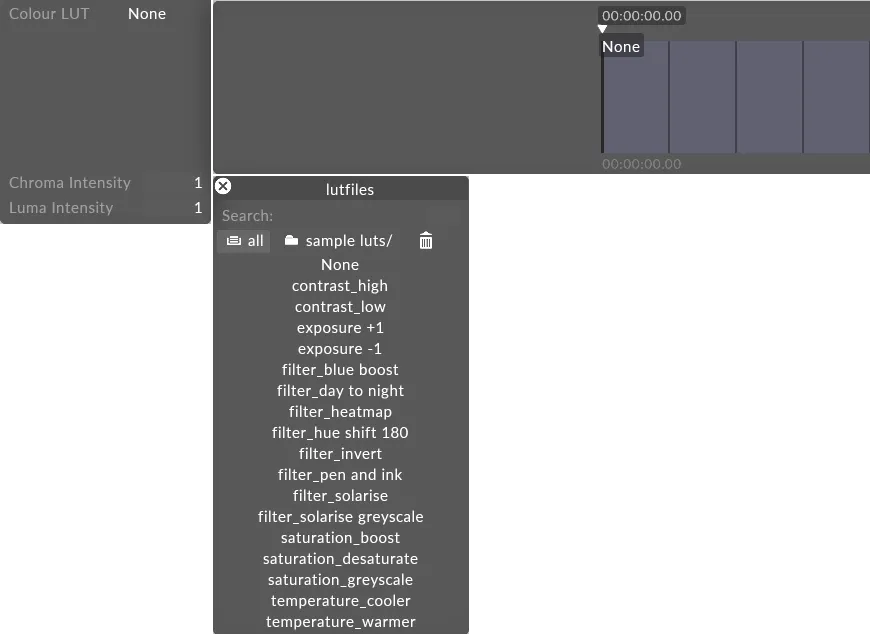
Chroma intensity
Section titled “Chroma intensity”このプロパティは chroma intensity を制御します。Chroma intensity が 0 の場合、コンテンツは元の chroma を使用し、1 の場合は LUT ファイルで指定された chroma になります。プロパティを右クリックすると最大値を変更でき、元の Chroma 値が新しい最大値で乗算されます。
Luma intensity
Section titled “Luma intensity”このプロパティは Luma intensity を制御します。Luma intensity が 0 の場合、輝度は元のコンテンツと同じになり、1 の場合は LUT ファイルで指定された Luma になります。プロパティを右クリックすると最大値を変更でき、元の Luma 値が新しい最大値で乗算されます。
Common Layer Properties
Section titled “Common Layer Properties”Blend Mode
Section titled “Blend Mode”BlendMode は、レイヤーの出力が下のレイヤーとどのように合成されるかを制御します。レイヤーは下から上の順にレンダリングされ、上にあるレイヤーは下のレイヤーの出力を変更できます。
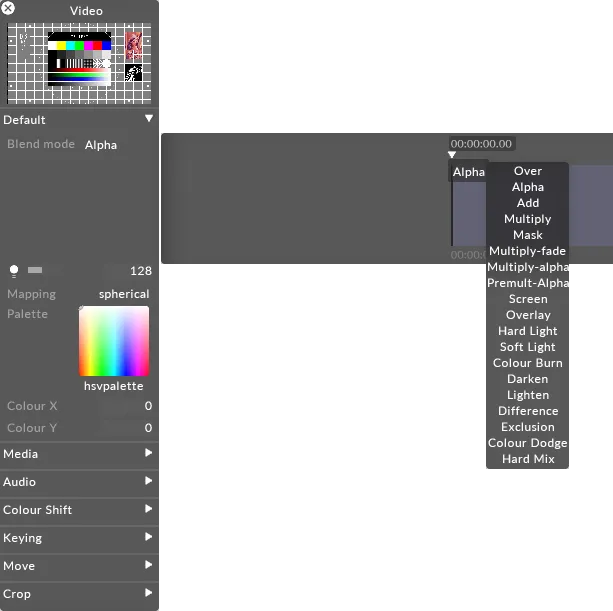
Designer でコンテンツレイヤーの明るさ(brightness)を変更することは、実際にはそのレイヤーのアルファ値を制御しています。HAP ビデオを表示している場合でも、ソフトウェアはレイヤーごとに 1 つの制御可能なアルファのレイヤーで合成します。
画像のアルファを表現するには 2 つの方法があります。
ストレートアルファは、RGB と同じように機能するアルファチャンネルです。アルファは、ピクセルごとの 4 番目の情報チャンネルとして機能し、R・G・B が互いに独立しているのと同じように、他の 3 つのチャンネルから独立しています。例えば、ストレートアルファでは同じピクセルで RGB = 255(白)かつアルファ = 0(完全に透明)にすることができます。グラデーションレイヤーなど内部で生成されるコンテンツは、ストレートアルファで生成されます。これは 2 つのうち望ましいスタイルのアルファであり、よりクリーンな方法と考えられています。
プリマルチプライドアルファは、アルファを取り込み、ピクセルごとに RGB チャンネルの値に適用します。プリマルチプライドアルファでは、透明になるほど黒に近づきます。まるでコンテンツが黒いテーブルの上に乗っているかのようです。プリマルチプライドは Adobe Photoshop や AfterEffects のデフォルト出力です。その結果、RGB 255(完全な白)でアルファ 0 のピクセルは、最終的な画像では黒いピクセルとして計算されます。
以下は、個々のブレンドモードがそれぞれ何を行うかの説明です。
Over
レイヤーを完全に不透明にします。すべてのアルファを各ピクセルの RGB 値にプリマルチプライします。アルファ = 黒なので、Over ブレンドモードのレイヤーの明るさを調整すると、暗くなります。
Alpha
デフォルトのブレンドモードです。アルファが存在する場合、アルファ値を透明度として適用します。明るさの変更により、レイヤーの透明度が増減します。
Add
各 RGB ピクセルの値を加算します。常により明るい結果になります。値は 255 で頭打ちになります。
Multiply
各サブピクセルのレベルを 0.0 から 1.0 の間のレベルとして読み取り、ソースとブレンドを乗算します。結果は常に全体的により暗い画像になります。例: 白 x グレー = 0.5。白は透明になり、黒が優先されます。アルファは Over ブレンドモードと同じ方法で適用されます。
Mask
同じマッピングを持つスタック内の上のレイヤーにマスクを適用します。詳細については Mask blending を参照してください。
Luma-Matte
このモードは、レイヤーの Rec. 709 輝度 を使って、同じマッピング内のその上のレイヤーのアルファチャンネルを制御することで、ルママットを作成します。
透明度を決定するため、システムは各ピクセルの赤・緑・青チャンネルの加重平均を計算します。この結果として得られる輝度値が、上のレイヤーの対応するピクセルのアルファ(不透明度)値としてマッピングされます。
その結果、白い領域は上のレイヤーを完全に不透明にし、黒い領域は完全に透明にし、グレーの値は比例した半透明を作成します。これは特殊な Mask ブレンドモードです。基盤となるロジックの詳細については、Mask blending を参照してください。
Inv-Luma-Matte
インバースルママットは Luma Matte マスクと同じように機能しますが、透明度が反転され、白い領域が透明になり、黒い領域が不透明になります。
Multiply-Fade
Multiply と同じですが、ソースレイヤーとブレンドレイヤーの透明度を計算するためにアルファチャンネルを利用します。最大の透明度はプリマルチプライされるため、アルファは黒になります。これはプリマルチプライによって生じる黒を無視します。
Multiply-Alpha
ストレートアルファでの Multiply です。このモードは、アルファが RGB 値にプリマルチプライされていないことを前提とし、半透明のピクセルに補正を適用しません。
Premultiply Alpha
Multiply-fade がプリマルチプライによって生じる暗化を無視するのと同様に、このブレンドモードはアルファに対して同じことを行います。
Colour Burn
コントラストを高めてベースカラーを暗くしながら、ブレンドカラーを反映するブレンドモードです。ブレンドカラーが暗いほど、ベース画像により強く色が適用されます。ブレンドカラーとして白を使用しても変化は生じません。Colour Burn ブレンドモードを使用すると、完全な不透明度で厳しい結果になることがあります。Colour Burn ブレンドモードは、レイヤーのトーンと色の調整に使用できます。
Screen
このブレンドモードは、各チャンネルの色情報を見て、ブレンドカラーとベースカラーの反転を乗算します。結果は常により明るい色になります。黒でスクリーンしても色は変わりません。白でスクリーンすると白になります。効果は複数の画像を重ねて投影するのに似ています。明るい白は完全に不透明、黒は完全に透明、50% グレーは 50% 透明です。
Overlay
ベースカラーに応じて色を乗算またはスクリーンします。パターンや色は、ベースカラーのハイライトとシャドウを保持しながら既存のピクセルにオーバーレイされます。ベースカラーは置き換えられず、元の色の明暗を反映するようにブレンドカラーと混合されます。
Hard Light
ブレンドカラーに応じて色を乗算またはスクリーンします。効果は画像に厳しいスポットライトを当てるのに似ています。ブレンドカラー(光源 / 上のレイヤー)が 50% グレーより明るい場合、スクリーンされたかのように画像が明るくなります。これは画像にハイライトを追加するのに便利です。ブレンドカラーが 50% グレーより暗い場合、乗算されたかのように画像が暗くなります。これは画像にシャドウを追加するのに便利です。純粋な黒または白でペイントすると、純粋な黒または白になります。
Soft Light
ブレンドカラーに応じて色を暗くまたは明るくします。効果は画像に拡散したスポットライトを当てるのに似ています。ブレンドカラー(光源 / 上のレイヤー)が 50% グレーより明るい場合、覆い焼きされたかのように画像が明るくなります。ブレンドカラーが 50% グレーより暗い場合、焼き込まれたかのように画像が暗くなります。純粋な黒または白でペイントすると、はっきりと暗いまたは明るい領域になりますが、純粋な黒または白にはなりません。
Darken
各チャンネルの色情報を見て、ベースカラーとブレンドカラーのうち暗い方を結果の色として選択します。ブレンドカラーより明るいピクセルは置き換えられ、ブレンドカラーより暗いピクセルは変化しません。
Lighten
各チャンネルの色情報を見て、ベースカラーとブレンドカラーのうち明るい方を結果の色として選択します。ブレンドカラーより暗いピクセルは置き換えられ、ブレンドカラーより明るいピクセルは変化しません。
Difference
各チャンネルの色情報を見て、明るさの値が大きい方に応じて、ベースカラーからブレンドカラーを、またはブレンドカラーからベースカラーを減算します。白とブレンドするとベースカラーの値が反転し、黒とブレンドしても変化は生じません。
Exclusion
Difference モードに似ていますが、コントラストが低い効果を作成します。白とブレンドするとベースカラーの値が反転します。黒とブレンドしても変化は生じません。
Colour Dodge
各チャンネルの色情報を見て、2 つの間のコントラストを下げることで、ブレンドカラーを反映するようにベースカラーを明るくします。黒とブレンドしても変化は生じません。
Hard Mix
ブレンドカラーの RGB チャンネルをベースカラーの RGB 値に加算します。あるチャンネルの合計が 255 以上になる場合は 255 の値になり、255 未満の場合は 0 の値になります。したがって、すべてのブレンドされたピクセルは 0 または 255 のいずれかの RGB チャンネルを持ちます。これにより、すべてのピクセルが原色(RGB)、白、または黒に変化します。
Brightness
Section titled “Brightness”このプロパティ(電球アイコンとして表示されます)は、レイヤー出力の明るさを制御します。
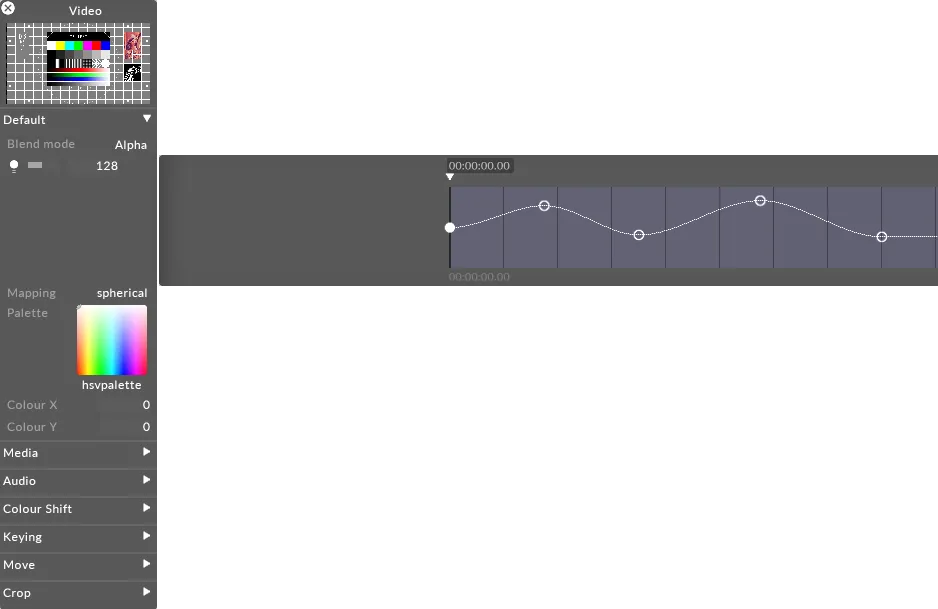
レイヤーのブレンドモードが Alpha に設定されている場合、明るさを 0 まで下げると、レイヤーの不透明度も 0 まで下がります。これは、あるレイヤーから次のレイヤーへディゾルブしたいときに便利です。その場合、新しいレイヤーを古いレイヤーの上に配置し、その明るさレベルを上げることができます。
Mapping
Section titled “Mapping”Mapping プロパティは、レイヤーの出力が Stage レベルのスクリーンにどのようにマッピングされるかを制御します。
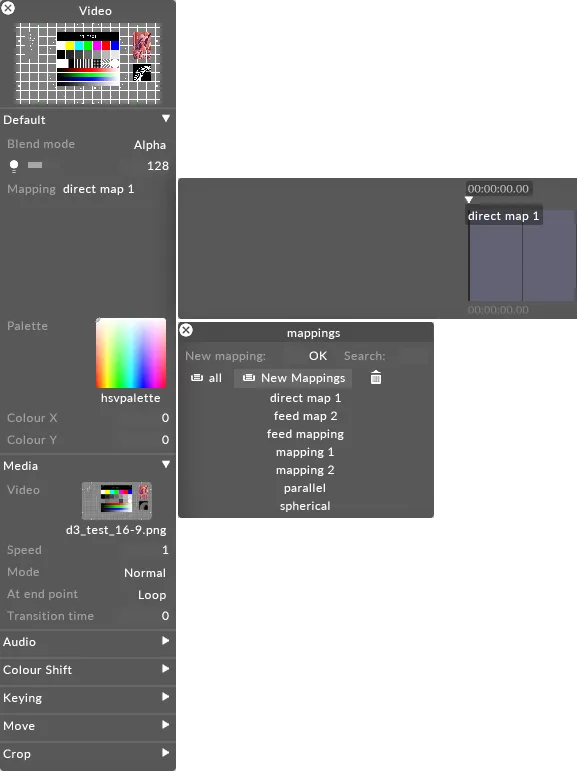
Designer が提供するさまざまなマッピングタイプの使い方を含むマッピングの詳細については、[Content Mapping] (../content/docs/ja/designer/mapping/content-mapping-overview) の章を参照してください。