

プロジェクト設定
Designer には state メニューからアクセスできる標準的なプロジェクト設定があります。
このページでは、各設定の説明とアクセス方法を解説します。
Project Settings へのアクセス
Section titled “Project Settings へのアクセス”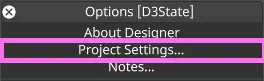
- インターフェイス左上の dashboard で “d3” を右クリックすると、d3State Options ウィンドウが開きます。
- メニューから Project Settings を左クリックして Project Settings メニューを開きます。
Project タブ
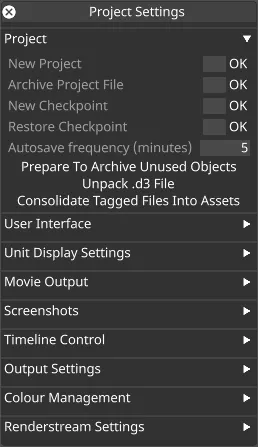
Section titled “Project タブ”New Project (新規プロジェクト)
Section titled “New Project (新規プロジェクト)”新しいプロジェクトを作成します。
Archive project file (プロジェクトファイルのアーカイブ)
Section titled “Archive project file (プロジェクトファイルのアーカイブ)”実質的に「名前を付けて保存」です。名前を入力すると、定義した名前で history フォルダにプロジェクトファイルが作成されます。
New Checkpoint (新規チェックポイント)
Section titled “New Checkpoint (新規チェックポイント)”チェックポイント化されたプロジェクトを作成します。チェックポイント化されたプロジェクトは時間が固定され、特定の Disguise バージョンにロックされます。
Restore Checkpoint (チェックポイントの復元)
Section titled “Restore Checkpoint (チェックポイントの復元)”以前に作成したチェックポイントを復元します。
Autosave Frequency (オートセーブ頻度)
Section titled “Autosave Frequency (オートセーブ頻度)”オートセーブ頻度を分単位で定義します。デフォルトは 5 分です。
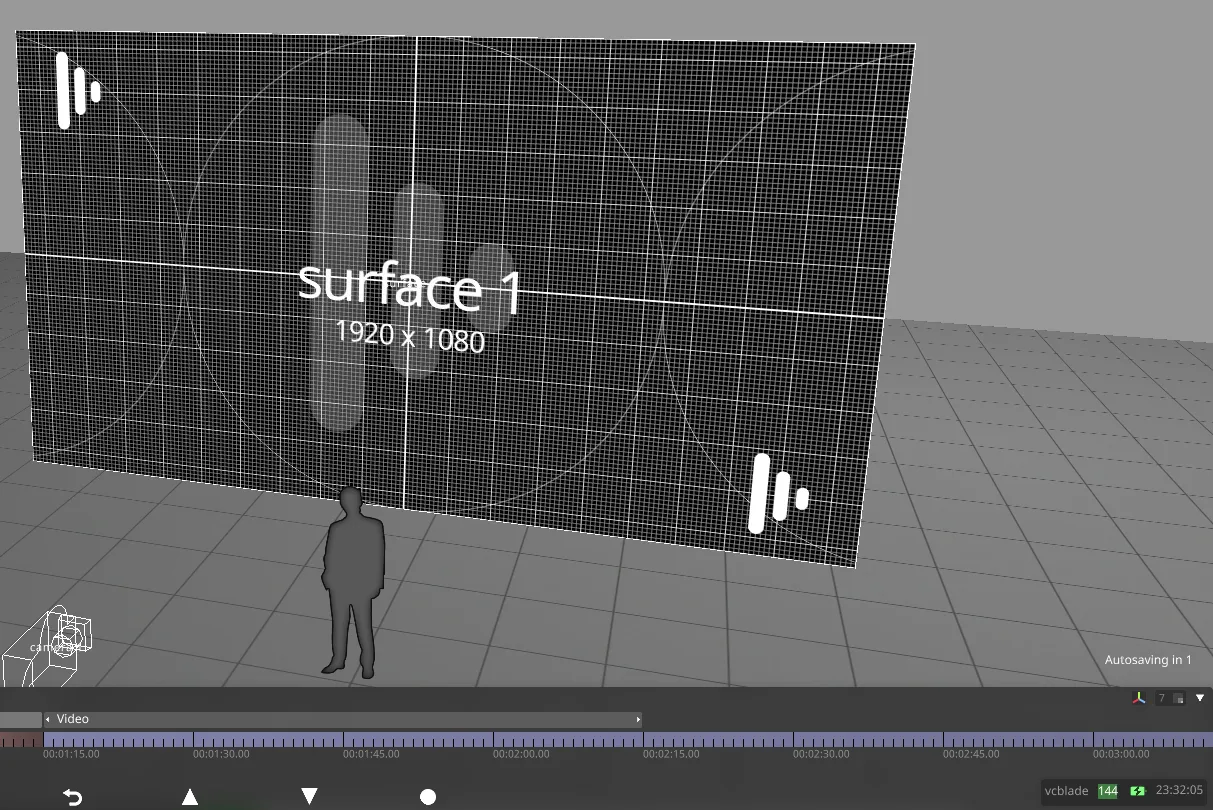
タイムラインの右下隅に、5 秒のカウントダウン付きの新しい “Autosaving” インジケーターが追加されました。
Prepare to archive unused objects (未使用オブジェクトのアーカイブ準備)
Section titled “Prepare to archive unused objects (未使用オブジェクトのアーカイブ準備)”バッチファイルを生成して、プロジェクトファイル外のアーカイブディレクトリを定義できるようにし、Designer からファイルを解放します。詳細については Archive old media トピックを参照してください。
Unpack d3 file (d3 ファイルの展開)
Section titled “Unpack d3 file (d3 ファイルの展開)”.d3 プロジェクトファイルの内容を、高度なユースケース用に新しい ‘unpack’ フォルダに展開します。詳細については importing and exporting objects を参照してください。
Consolidate tagged files into assets (タグ付きファイルをアセットに統合)
Section titled “Consolidate tagged files into assets (タグ付きファイルをアセットに統合)”古いプロジェクトをバージョン管理を使用するようにアップグレードする際に使用します。
User Interface タブ
Section titled “User Interface タブ”Framerate fraction (フレームレートの割合)
Section titled “Framerate fraction (フレームレートの割合)”GUI がレンダリングするフレームレートの割合。このオプションは、パフォーマンスのために応答性を犠牲にするために使用します。このオプションは低レイテンシーモードには適しません。
このオプションの選択肢:
- 1 は full framerate を表します
- 1/2 は half framerate を表します
- 1/3 は one third framerate を表します
DPI Scale (DPI スケール)
Section titled “DPI Scale (DPI スケール)”DPI scale は Designer のフォントとアイコンサイズを決定します。Default オプションは Windows DPI スケールに従い、他のオプションは選択したスケールを直接適用します。
このオプションの選択肢:
Default100%125%150%175%200%225%250%
Tooltips (ツールチップ)
Section titled “Tooltips (ツールチップ)”ツールチップの表示タイミングを制御します。
このオプションの選択肢:
- F1 が押されたときのみ
- 1 秒後 (デフォルト)
- 2 秒後
- 3 秒後
Persistent Key Widgets (持続的 Key ウィジェット)
Section titled “Persistent Key Widgets (持続的 Key ウィジェット)”有効にすると、Key ウィジェットは作成時または同じプロパティの新しいレイヤーを選択したときに開いたままになります。
Disable UI Transparency (UI 透明度の無効化)
Section titled “Disable UI Transparency (UI 透明度の無効化)”この設定をオフにすると、パフォーマンス節約のために UI ウィンドウの透明度をオフにします。
Disable key frame editor film strip (キーフレームエディターのフィルムストリップ無効化)
Section titled “Disable key frame editor film strip (キーフレームエディターのフィルムストリップ無効化)”この設定をオフにすると、キーフレームエディター内のビデオの中間フレームのレンダリングをオフにし、ビデオクリップ表示時のパフォーマンスを向上できます。
Global layer colour rules (グローバルレイヤーカラールール)
Section titled “Global layer colour rules (グローバルレイヤーカラールール)”レイヤーカラールールセットを持たないトラックのレイヤーの色を決定するデフォルトルールを選択します。レイヤーカラールールの詳細については Layer Colour Rules ページを参照してください。
Unit Display Settings タブ
Section titled “Unit Display Settings タブ”Display value as (値の表示形式)
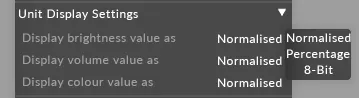
Section titled “Display value as (値の表示形式)”Brightness、Volume、Colour の数値の表示方法を定義します。
オプション:
- Normalised (0-1)
- Percentage (0-100%)
- 8-bit (0-255)
Measurement unit (測定単位)
Section titled “Measurement unit (測定単位)”測定値を表示する単位を決定します。
オプション:
- Metric
- Imperial
Movie Output タブ
Section titled “Movie Output タブ”Output movie format (出力ムービー形式)
Section titled “Output movie format (出力ムービー形式)”Stage と Feed ムービーの出力形式を定義します。Stage と Feed ムービーの出力詳細については Stage and Feed Movies ページを参照してください。
このオプションの選択肢:
- Photo-JPEG (no audio)
- Animation (no audio)
- MPEG-4 (with audio) (デフォルト)
- Photo-JPEG mov (OLD QuickTime players)
- HAP (no audio)
- DPX image sequence (no audio)
- WEBM vp9 (audio as Vorbis output)
Output movie FPS (出力ムービー FPS)
Section titled “Output movie FPS (出力ムービー FPS)”出力ムービーをレンダリングする FPS を設定します。
Stage movie size (Stage ムービーサイズ)
Section titled “Stage movie size (Stage ムービーサイズ)”Stage ムービーをレンダリングする解像度を設定します。
下に、ライセンス制限が適用された後の実際の出力ムービーサイズが表示されます。
Add head to output movie (出力ムービーの先頭を追加)
Section titled “Add head to output movie (出力ムービーの先頭を追加)”出力ムービーの開始に追加の秒数を加えます。
Add tail to output movie (出力ムービーの末尾を追加)
Section titled “Add tail to output movie (出力ムービーの末尾を追加)”出力ムービーの末尾に追加の秒数を加えます。
Animation movie format (アニメーションムービー形式)
Section titled “Animation movie format (アニメーションムービー形式)”Animation ムービーを書き出す際に使用する 3D 形式を選択します。
Encoding Options (エンコードオプション)
Section titled “Encoding Options (エンコードオプション)”Bitrate, Kb (ビットレート)
Section titled “Bitrate, Kb (ビットレート)”出力ムービーの目標ビットレートを設定します。0 に設定すると、Designer はコーデックごとに最適と判断する値を使用します。
Screenshots タブ
Section titled “Screenshots タブ”Output format (出力形式)
Section titled “Output format (出力形式)”スクリーンショットの出力形式を定義します。
このオプションの選択肢:
- JPEG
- BMP
- PNG (デフォルト)
- TIF
- DPX
- EXR
Timeline Control タブ
Section titled “Timeline Control タブ”Global latency mode (グローバルレイテンシーモード)
Section titled “Global latency mode (グローバルレイテンシーモード)”ビデオ出力システムのバッファリングレベルとレンダリング間隔を定義します。
このオプションの選択肢:
- Full speed ultra low latency (no buffering)
- Full speed low latency (one frame buffer)
- Full speed (デフォルト) (two frame buffers)
- Half speed low latency (フレームレートを半分、1 frame buffer)
- Half speed (フレームレートを半分、2 buffers)
フレームバッファはビデオ出力システム上にあり、他のシステム処理によりさらにレイテンシーが追加されます。
half speed モードを使用して、genlock を再適用せずに 2 つのフレームレート間を素早く切り替えることが非常に便利な場合があります。この場合、常にフルフレームレートに genlock していることを確認してください。half-framerate に genlock すると、half speed モードのときにマシン間でティアリングが発生する可能性があります。
Global refresh rate (グローバルリフレッシュレート)
Section titled “Global refresh rate (グローバルリフレッシュレート)”プロジェクトのリフレッシュレートを設定します。詳細については Setting Project Refresh Rate トピックを参照してください。
Project bit depth (プロジェクトのビット深度)
Section titled “Project bit depth (プロジェクトのビット深度)”プロジェクトが出力するビット深度を設定します。この設定は Feed Settings が適用されるまで反映されません。Feed 設定の適用方法の詳細については Configuring Output Settings ページを参照してください。
Timeline audio device (タイムラインのオーディオデバイス)
Section titled “Timeline audio device (タイムラインのオーディオデバイス)”デフォルトのタイムラインオーディオデバイスを設定します。
Deferred jump (遅延ジャンプ)
Section titled “Deferred jump (遅延ジャンプ)”この機能を有効にすると、(再生中に) 左または右矢印キーを押して、ジャンプ元のバーを見失わずに Track バーをジャンプできます (このバーは点滅し続けます)。
Global crossfade (グローバルクロスフェード)
Section titled “Global crossfade (グローバルクロスフェード)”すべてのトラックとセクションのデフォルトの Universal crossfade モードを設定します。これはトラックごと、セクションごとに上書きできます。
Reset on stop (停止時のリセット)
Section titled “Reset on stop (停止時のリセット)”Stop ボタンの動作を定義します。バーの最初にリセットするか、現在位置に留まるかを選択できます。
このオプションの選択肢:
- Always
- When Quantised (デフォルト)
- Never
Output Settings タブ
Section titled “Output Settings タブ”Video information overlay (ビデオ情報オーバーレイ)
Section titled “Video information overlay (ビデオ情報オーバーレイ)”ビデオレイヤーのコンテンツにデバッグ情報をオーバーレイ表示します。
このオプションの選択肢:
- None (デフォルト)
- Resolution
- Smoothness — 再生のスムーズさを評価するため、画像を横切る白い線。
- Frame/Time — 現在表示されているフレームの読み出し。
- Regions/Tiles — SLC の各マッピング領域。
Colour Management タブ
Section titled “Colour Management タブ”Colour Management (カラーマネジメント)
Section titled “Colour Management (カラーマネジメント)”Disguise が使用するカラーマネジメントモデルを定義します。
このオプションの選択肢:
- Disabled
- Gamma Space (デフォルト)
- ACES
- OCIO
カラーマネジメントの詳細については Colour Management ページをご覧ください。
Default ingest profile (デフォルトの取り込みプロファイル)
Section titled “Default ingest profile (デフォルトの取り込みプロファイル)”メディアが取り込まれるときに適用されるデフォルトのカラープロファイルを定義します。これは、すでに取り込まれた、または別のカラープロファイルが設定されたメディアには遡及的に適用されません。
Default display profile (デフォルトの表示プロファイル)
Section titled “Default display profile (デフォルトの表示プロファイル)”ディスプレイが作成されるときに適用されるデフォルトのカラープロファイルを定義します。これは、すでに作成された、または別のカラープロファイルが設定されたディスプレイには遡及的に適用されません。
RenderStream Settings タブ
Section titled “RenderStream Settings タブ”RenderStream latency override (ms) (RenderStream レイテンシーオーバーライド)
Section titled “RenderStream latency override (ms) (RenderStream レイテンシーオーバーライド)”プロジェクト内のすべての RenderStream ワークロードに対する固定のレイテンシーを定義します。前のフレームの後にこのレイテンシーを超えて受信したフレームは常にドロップされます。この設定を 0 のままにすると、Designer が特定のネットワーク構成に対して最適な RenderStream レイテンシーを自動的に測定および設定します。