

Disabling Layers
レイヤーを無効化すると、レンダリング、シーケンス、状態更新から除外できます。一時的なセッションレベルのコントロールであるミュートとは異なり、レイヤーの無効化はプロジェクトレベルの設定であり、トラックの切り替え、プロジェクトの保存、再起動をまたいで保持されます。
無効化は、現在のショーではシーケンスが必要ないものの、実装に多くの時間がかかり、後で再び必要になる可能性がある場合に使用します。これにより、ショーの再生やパフォーマンスに影響を与えることなく、作業を保存できます。
無効化されたレイヤーは、次から除外されます。
- レンダリングとプリフェッチ操作
- シーケンスと状態更新
- タイムコード関連のトランスポート動作
- レイヤースタック処理
視覚的なインジケーター
Section titled “視覚的なインジケーター”レイヤーが無効化されると:
- レイヤーはタイムライン上で暗くなった色で表示されます
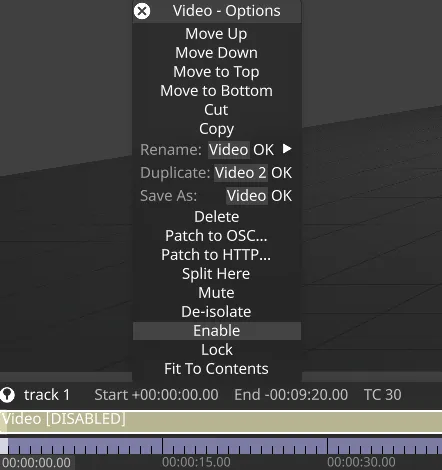
- レイヤー名に [DISABLED] というテキストが追加されます
- レイヤーはタイムラインに引き続き表示されますが、出力には影響しません
レイヤーを無効化する
Section titled “レイヤーを無効化する”- D キーを押しながらレイヤーを左クリックします。
または
- レイヤーを右クリックして Layer メニューを開きます。
- Disable を選択します。
レイヤーは暗くなった色で表示され、タイムラインに [DISABLED] と表示されます。
レイヤーを有効化する
Section titled “レイヤーを有効化する”- D キーを押しながら、無効化されたレイヤーを再び左クリックします。
または
- 無効化されたレイヤーを右クリックして Layer メニューを開きます。
- Enable を選択します。
レイヤーは通常の外観に戻り、通常の動作を再開します。
グループレイヤーの無効化
Section titled “グループレイヤーの無効化”グループレイヤーを無効化すると、そのグループ内のすべての子レイヤーも無効化されます。これにより、タイムライン構造のセクション全体を素早く無効化できます。
Disabled と Muted の違い
Section titled “Disabled と Muted の違い”無効化されたレイヤーとミュートされたレイヤーは異なる目的を果たします。
| 機能 | Disabled | Muted |
|---|---|---|
| 目的 | レンダリングとシーケンスからの永続的な除外 | 一時的な視覚的トグル |
| 範囲 | プロジェクトレベル(すべてのマシンに影響) | セッションレベル(マシンごと) |
| 永続性 | プロジェクトとともに保存され、トラックの切り替えや再起動でも維持 | トラックの切り替えや再起動でリセット |
| 視覚的インジケーター | 暗くなった色 + [DISABLED] テキスト | 濃いグレーの色 |
| 有効化方法 | D + クリック、または右クリック > Disable/Enable | M + クリック、または右クリック > Mute |
複雑なシーケンスを、現在のショーでは必要ないものの後で必要になる可能性があるため保存しておきたい場合は Disable を使用します。特定のレイヤーが期待どおりに動作しているかをトラブルシューティングで確認する場合は、Mute または Isolate を使用します。
一時的なレイヤーコントロール
Section titled “一時的なレイヤーコントロール”プロジェクトファイルに影響を与えずに、現在のセッション中にレイヤーを素早く一時的に非表示にする必要がある場合は、Disable の代わりに Mute または Isolate 機能を使用します。これらは、ショー開発中に特定のレイヤーが期待どおりに動作しているかをトラブルシューティングして確認するのに特に便利です。詳細については、Muting Layers および Isolating Layers を参照してください。