

共有(レガシー)
組織の作成が必要な場合は、support@disguise.one までお問い合わせください。
チームメンバーがコピーを受け取るには、ブラウザーの更新が必要な場合があります。
シーンを共有する
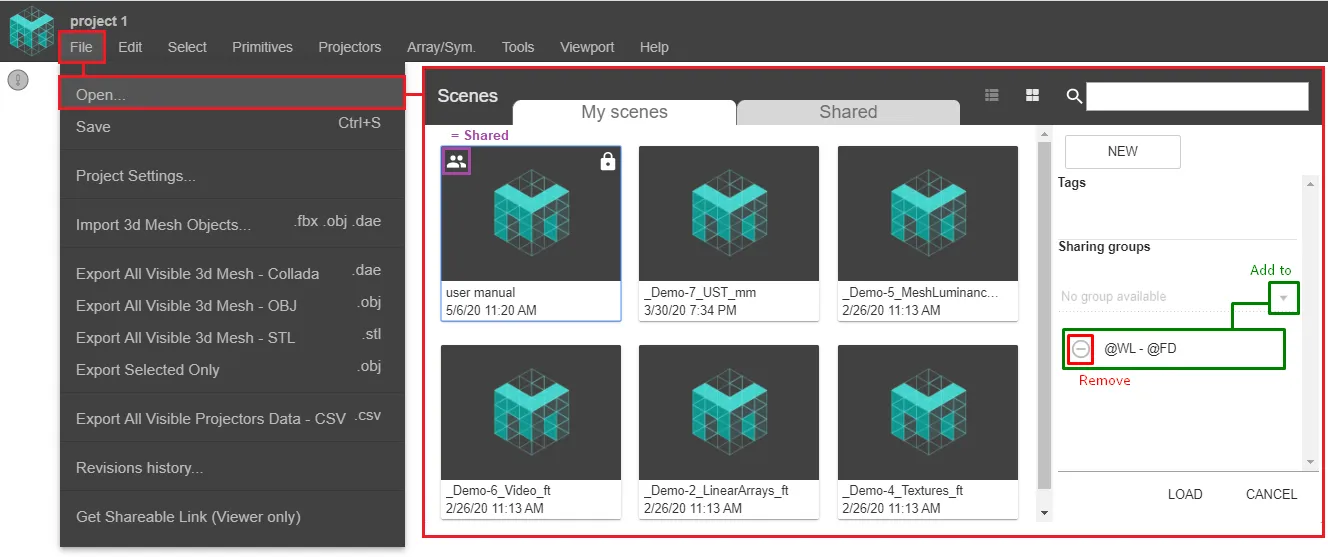
Section titled “シーンを共有する”シーンファイルを共有すると、そのすべてのアセット(プロジェクター、テクスチャ、3D オブジェクトなど)もコピーされます。
Scene Library にアクセスします: TOP MENU > File > Open…
アセットを共有する
Section titled “アセットを共有する”プロジェクターを共有する
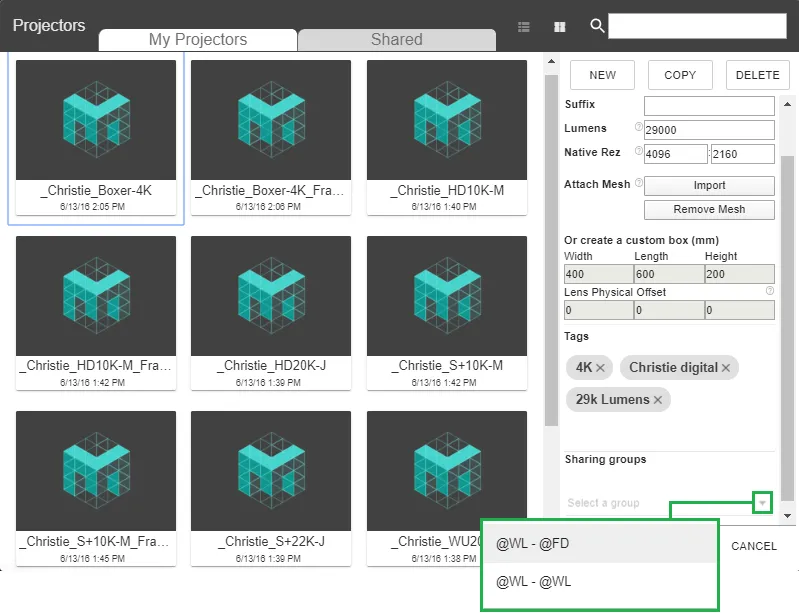
Section titled “プロジェクターを共有する”TOP MENU > Projectors > Projector
プロジェクターを選択 > 任意の Group Sharing Folder に追加します。
テクスチャを共有する
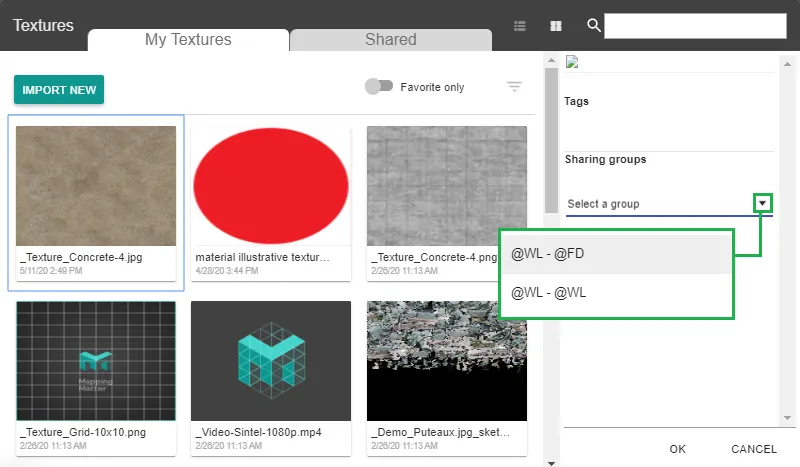
Section titled “テクスチャを共有する”Texture Library にはさまざまな経路からアクセスできます。
プロジェクターを選択 > Properties > Projector Image
Primitive を選択 > Properties > Base Map(または Projection Map)。
テクスチャを選択し、任意の Group Sharing Folder に追加します。
3D メッシュを共有する
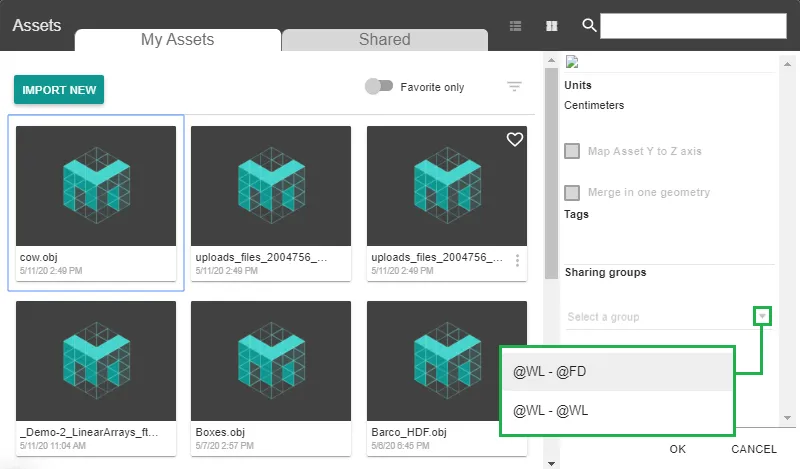
Section titled “3D メッシュを共有する”TOP MENU > File > Import 3D Mesh Objects
アセットを選択し、任意の Group Sharing Folder に追加します。
閲覧専用リンクを共有する
Section titled “閲覧専用リンクを共有する”リンクとパスワードを持つすべての人が、あなたのシーンを閲覧し、場合によっては自分のコンテンツをそこでプレビューできます。
閲覧専用リンクを生成する方法
Section titled “閲覧専用リンクを生成する方法”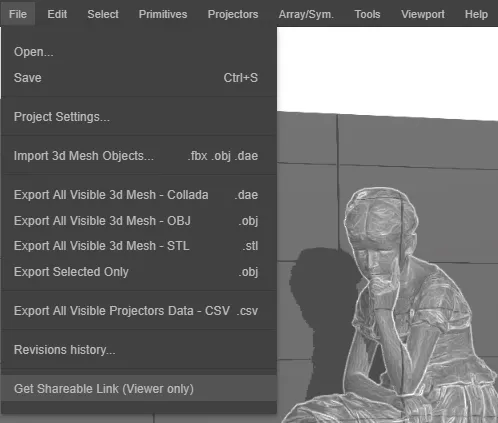
TOP MENU > File > Get Shareable Link
Enabled Box にチェックを入れ、パスワードを入力します。
ビューアーのランディングページでの操作方法
Section titled “ビューアーのランディングページでの操作方法”リンクを持つすべての人が、リバースマッピング されたオブジェクト上で自分のコンテンツをプレビューできます。
インポートされたコンテンツは、すでに Projection Map としてコンテンツ(画像/動画)を持っていたオブジェクトにのみ適用されます。
Projection Map は、Reverse Mapping モードのプロジェクターによって、または Projection Texture ツールを使って、シーン内で表示する必要があります。
.BqbT_9Tv_1CWF6Q.webp)