

Designer ライセンスとアクティベーションプロセス
Designer Pro および Disguise X シリーズ では、ライセンスアクティベーションプロセスが必要です。Designer Starter ではライセンスアクティベーションは不要です。
Designer Pro と Disguise X シリーズはプロジェクトを起動するためにライセンスが必要ですが、Designer Starter は Designer の使用時にユーザーを認証するための MyDisguise へのサインインが必要です。
Designer r30.5 以降、ソフトウェアはバックグラウンドでライセンス更新を自動的に確認します。月額ライセンスをご利用の場合、手動でリフレッシュする必要はありません。サブスクリプション支払いが処理され、ライセンスをアクティベートしたマシンまたはドングルを接続したマシンがインターネットに接続されている場合、ライセンスは毎月自動的に延長されます。
ただし、旧バージョンの Designer(r30.4 以下)は自動ライセンス更新に対応していません。これらのバージョンをご利用の場合、新しい有効期限を適用するために、毎月(年間プランの場合は毎年)手動でライセンスを更新する必要があります。
Designer インストーラ
Section titled “Designer インストーラ”Designer には 2 つの異なるインストーラがあり、Designer Full インストーラまたは Designer Starter インストーラのいずれか、適切なものを使用することが重要です。
Designer Full インストーラは Designer Pro、X シリーズ、および Disguise サーバー向けに使用する正しいインストーラです。
ライセンスのデプロイ
Section titled “ライセンスのデプロイ”Designer Pro ライセンスには 2 つのデプロイメカニズムがあります。USB ドングルベースのライセンスとソフトウェアベースのライセンスです。それぞれ若干異なるアクティベーションプロセスが必要です。
Disguise X シリーズライセンスはドングルベースのみです。Designer Pro ライセンスは、ドングルまたは Designer を実行するコンピューターのいずれかにデプロイできます(ソフトウェアベースのライセンス)。
1. USB ドングルベースのライセンス
Section titled “1. USB ドングルベースのライセンス”物理ドングルは USB ベースであり、Designer に加えて Notch や TouchDesigner などのサードパーティから取得したサポート対象のライセンスもホストできます。USB ドングルは Disguise ストア で購入できます。
同じ物理的な場所でライセンスを共有する場合は、ドングルの使用が望ましい場合があります。
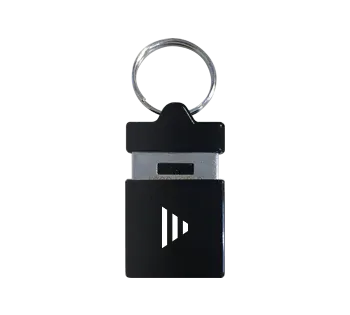
Disguise USB ドングル
2. ソフトウェアベースのライセンス
Section titled “2. ソフトウェアベースのライセンス”ソフトウェアベースのオプションはお使いの物理マシンに紐付けられます。ライセンス移行プロセス に従ってマシン間で移行できます。ソフトウェアベースのオプションは、マシンを頻繁に切り替えないお客様や、地理的に離れた場所間でライセンスを共有したいお客様に最適です。
ソフトウェアベース(ドングルレス)のライセンスは物理 USB ドングルを必要とせず、MyDisguise で生成された時点ですぐにコンピュータでアクティベートできます。物理ドングルの購入は不要です。
なお、USB ドングルにデプロイされたライセンスを後でソフトウェアライセンスに変換することも、その逆も可能です。
どのライセンスデプロイ方法が最適か分からない場合は、以下の表で 2 つのデプロイ方法を比較しています。
| 機能 | USB ドングルベースのライセンス | ソフトウェアベースのライセンス |
|---|---|---|
| 携帯性 | 可 | 可 |
| Notch プリビジュアライゼーション | 可 | 不可 |
| ドングルなしで Designer を実行 | 不可 | 可 |
ライセンスを取得しデプロイ方法を選択した後、ライセンスのアクティベートに進めます。各ライセンスデプロイタイプの以下のアクティベーション手順に従ってください。
その他の Disguise ライセンスのタイプ
Section titled “その他の Disguise ライセンスのタイプ”Designer Pro ライセンスと Disguise X シリーズライセンスは有効期限制を使用しています。つまり、サブスクリプションを購入すると、購入日から購入した期間にわたってライセンスが有効になります。
これとは対照的に、RenderStream は使用期間制ライセンスです。つまり、購入日に関係なくライセンスが初めて使用されたときからライセンスの期間が開始されます。さらに、ライセンス期間が開始されると、RenderStream ライセンスは他のマシンに移行することができません。これは使用期間制の仕組みによる技術的制限です。
Designer ライセンスの取得
Section titled “Designer ライセンスの取得”Designer Pro ライセンスは MyDisguise からサブスクリプションとして提供されており、ドングルまたは物理マシンに保存できます。
X シリーズライセンスについては、Disguise の営業担当者にお問い合わせください。
MyDisguise にサインアップまたはサインインしてライセンスを取得するには こちら からアクセスしてください。
サインイン後、組織の Subscriptions & Licenses に移動します。ここで Designer Pro にサブスクライブできます。
なお、Designer Starter にはライセンスは必要ありませんが、Designer Starter プロジェクトを起動するために d3Manager にログインする際に使用する MyDisguise アカウントが必要です。
USB ドングルの入手方法
Section titled “USB ドングルの入手方法”USB ドングルにライセンスをホストしたい場合、Disguise ストア から購入するか、Notch や TouchDesigner などの他の CodeMeter ドングルにライセンスを追加することができます。ライセンスは以下の手順に従ってドングル上でアクティベートできます。
アクティベーション
Section titled “アクティベーション”ライセンスアクティベーションには CodeMeter Runtime(すべての Designer インストーラ に同梱)のインストールが必要です。
アクティベーション方法は各ライセンスタイプで非常に似ています。ただし、重要な違いは、ライセンスをドングルに入れたいか、コンピュータに入れたいかという、ライセンスバインディングの適用方法です。
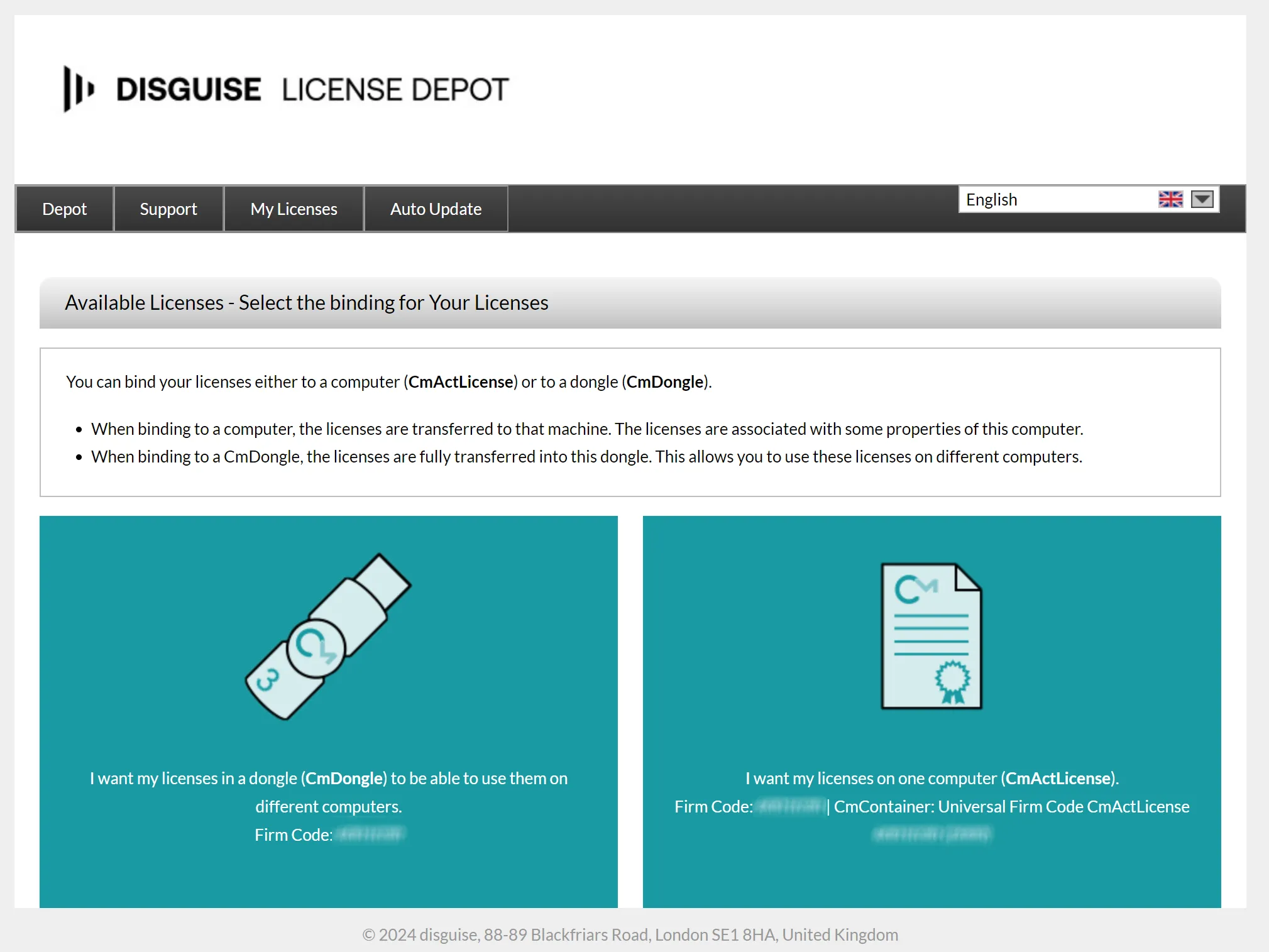
1. USB ドングルでのライセンスアクティベート
Section titled “1. USB ドングルでのライセンスアクティベート”- Designer ソフトウェアの最新バージョンをダウンロードしてインストールします。MyDisguise の Downloads ページから入手できます。サインインが必要です。
- USB ドングルが接続されていることを確認します。
- MyDisguise にアクセスし、組織の Subscriptions & Licenses を開きます。ここでライセンスを管理および表示できます。
- チケット ID の形式は XXXXX-XXXXX-XXXXX-XXXXX-XXXXX です。ライセンスの横の Activate(アクティベート) をクリックします。これにより CodeMeter 管理 ページに移動します。
- ライセンスのバインディングを選択します。USB ドングルにバインドするには「I want my licenses in a dongle」を選択します。
- Activate Selected Licenses(選択したライセンスをアクティベート) をクリックしてオンラインライセンス転送を開始します。
- ライセンス転送が正常に完了したら OK(OK) をクリックします。
- ライセンスがアクティベートされました。
Designer ライセンスが USB ドングル上にあります。
2. 物理マシンでのライセンスアクティベート
Section titled “2. 物理マシンでのライセンスアクティベート”- MyDisguise から Designer ソフトウェアの最新バージョンをダウンロードしてインストールします。サインインして Downloads ページに移動します。
- MyDisguise にアクセスし、組織の Subscriptions & Licenses を開きます。ここでライセンスを管理および表示できます。
- チケット ID の形式は XXXXX-XXXXX-XXXXX-XXXXX-XXXXX です。ライセンスの横の Activate をクリックします。これにより CodeMeter 管理 ページに移動します。
- ライセンスのバインディングを選択します。物理マシンに追加するには Physical Machine (CmAct) を選択します。
- Activate Selected Licenses をクリックしてオンラインライセンス転送を開始します。
- ライセンス転送が正常に完了したら OK をクリックします。
- ライセンスがアクティベートされました。
⏱️ Designer ライセンスがローカルマシンに紐付けられました。
Designer の起動
Section titled “Designer の起動”ライセンスがアクティベートされた後、プロジェクトを起動または作成して Designer をロードできます。
ライセンス情報の表示
Section titled “ライセンス情報の表示”ライセンス情報は d3Manager の Help > d3 licenses から確認できます。
トラブルシューティング
Section titled “トラブルシューティング”ライセンスに関する問題が発生した場合は、Disguise サポートチーム までお問い合わせください。
CodeMeter Runtime バージョン
Section titled “CodeMeter Runtime バージョン”常に CodeMeter Runtime の最新バージョンをインストールしておくことを推奨します。 古い Designer バージョンにダウングレードする際、新しい CodeMeter Runtime バージョンをアンインストールまたは上書きしないでください。
CodeMeter は下位互換性がありますが、必ずしも上位互換性があるわけではありません。
例えば、一部の古いバージョンは新しい CodeMeter Runtime バージョンで変更された CmAct ソフトウェアライセンスコンテナを認識できません。 ライセンスが CmAct コンテナ上でアクティベートされている場合(上記 を参照)、CodeMeter Runtime v7.51 以前ではライセンスが認識されない可能性があります。 これを解決するには、新しい Designer インストーラまたは Wibu Systems 公式ウェブサイト から CodeMeter Runtime バージョン 7.60 以降をインストールしてください。
- 従来のライセンス: 2025 年 4 月の Starter と Pro のモデル以前の Designer バージョンのライセンス。
- オフラインでのライセンスアクティベーション: エアギャップ環境の RX サーバーなど、インターネットに接続していないマシンでのライセンスの更新とアクティベーション。
- Designer Pro ライセンスの移行: ノートパソコンの買い替え時など、ある CodeMeter コンテナーでライセンスを非アクティブ化し、別のコンテナーで再アクティベートする方法。
- Designer ライセンス比較: Designer Starter、Designer Pro、X シリーズにそれぞれ含まれる内容。
- ライセンスの管理: 組織内のユーザーへのライセンスの割り当てと、後からの再割り当て。
- MyDisguise の概要: Disguise Cloud に代わるアカウントとライセンスの管理サービス。