

出力のワーピング
プロジェクション面が仮想 3D モデルと一致しない場合(つまり、手動または自動キャリブレーションのラインアップにわずかな微調整が必要な場合)、Designer は出力に直接適用できる多数の強力なワーピングレイヤーを提供します。これらのツールを使用すると、プロジェクターのキーストーンや物理プロジェクター内のその他のワーピングは不要になります。
ワーピングレイヤーの追加と使用
Section titled “ワーピングレイヤーの追加と使用”-
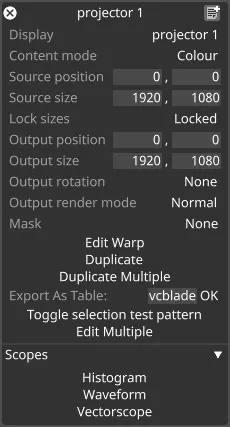
出力にワーピングレイヤーを追加するには、ダッシュボード(画面上部のバー)で feed を左クリックし、該当する出力を右クリックして、オプションリストから Edit Warp を選択します。
-
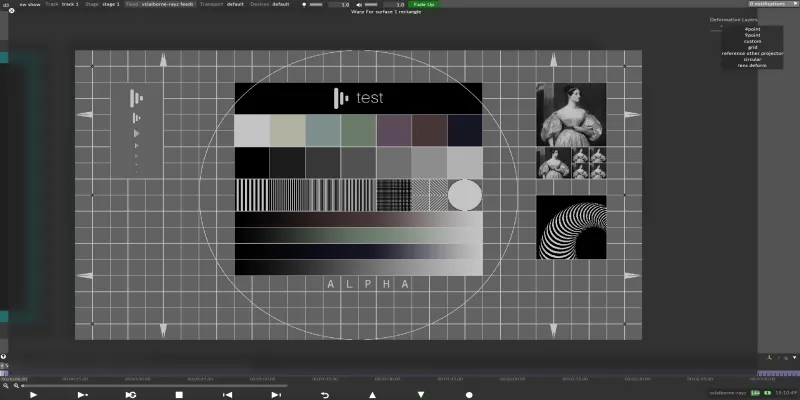
編集ウィンドウで、Deformation layers タイトルの下にある + ボタンを左クリックします。これにより、deformation レイヤーのリストが表示されます。
4point
Section titled “4point”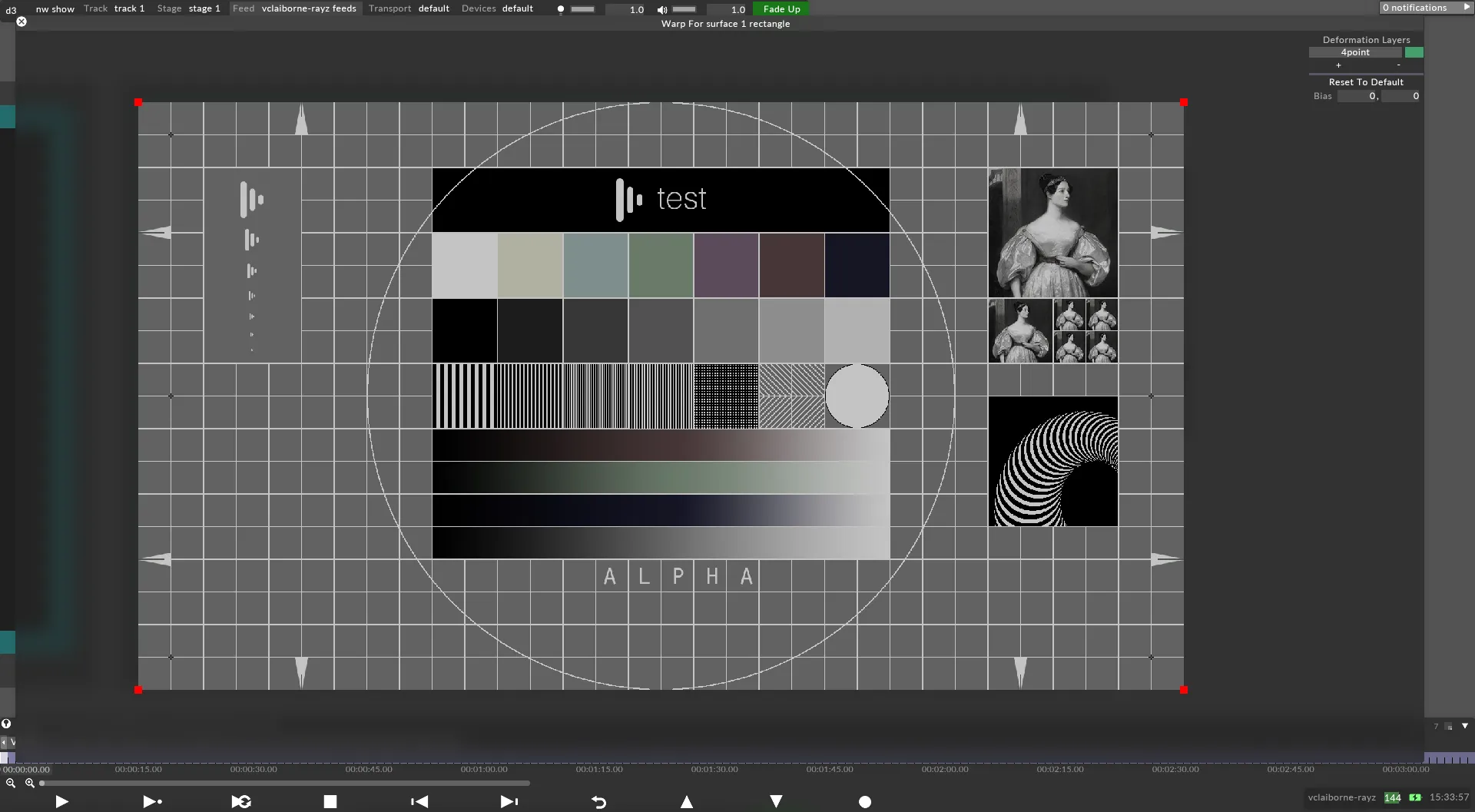
4 つのポイントのいずれかを内側にドラッグして、出力のワーピングをグローバルに調整します。水平および垂直の bias を調整して、コンテンツをシフト・スケーリングします。
9point
Section titled “9point”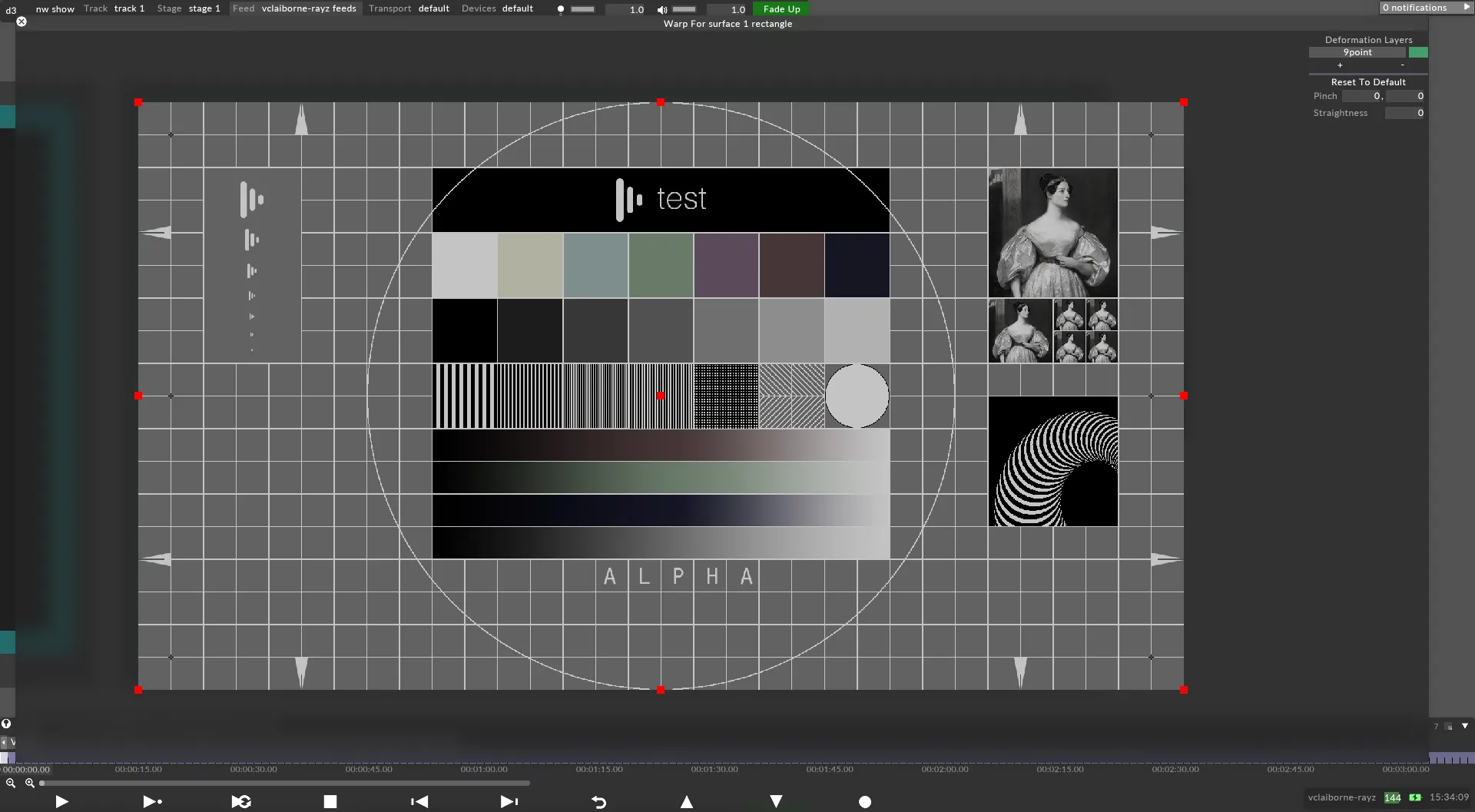
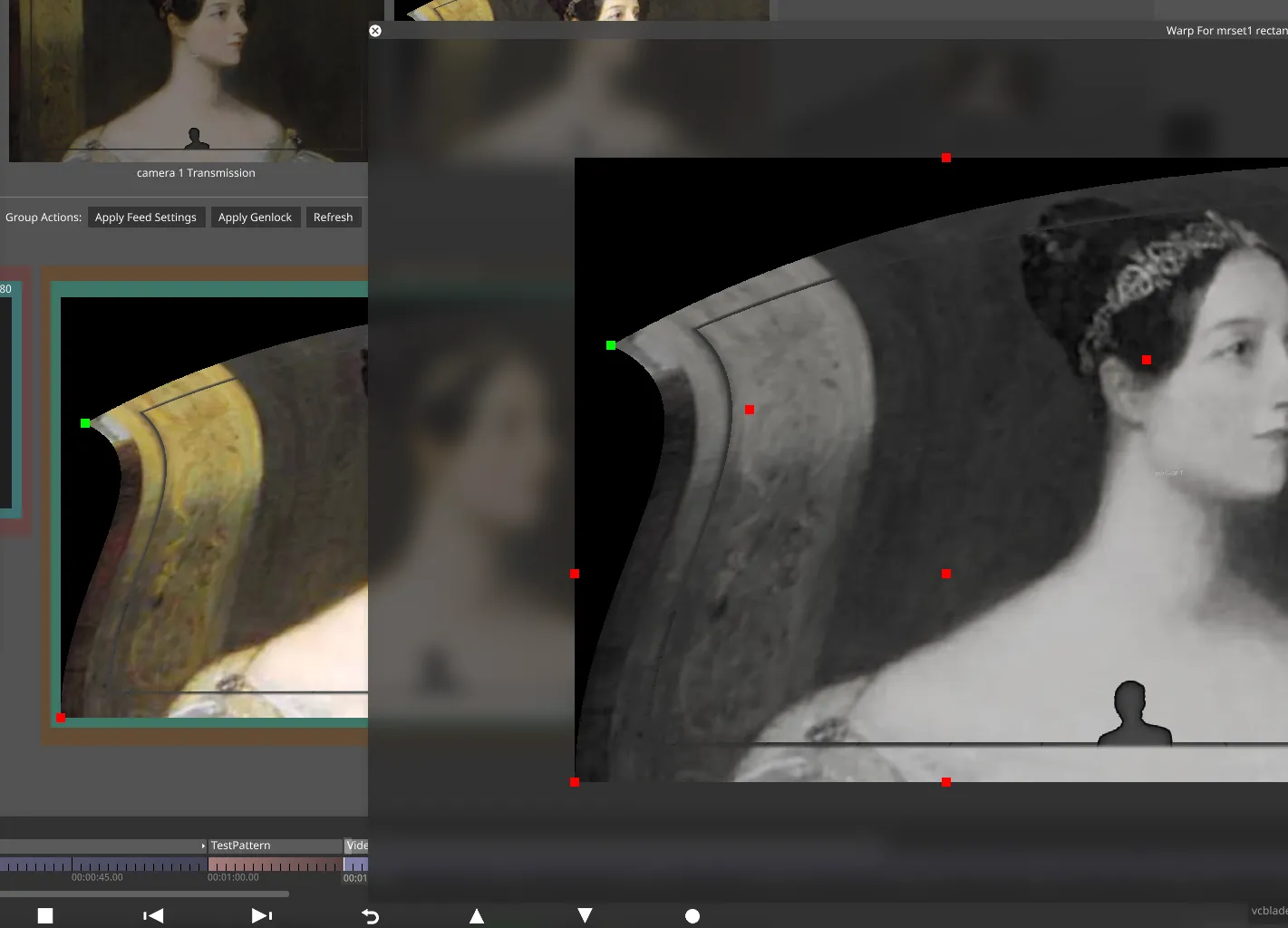
9point ワープでは、9 つのポイントを内側にドラッグし、それらの間のピンチと直線性を調整できます。この feed warp は、Projector Simulation を使用せずにシリンドリカルスクリーンに投影する際に便利です。長方形の出力をシリンドリカルスクリーンに合わせて簡単に適合させます。
Custom(カスタム)
Section titled “Custom(カスタム)”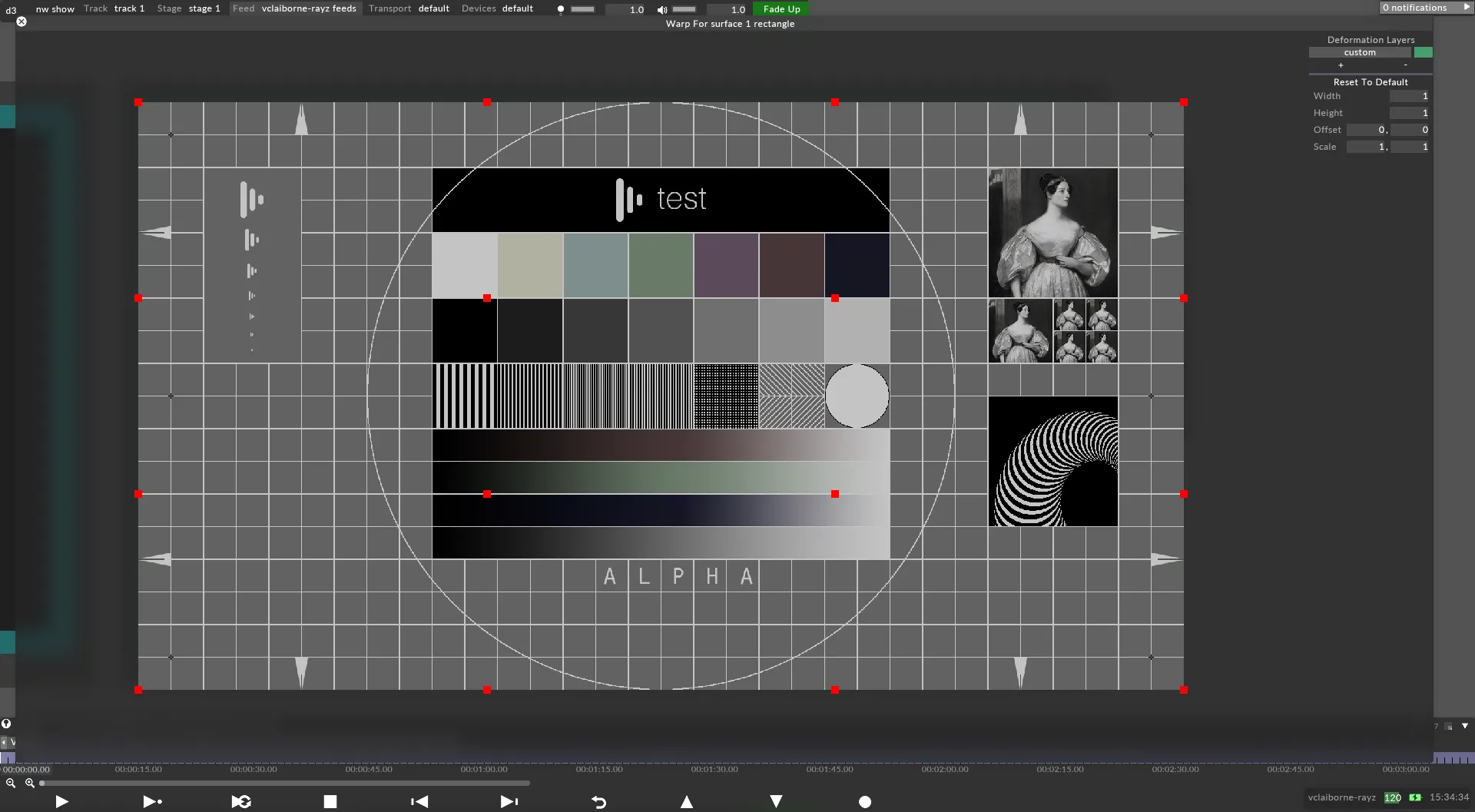
グループ選択可能な任意の数のグリッドポイントを出力に作成します。オブジェクトで local warping が必要な場合に使用できます。
Grid(グリッド)
Section titled “Grid(グリッド)”
Reference other projector(他のプロジェクターを参照)
Section titled “Reference other projector(他のプロジェクターを参照)”
Circular(円形)
Section titled “Circular(円形)”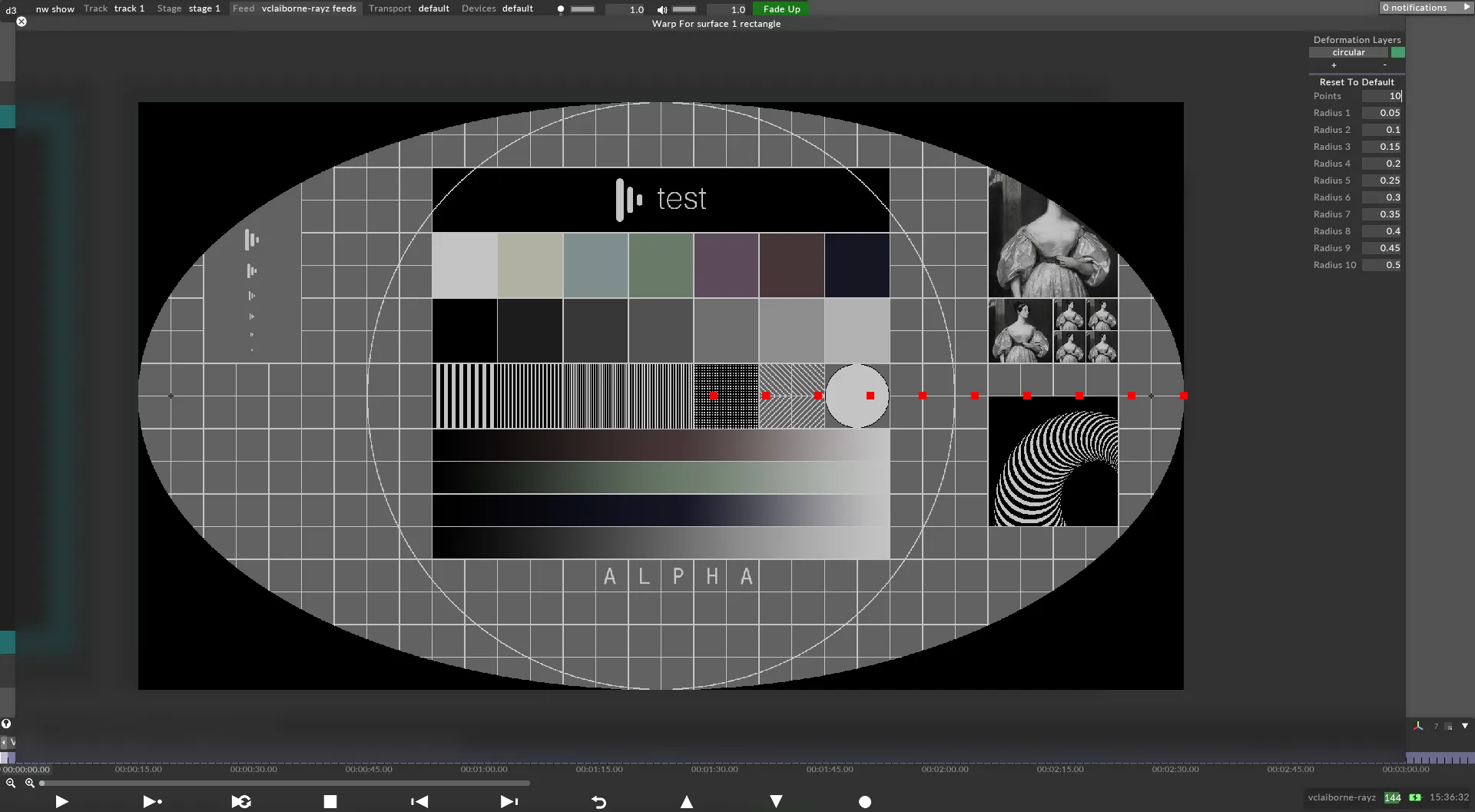
Lens deform(レンズデフォーム)
Section titled “Lens deform(レンズデフォーム)”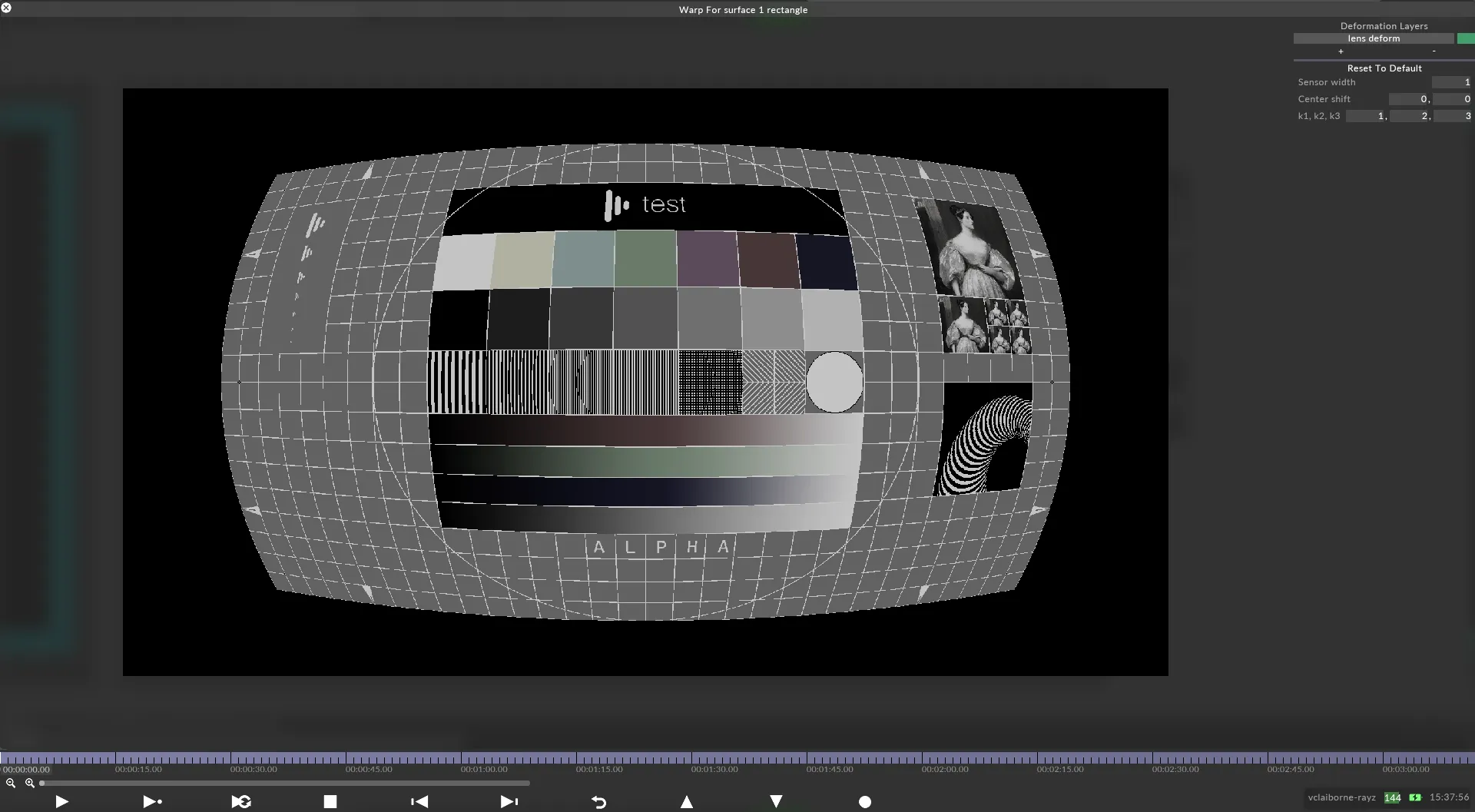
Draw control points on output(出力にコントロールポイントを描画)
Section titled “Draw control points on output(出力にコントロールポイントを描画)”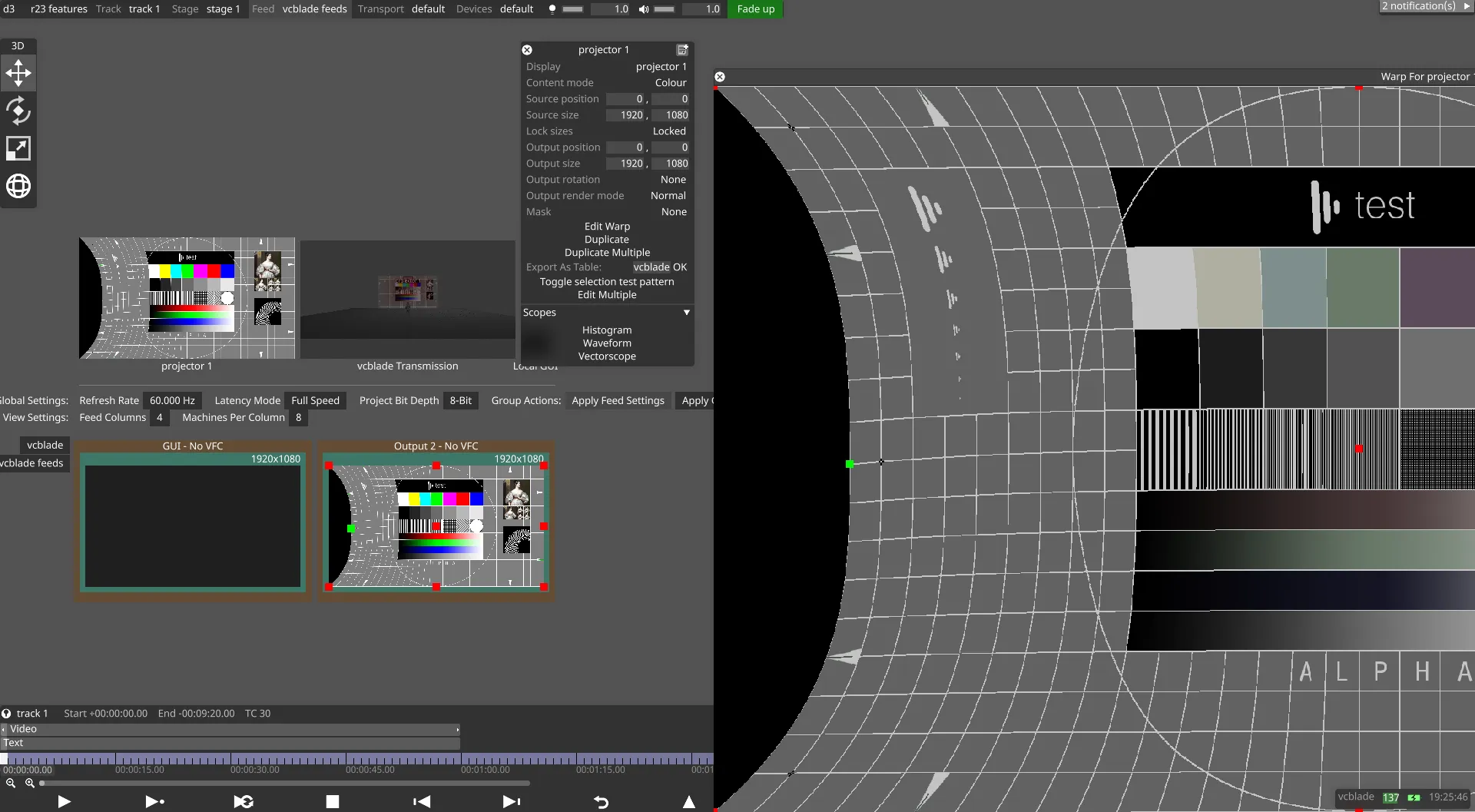
出力にワープポイントを追加して、出力のどの部分が操作されているかを正確に確認できます。