Feed Mapping
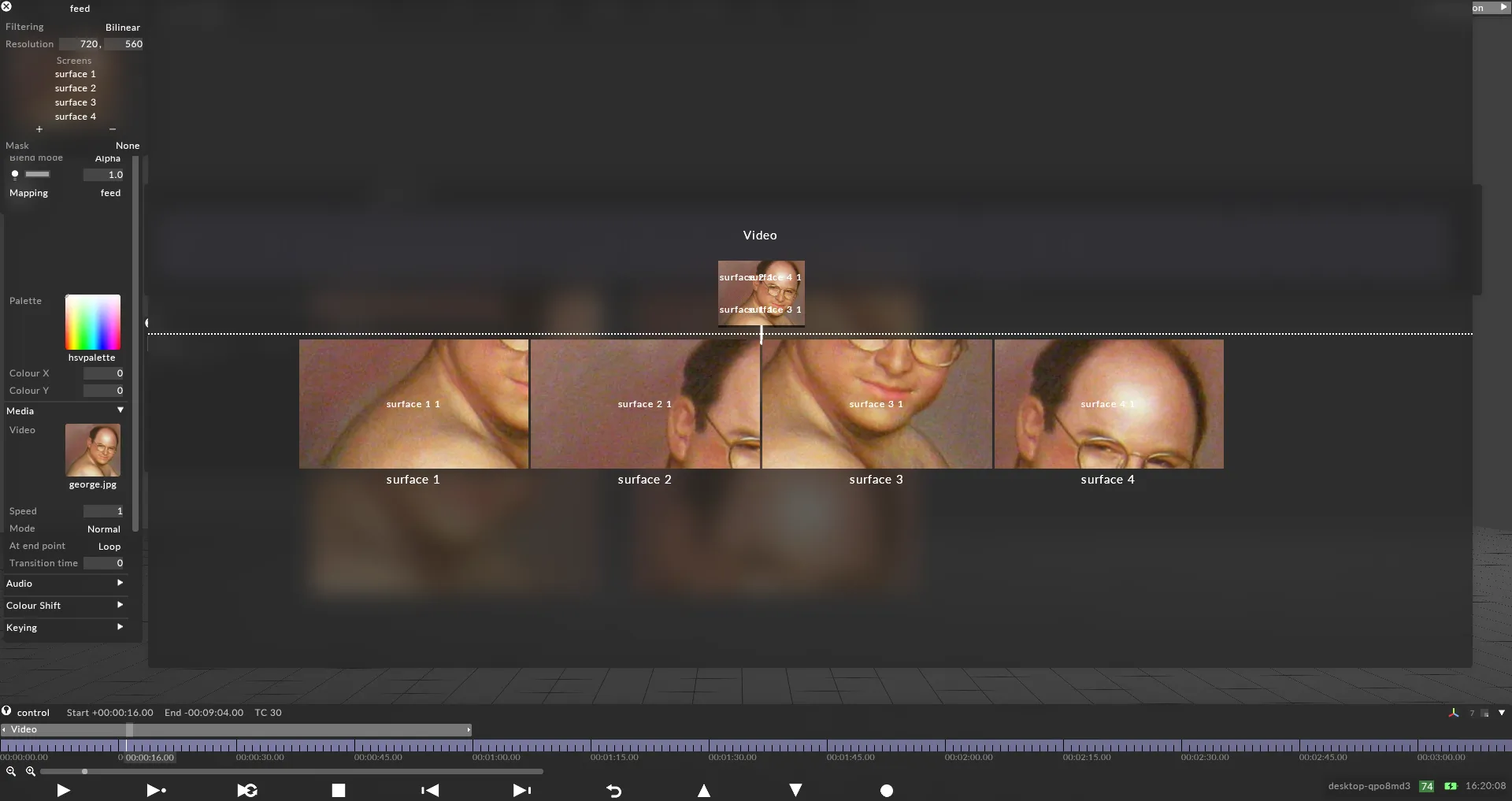
フィードマッピングタイプでは、コンテンツ領域(マッピングキャンバスと呼ばれます)内の矩形領域をサブサンプリングし、そのコンテンツを 1 つまたは複数のスクリーン内の矩形へコピーできます。
フィードマッピングでは、コンテンツ内に任意の数のソース矩形を指定し、それらを複数の面へ個別にマッピングできます。フィードマッピングを使うと、すべてのスクリーンを 1 つの全体ラスターに簡単にまとめ、ピクセル単位で正確に各面へコンテンツを適用できます。ソース矩形を個別に移動、スケール、クロップ、チョップ、反転させて、ピクセル密度の違いを補正したり、面白いマッピング効果を作り出したりできます。
フィードマッピングの作成
Section titled “フィードマッピングの作成”- トラックに新しいビジュアルレイヤーを追加します。これは content layer、generative layer、effect layer のいずれかです。
- トラック上の新しいレイヤーを左クリックして Layer Editor を開きます。
- Default タブで Mapping パラメーターを左クリックします。これにより、プロジェクト内で利用できるすべてのマッピングの一覧が表示されます。デフォルトでは、screens には同じ名前の Direct Mapping が割り当てられます。Cameras には同じ名前の Perspective Mapping が割り当てられます。
- New Mapping テキストフィールドに、新しいマッピングの名前を入力します。一覧から mapping type を選択します。
- Mapping Editor で、マッピングに使用するスクリーンを割り当て、コンテンツの解像度を指定します。
- 必要に応じてマッピングのプロパティを調整します。
- 最後に、トラック内のレイヤーにコンテンツを割り当てます。コンテンツは、stage と feed output window の両方で、割り当てられたスクリーンに表示されます。
共通のマッピングプロパティ
Section titled “共通のマッピングプロパティ”このセクションでは、さまざまなマッピングタイプ間で共有されるプロパティを説明します。
Filtering(フィルタリング)
Section titled “Filtering(フィルタリング)”-
Nearest: 最近傍フィルタリング。最近傍サンプリングを使用し、スケーリング時のピクセル間のブレンドを無効にします。ピクセル化された見た目を作成したり、特定の種類のコンテンツでハードエッジを確保したりするために使用できます。
-
Bilinear: バイリニアフィルタリングは、実際のサイズより大きく、または小さく表示する際にテクスチャを滑らかにするために使用されるテクスチャフィルタリング手法です。
-
2x Multi-sample: マルチサンプルフィルタリングは、スケーリングされたコンテンツの問題を修正するのに役立ちますが、多少のぼかしが生じることがあります。
Resolution(解像度)
Section titled “Resolution(解像度)”これは、レイヤーがレンダリングするキャンバスのサイズをピクセル単位で制御します。ダイレクトマッピングタイプは 256x256 ピクセルのキャンバスから始まり、最初に追加したスクリーンのサイズに合わせてキャンバスサイズを自動的に設定します。
Screens(スクリーン)
Section titled “Screens(スクリーン)”選択したマッピングタイプがコンテンツをコピーできるスクリーンの一覧です。
- + を左クリックして Screens マネージャーを開きます。
- + を左クリックして、マッピングしたいスクリーンを追加します。これにより、個々のキャンバスコンテンツがこれら 3 つのスクリーンへ同時にコピーされ、マッピングオブジェクトエディターにスクリーン名が追加されます。
- マッピングオブジェクトエディターに一覧表示されたスクリーンを左クリックして - へドラッグします。これにより、スクリーンからキャンバスコンテンツが削除され、マッピングオブジェクトエディターからスクリーン名が削除されます。
Mask(マスク)
Section titled “Mask(マスク)”これは、Mask ビットマップを定義する Texture ファイルを指します。このプロパティを使って、マッピングキャンバスに Mask ビットマップを適用できます。このプロパティを選択すると Texture オブジェクトライブラリが開き、ローカルハードドライブの DxTexture フォルダーに保存されているすべての静止画像ファイルが表示されます。
マッピングマスクを適用するには、カスタムの静止画像ファイルを作成してインポートする必要があります。
-
カスタム Population マスクの作成とインポートの手順は、カスタムマッピングマスクの作成にも使用できます。唯一の違いは、マッピングマスクの解像度をマッピングキャンバスと同じにする必要がある点です。Population マスクを d3 プロジェクトに作成してインポートする手順については、[スクリーンの編集] (../content/docs/ja/designer/stage-setup/screens/screen-editor) のサブチャプターの「Population mask」のセクションを参照してください。
-
あるいは、任意のレイヤーのブレンドモードを mask に設定して、レイヤーのコンテンツをマッピングマスクへ流し込むこともできます。
Find/Replace Usages(使用箇所の検索/置換)
Section titled “Find/Replace Usages(使用箇所の検索/置換)”プロジェクト内で現在のマッピングが使用されているすべての箇所を検索し、それらを別のマッピングに置き換えられるようにします。置換は、シーケンス化された、Sockpuppet 化されていないマッピングに対してのみ機能する点に注意してください。
フィードマッピングのプロパティ
Section titled “フィードマッピングのプロパティ”このセクションでは、さまざまなマッピングタイプ間で共有されるプロパティを説明します。
Import from Table(テーブルからインポート)
Section titled “Import from Table(テーブルからインポート)”フィード設定をインポートしてフィードマッピングを更新できます。
下記の フィードマップのインポートとエクスポート のセクションを参照してください。
Feed View(フィードビュー)
Section titled “Feed View(フィードビュー)”Feed View は、スクリーンとコンテンツのフィードマッピングを視覚的に表現します。
フィードマッピングタイプの使用
Section titled “フィードマッピングタイプの使用”フィードマッピングのガイドライン
Section titled “フィードマッピングのガイドライン”上記のプロパティの説明に加えて、次の点が重要です。
- フィードマッピングの解像度を、そのフィードマッピングで使用するコンテンツと同じ解像度に設定します。コンテンツがフィードマッピングのマッピングキャンバスの解像度より高い場合、Designer はデフォルトでコンテンツの両端を切り取ります。コンテンツの解像度が低い場合、Designer はマッピングキャンバス内でコンテンツを拡大します。
- ビジュアライザーに表示される順序と同じ順序(左から右へ)で、スクリーンをフィードマッピングに追加します。スクリーンがまだその順序で並んでいない場合は、スクリーン一覧でスクリーンを選択して上下にドラッグすることで並べ替えられます。
マッピングキャンバスへのフィード矩形の追加
Section titled “マッピングキャンバスへのフィード矩形の追加”マッピングキャンバスにフィード矩形を追加するには:
- 赤いスクリーンキャンバスを右クリックし、Add feed rectangle を選択します。
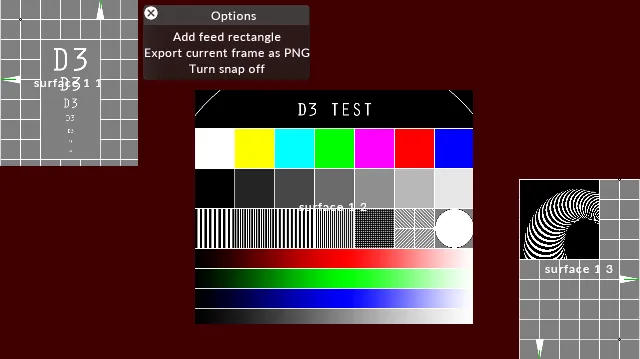
なお、フィード矩形はデフォルトでマッピングキャンバスの左上隅に配置されます。フィード矩形の位置を変更するには、一度左クリックし、カーソルを中央に置いて移動を開始します。
フィード矩形の編集
Section titled “フィード矩形の編集”フィード矩形には、矩形のスケーリング、反転、チョップのためのさまざまなオプションがあります。これらのオプションは、Output Feeds レベルでフィード矩形を編集する際に使用するものと非常によく似ています。詳細については、サブチャプター クイック編集コントロール を参照してください。
この画像は、Stage レベルでのフィード矩形に関連するさまざまなオプションを説明しています。
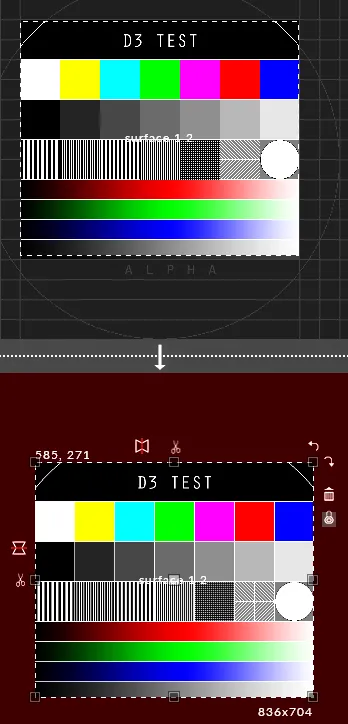
フィード矩形のクイック編集コントロール
Section titled “フィード矩形のクイック編集コントロール”| 項目 | 説明 |
|---|---|
 | マッピングキャンバス上に配置されたサンプル矩形の位置(ピクセル単位)。 |
 | 垂直方向のカット用の、サンプル矩形上の Scissor ツール。左クリックしてマウスボタンを押し続けると、カットを水平方向に移動できます。 |
| 水平方向のカット用の、サンプル矩形上の Scissor ツール。左クリックしてマウスボタンを押し続けると、カットを垂直方向に移動できます。 |
 | Bin(ゴミ箱)。ゴミ箱アイコンを一度左クリックすると、サンプル矩形(およびフィード矩形)が削除されます。 |
 | サンプル矩形のサイズ(ピクセル単位)。 |
 | サンプル矩形を水平方向に反転させる Flipping ツール。 |
| 垂直方向のカット用の、フィード矩形上の Scissor ツール。左クリックしてマウスボタンを押し続けると、カットを水平方向に移動できます。 |
 | フィード矩形を時計回り/反時計回りに 90 度回転させる、フィード矩形上の Rotate ツール。 |
| 水平方向のカット用の、フィード矩形上の Scissor ツール。左クリックしてマウスボタンを押し続けると、カットを垂直方向に移動できます。 |
 | サンプル矩形を垂直方向に反転させる Flipping ツール。 |
| |
 | Lock ボタンは、サンプル矩形のサイズをフィード矩形のサイズに、またその逆にロックします。Lock ボタンを一度左クリックすると、依存関係のロックが解除されます。 |
 | スクリーンの名前。 |
| フィード矩形のサイズ(ピクセル単位)。 |
これらのツールを使うと、Stage 内のスクリーンでフィードマッピングを構成する自由度が大きく広がります。下の図では、その極端な例を示しています(デモ目的のみ)。なお、左側の背景の赤い色は、フィードマッピングエディターが開いている場合にのみ表示されます。閉じると、背景は黒のままになります。
フィード矩形のプロパティの使用
Section titled “フィード矩形のプロパティの使用”フィード矩形を右クリックすると、次のプロパティが表示されます。
Add feed rectangle(フィード矩形の追加)
Section titled “Add feed rectangle(フィード矩形の追加)”このオプションは、キャンバスにもう 1 つのフィード矩形を追加します。
Export current frame as PNG(現在のフレームを PNG としてエクスポート)
Section titled “Export current frame as PNG(現在のフレームを PNG としてエクスポート)”フィード矩形の PNG が、プロジェクトフォルダーの screenshots フォルダーにエクスポートされます。詳細については プロジェクト構造 を参照してください。
Edit feed warping(フィードワーピングの編集)
Section titled “Edit feed warping(フィードワーピングの編集)”このオプションでは、個々のフィード矩形に 2D ワープを描画できます。フィードレベルではなくマッピングレイヤー内でワーピングを行う場合に便利です。
Select mask(マスクの選択)
Section titled “Select mask(マスクの選択)”このオプションでは、フィード矩形にマスクを追加できます。マスクは、プロジェクトフォルダー内の Objects フォルダーにある DxTexture フォルダーから読み込まれます。詳細については プロジェクト構造 を参照してください。
Duplicate(複製)
Section titled “Duplicate(複製)”これにより、フィード矩形の複製を作成できます。
Duplicate multiple(複数複製)
Section titled “Duplicate multiple(複数複製)”これにより、複数のソースおよびデスティネーションのフィード矩形を複製し、マッピング内にフィード矩形の配列を作成できます。
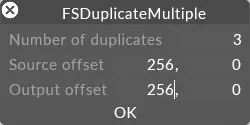
複数複製エディター。
Turn snap off(スナップをオフにする)
Section titled “Turn snap off(スナップをオフにする)”このオプションは、フィード矩形のスナップのオン/オフを切り替えます。オンのとき、フィード矩形のエッジは互いにスナップし、オフのときはスナップしません(スナップをオフにしてもルーラーは表示されます)。
Import & Export feed maps(フィードマップのインポートとエクスポート)
Section titled “Import & Export feed maps(フィードマップのインポートとエクスポート)”プロジェクトからフィードマップをインポートおよびエクスポートする最も簡単な方法は、テーブルを使うことです。フィードマップは、Designer からテキストファイルにエクスポートし、別のプロジェクトにインポートできます。
Export(エクスポート)
Section titled “Export(エクスポート)”- Feedmap で右クリックし、Export to table を選択します。
- 名前を入力します。
- OK をクリックします。
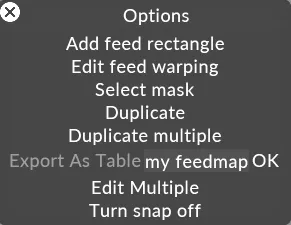
- フィードマップは、objects フォルダー に新しく作成された table フォルダーにエクスポートされます。
エクスポートされるテーブルは、次の例のようになります。
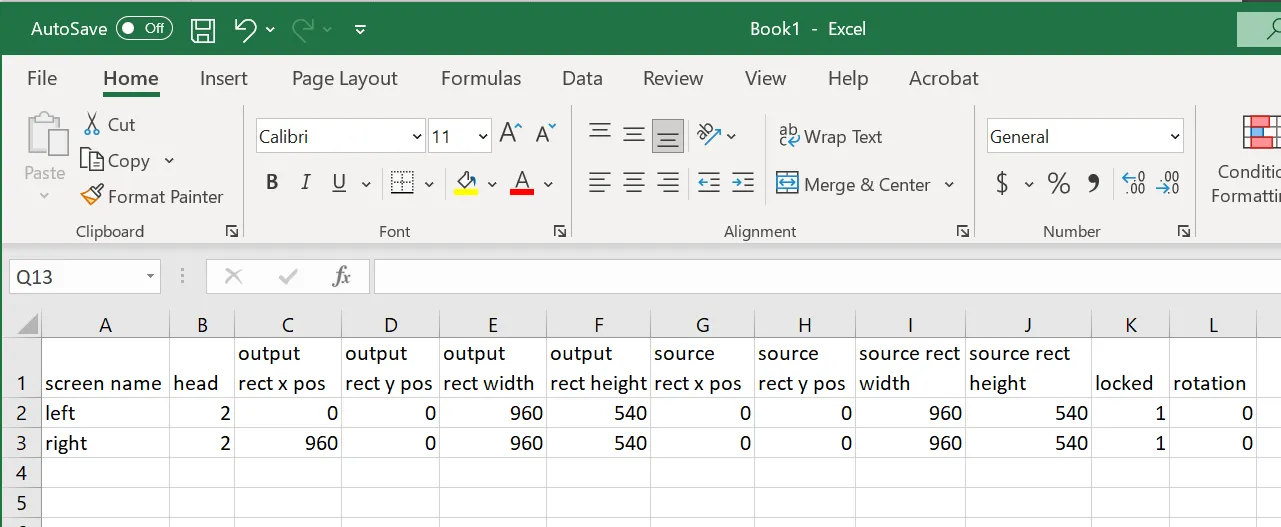
「Screen Name」はフィード矩形の名前を指し、「Head」は出力スロットの番号を指します。
Import from a table(テーブルからインポート)
Section titled “Import from a table(テーブルからインポート)”- 新しいプロジェクトで、フィードマッピングを作成します。マッピングは、インポート元のものと同じ名前を共有する必要はありません。
- Import from table オプションを左クリックします。これは、プロジェクトフォルダーに table フォルダーが存在する場合にのみ表示されます。
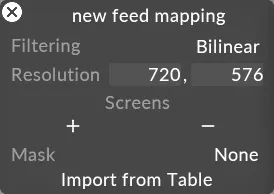
- 利用可能な一覧からテーブルを左クリックします。
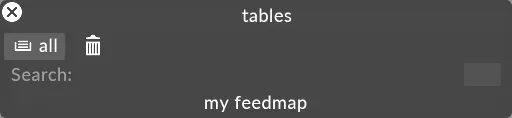
- 既存のフィード矩形を上書きするか尋ねられたら、はいを選択します。