オブジェクトの編集
オブジェクトプロパティのタイプ
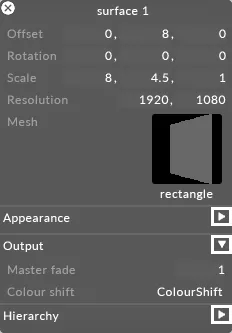
Section titled “オブジェクトプロパティのタイプ”オブジェクトのプロパティは 4 つのタイプに分類できます。これら 4 つのタイプの例を、Screen オブジェクトとそのエディターを例に以下で説明します。
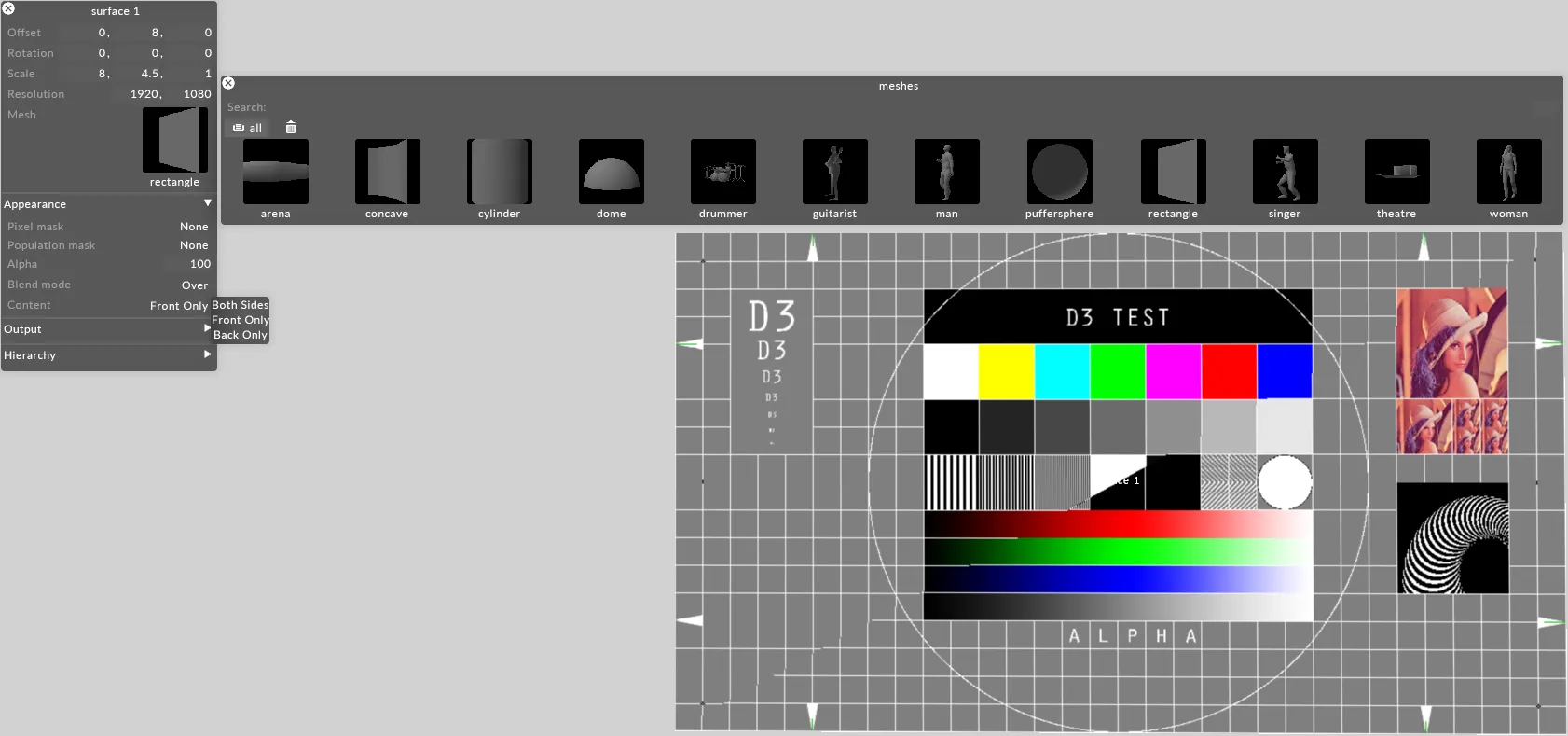
Numeric(数値)
Section titled “Numeric(数値)”数値プロパティでは、数値を入力します。
Options(オプション)
Section titled “Options(オプション)”オプションプロパティは、選択できる固定のオプションリストを提供します。
Object(オブジェクト)
Section titled “Object(オブジェクト)”オブジェクトプロパティは、別のオブジェクトを参照します。
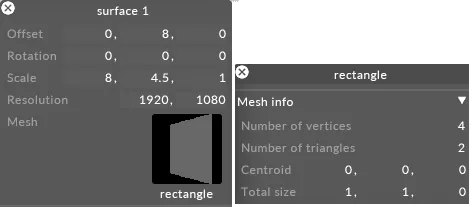
上記の例では、mesh をオブジェクトプロパティとして強調しています。この場合、mesh プロパティは Rectangle メッシュに設定されています。
Array(配列)
Section titled “Array(配列)”配列プロパティは、オブジェクトプロパティが編集時に他のオブジェクトのリストを指す場合に使用されます。
上記の例では、mesh プロパティを左クリックして Mesh object library を開いています。object library には、Rectangle メッシュオブジェクトと入れ替え可能な Concave や Cylinder などのさらなるメッシュオブジェクトが含まれていることに注目してください。Rectangle オブジェクトが他のオブジェクトのリストを指しているため、これは配列プロパティの例です。
以下の情報は、4 つのタイプのオブジェクトプロパティを編集する方法の詳細な概要を提供します。
数値プロパティの編集
Section titled “数値プロパティの編集”数値プロパティを編集するにはいくつかの方法があります。
スクロールホイールで調整する
Section titled “スクロールホイールで調整する”プロパティ名またはテキストフィールドを左クリックし、マウスのスクロールホイールを使用して数値プロパティを調整します。ホイールの各ステップで step 値が加算または減算されます。左 Shift キーを押し続けると 10 倍速くステップし、左 Ctrl キーを押し続けると 10 倍遅くステップします。
矢印キーで調整する
Section titled “矢印キーで調整する”プロパティ名またはテキストフィールドを左クリックし、矢印キーを使用して値を調整します。矢印キーをクリックするたびに、step 値だけ値が調整されます。
数値を直接入力する
Section titled “数値を直接入力する”プロパティ名またはテキストフィールドを左クリックし、新しい値を入力して古い値を置き換えます。
数式を入力する
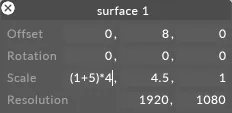
Section titled “数式を入力する”プロパティ名またはテキストフィールドを左クリックし、数式(例: (1 + 5)*4)を入力します。Enter を押すと、数式が結果に置き換わります。
数値プロパティの最小・最大の制限を変更する
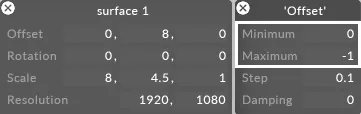
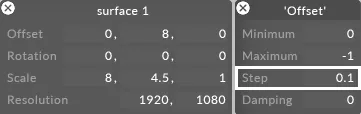
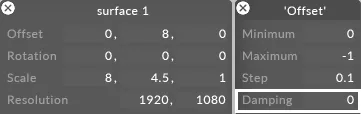
Section titled “数値プロパティの最小・最大の制限を変更する”オブジェクトプロパティ名を右クリックすると、min、max、step、damping の 4 つの値を持つ小さなエディターが開きます。デフォルトでは、min > max の場合、制限はありません。min < max の場合、数値プロパティは自動的に min/max 範囲に制限されます。これは、プロジェクト全体のそのタイプのすべてのオブジェクトに適用されます。
数値プロパティの Step を変更する
Section titled “数値プロパティの Step を変更する”step 値は、数値プロパティが変化する増分を制御します。これは、プロジェクト全体のそのタイプのすべてのオブジェクトに適用されます。
Damping(ダンピング)
Section titled “Damping(ダンピング)”数値パラメーターが MIDI サーフェスコントロールにリンクされている場合、damping 値は、入力される MIDI 値を 0-255 の範囲に平滑化します(MIDI は 0-127 の範囲のみ)。damping 値を高く設定するほど、変換が滑らかになります。これは、プロジェクト全体のそのタイプのすべてのオブジェクトに適用されます。
MIDI コントロールサーフェスを数値パラメーターにリンクする方法については、Expressions セクションを参照してください。
オプションプロパティの編集
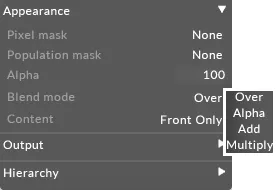
Section titled “オプションプロパティの編集”オプションプロパティ名または値を左クリックすると、利用可能なオプションを含む小さなメニューが開きます。目的のオプションを左クリックします。
オブジェクトプロパティの編集
Section titled “オブジェクトプロパティの編集”プロパティが参照するオブジェクトを調べたり編集したりするには、オブジェクトプロパティ名またはサムネイルを右クリックします。
配列プロパティの編集
Section titled “配列プロパティの編集”オブジェクトを別のオブジェクトと入れ替えるには、オブジェクトプロパティ名またはサムネイルを左クリックします。これにより object library が開きます。オブジェクトのサムネイルを左クリックして、そのオブジェクトを選択します。

オブジェクトプロパティの説明
Section titled “オブジェクトプロパティの説明”ソフトウェアは、さまざまなオブジェクトプロパティについて有用な説明を提供できます。オブジェクトプロパティの説明を表示するには:
- F1 を押します。
- オブジェクトにマウスカーソルを合わせます。そのオブジェクトプロパティの説明を提供するテキストボックスが表示されるはずです。
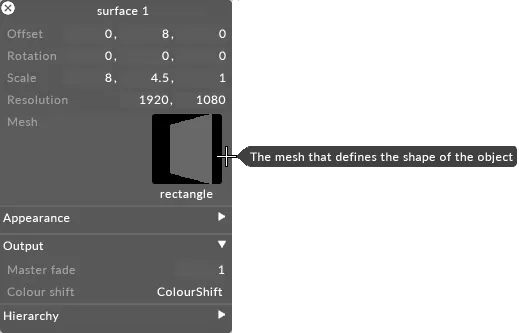
F1 を押して特定のプロパティにマウスカーソルを合わせると、有用なテキストボックスでオブジェクトプロパティが説明されます
- このモードを終了するには F1 を押します。
F1 を押すと、Shortcuts menu も開きます。
Separator tabs(セパレータタブ)
Section titled “Separator tabs(セパレータタブ)”オブジェクトエディターには separator tabs と呼ばれる要素が含まれる場合があり、横向きの三角矢印(閉じている場合)または下向きの三角矢印(開いている場合)の付いた明るいグレーのバーとして表示されます。Separator tab は、追加のエディターテキストフィールドやコマンドアクションを隠し、それらを意味のあるグループにまとめます。Separator tab を左クリックして開閉します。