

オーディオ波形ビュー
オーディオ波形を使うと、キーフレームエディターで作業しながら、単一のレイヤー、複数のレイヤーのまとまり、またはクオンタイズされたオーディオトラックのオーディオ出力を可視化できます。これにより、オーディオ出力をひと目で考慮しながらキーフレームを追加できます。
波形ビューアは、Audio レイヤーと、コンテンツに埋め込みオーディオを含む Video レイヤーの両方をサポートします。
1 つ以上のレイヤーのオーディオ波形を可視化する
Section titled “1 つ以上のレイヤーのオーディオ波形を可視化する”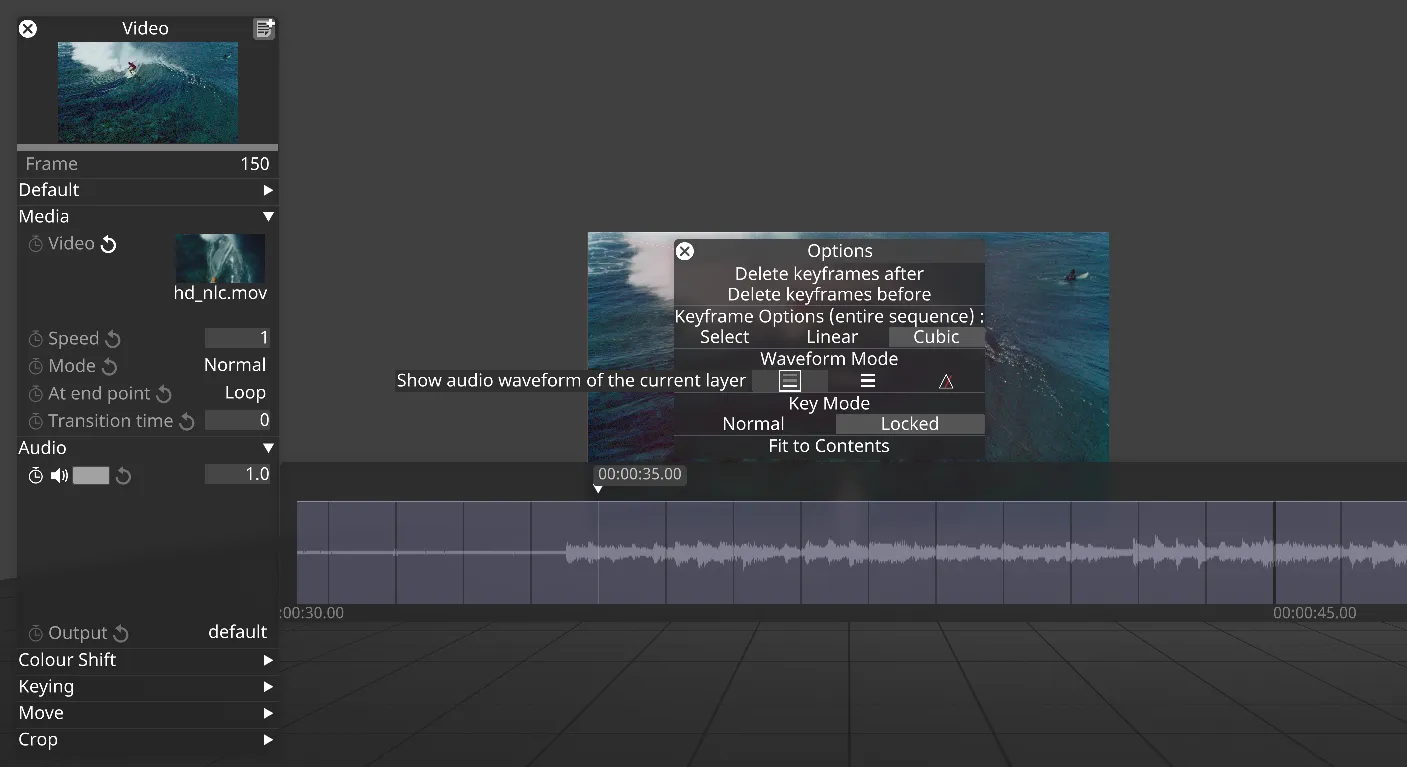
- 1 つ以上のレイヤーを作成します。
- レイヤーのビデオクリップまたはオーディオトラックを設定します。
- キーフレームエディターを開きます。
- キーフレームエディター領域を右クリックして、キーフレームの Options にアクセスします。
利用できるオプションは次のとおりです。
- Delete keyframes after
- Delete keyframes before
- None
- Layer
- Combined
- Quantised
-
次のいずれかのオプションを選択します。
a. Layer — 現在開いているレイヤーの波形を可視化します。
b. Combined — 複数のレイヤーのまとまった波形を可視化します。
クオンタイズされたオーディオの波形を可視化する
Section titled “クオンタイズされたオーディオの波形を可視化する”- Track にオーディオトラックを追加します。
- キーフレームエディターを開きます。
- キーフレームエディター領域を右クリックしてオプションにアクセスします。
- 「Show quantised audio waveform」を選択して、タイムラインのオーディオトラックの波形を可視化します。