Workspace(ワークスペース)
ユーザーインターフェースは、ドッキング可能な要素でカスタマイズできます。これにより、ユーザーは自分の作業方法に合わせてワークスペースを配置できます。このセクションでは、主要なインターフェース要素の概要を説明します。
Porta ログインページ
Section titled “Porta ログインページ”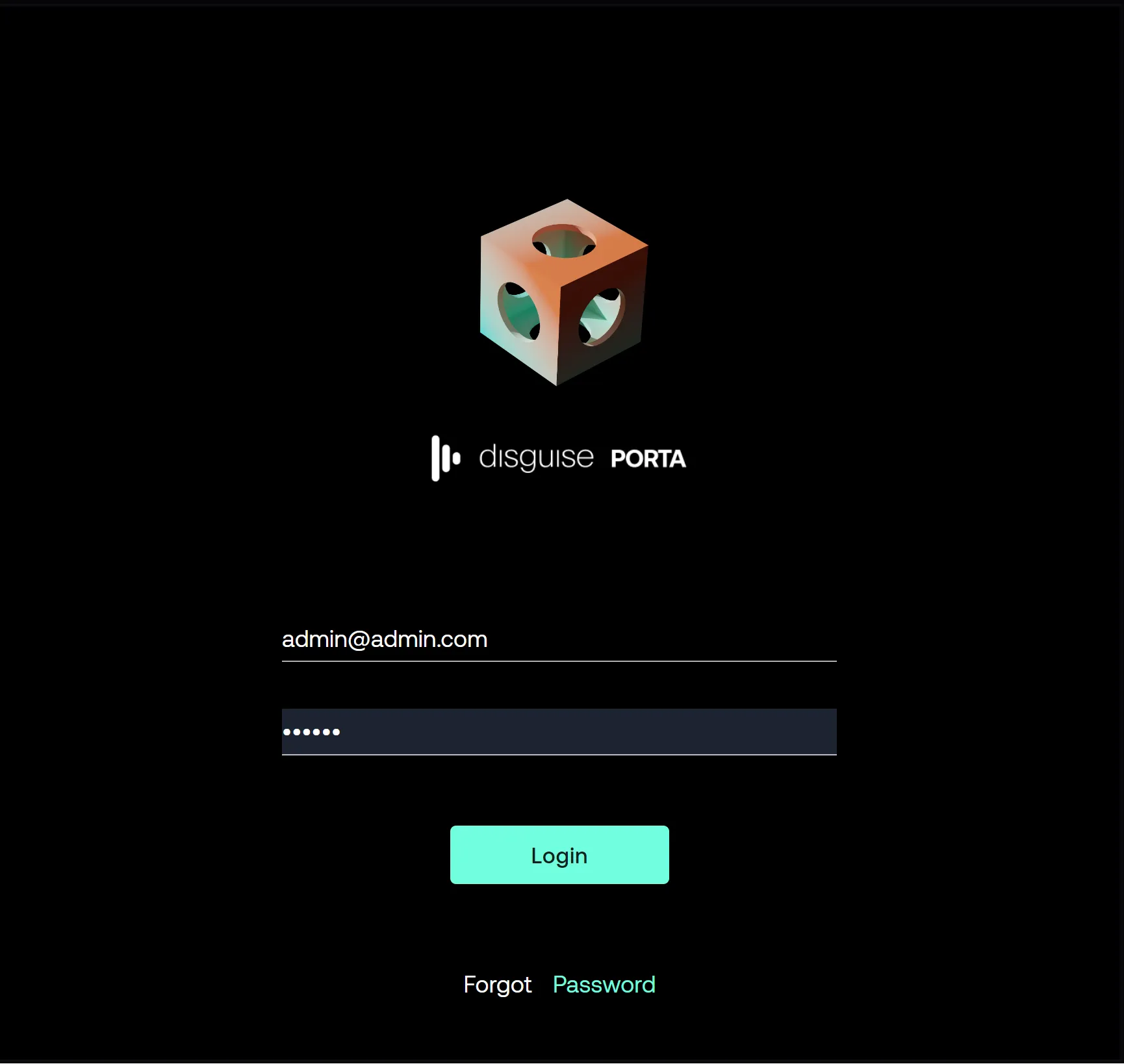
メインツールバー
Section titled “メインツールバー”
ワークスペースのレイアウト
Section titled “ワークスペースのレイアウト”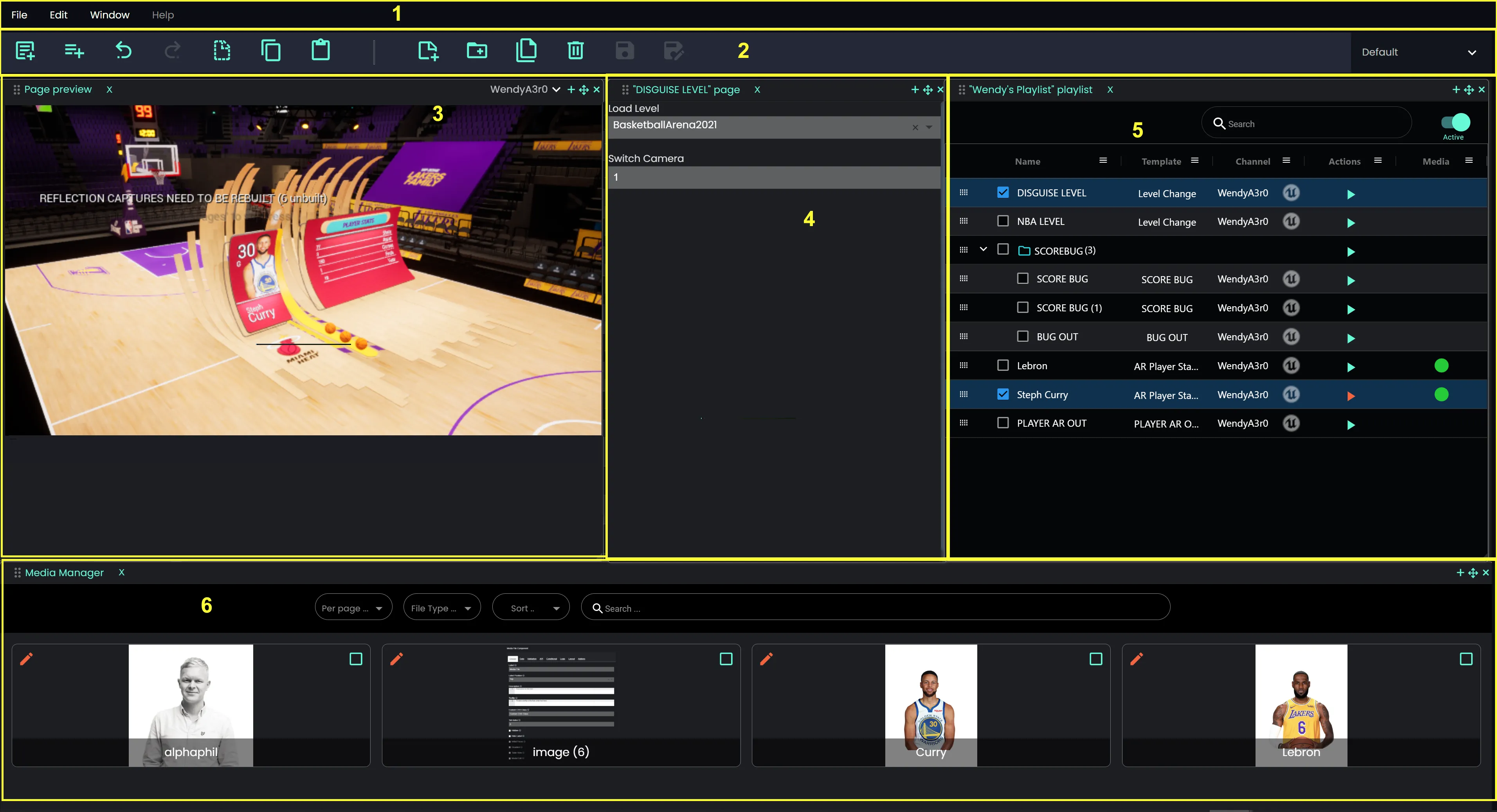
- トップメニュー
- メインツールバー
- ページプレビュー
- ページ
- プレイリスト
- メディアマネージャー
-
File
- New
- Project
- Playlist
- Template
- Workflow
- Open
- Project
- Workflow
- Playlist
- Template
- My Account
- Export
- Project
- Playlist
- Template
- Import
- Project
- Playlist
- Template
- Sign Out
- New
-
Edit >
- Undo
- Redo
- Cut
- Copy
- Paste
- Select All
- Deselect All
- Delete
-
Window
- Manager
- Playlists
- Template Builder
- Workflow
- Page Editor
- Preview
- Media Browser
- Scheduler
- Schedule Editor
- Settings
-
Help
- Documentation
- Plugins
- Database Health*
*一部のセットアップが必要
メニューコマンド
Section titled “メニューコマンド”メニューは、Porta で行っている操作に応じてコンテキストに依存します。以下の表は、利用可能なコマンドを示しています。
| アイコン | 説明 |
|---|---|
| Clear |  |
| Copy |  |
| Create |  |
| Cut |  |
| Delete |  |
| Drag and Drop |  |
| Duplicate |  |
| Group |  |
| Import |  |
| Maximise |  |
| Minimise |  |
| New Page |  |
| New Playlist |  |
| New Project |  |
| New Shortcut |  |
| New User |  |
| New Workflow | |
| Paste |  |
| Permissions |  |
| Preview |  |
| Rename |  |
| Revert |  |
| Save |  |
| Save As |  |
| Upload |  |
ワークスペースレイアウトのカスタマイズ
Section titled “ワークスペースレイアウトのカスタマイズ”Porta インターフェースは、ブラウザでウィジェットパネルを開いたり、再配置したり、ドッキングしたりすることで簡単にカスタマイズでき、必要に応じて画面を整理できます。パネルはタブ化することもでき、タブ間を移動しながらレイアウトを整理できます。これらのレイアウトはワークスペースとして保存できます。
ワークスペースの一覧を表示するには、右上のロゴの下にある Default をクリックします。
ワークスペースを作成するには、右上のロゴの下にある Default > Create new one をクリックします。