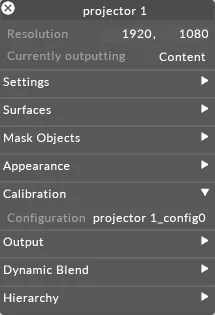
QuickCal プロジェクター
- lineup したいプロジェクターを右クリックします。
- configuration ファイルを右クリックして QuickCal エディターを開きます。
- QuickCal エディターの上部で line up points を選択します。

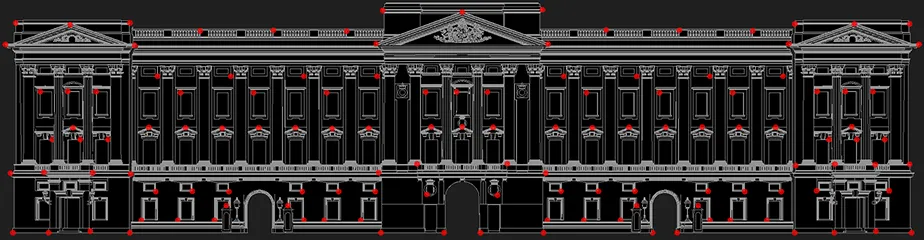
構成中のプロジェクターを出力に割り当てておく必要があります。そうでないとボタンがグレーアウトされます。 - ポイント(ビデオスクリーン上の reference point を表す)を左クリックし、左クリックを押したまま出力でカーソルをドラッグして、対応する物理的なポイントに一致させます。
- ポイントが正しい位置に来たら、ポイントを放すと設定されます。
- より細かい単位でカーソル位置を調整するには、矢印キーを使用して 1px 単位で調整します。
ポイントを調整すると、プロジェクターの色に一致する色で表示されます。
プロジェクターから reference point を削除する
Section titled “プロジェクターから reference point を削除する”これにより、選択した reference point と現在のプロジェクターの間の 2D lineup が削除されます。reference point 自体は削除されません。
reference point を削除するには
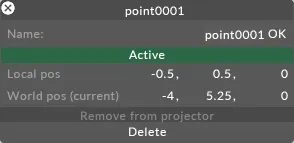
Section titled “reference point を削除するには”- プロジェクターの lineup から削除したい reference point を右クリックします。オプションメニューが開きます。
プロジェクターから reference point を削除するには
Section titled “プロジェクターから reference point を削除するには”- remove from projector ボタンを左クリックします。
Rotate Controls
Section titled “Rotate Controls”このオプションを使用すると、lineup 中にコントロールを回転できます。これは、プロジェクターが回転している場合、例えばランドスケープではなくポートレートの向きの場合に特に便利です。
4 つのオプションがあります。
- None: マウスとキーボードは通常どおり動作します。
- 90 degrees clockwise: マウスとキーボードが時計回りに 90 度回転します。
- 180 degrees: マウスとキーボードが 180 度回転します。
- 180 degrees anti-clockwise: マウスとキーボードが反時計回りに 180 度回転します。
Lineup output mode
Section titled “Lineup output mode”Lineup output mode を使用すると、lineup 中に出力に適用されるものを変更できます。
QuickCal lineup 中、lineup されたすべての reference point が、選択した出力の上に描画されます。
以下の出力モードから選択できます。
-
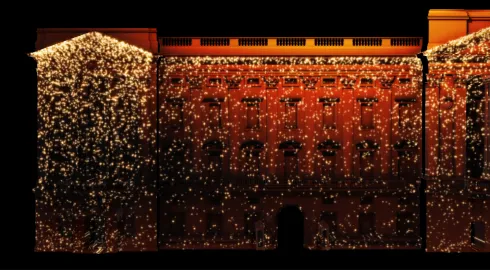
Content: タイムライン上のコンテンツを出力します。
-
Wireframe: モデルのワイヤーフレームを出力します。
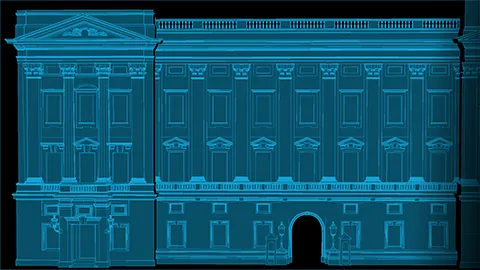
Buckingham Palace に適用されたワイヤーフレームの画像。 -
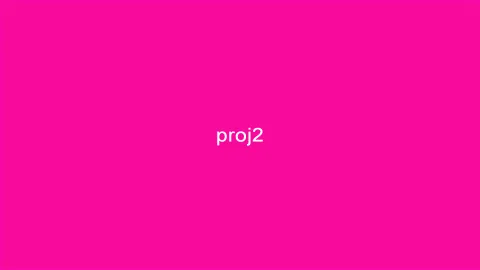
Identify: プロジェクターの名前が記載されたフルカラーのグリッドを出力します。
-
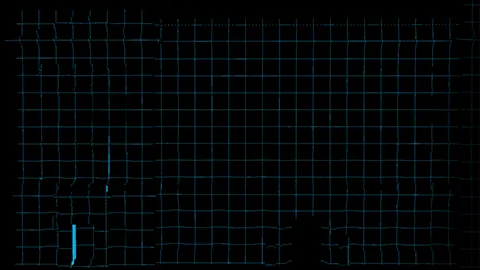
Grid: モデルに適用されるグリッドを出力します。
-
None: lineup ポイント以外は何も出力しません。
Cursor Types
Section titled “Cursor Types”4 つのカーソルタイプから選択できます。
-
Horizontal

-
Diagonal

-
Horizontal Lines
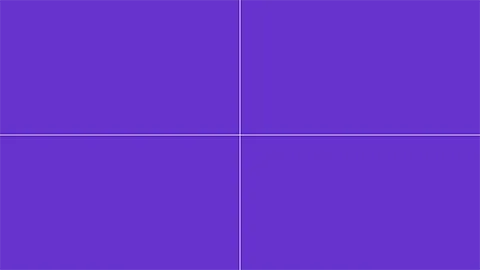
-
Diagonal Lines

Marker Size
Section titled “Marker Size”この設定では、ポイントをキャリブレーションした後に残るマーカーのサイズを調整できます。デフォルトのマーカーサイズは 16 です。
Reset options
Section titled “Reset options”ポイントが選択もキャリブレーションもされていない状態にプロジェクターをリセットするには、以下のいずれかを行います。
-
multi-pose lineup でそのポーズのポイントをリセットするには、reset reference point lineup (current pose) を選択します(このトピックの詳細については Multi-pose calibration サブチャプターを参照)。
-
reset reference point lineup を選択します。

-
reset projector config を選択すると警告メッセージが表示されます。yes をクリックして reset projector config を実行します。

reference point の削除
Section titled “reference point の削除”Reference points タブの下には、reference point を削除する 3 つのオプションがあります。
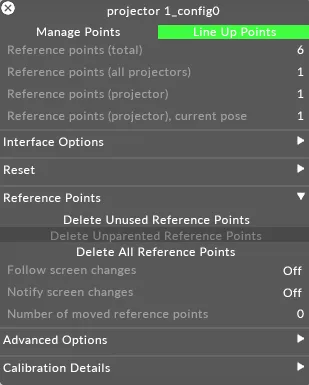
Delete unused reference points
Section titled “Delete unused reference points”このオプションは、プロジェクターの lineup に関連付けられていない reference point を削除します。
Delete unparented reference points
Section titled “Delete unparented reference points”このオプションは、スクリーンに親子付けされていない reference point を削除します。
Delete all reference points
Section titled “Delete all reference points”このオプションは、仮想ステージからすべての reference point を削除します。
delete all reference points を選択すると警告メッセージが表示されます。yes をクリックしてすべての reference point を削除します。
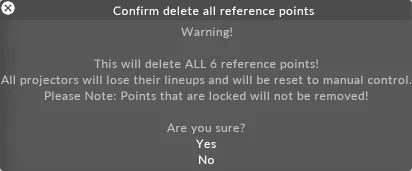
Delete all reference points はグローバルなアクションです。現在のプロジェクターに関連付けられたものだけでなく、モデル上のすべての reference point に影響します。
Advanced options
Section titled “Advanced options”Follow screen changes
Section titled “Follow screen changes”このオプションでは、reference point がスクリーンの変更に追従するかどうかを選択できます。例えば、スクリーンの位置を変更すると、reference point がスクリーンとともに移動します。
これにより、reference point の新しい 3D 位置を使用して、プロジェクターの QuickCal キャリブレーションが自動的に更新されます。
Notify screen changes
Section titled “Notify screen changes”このオプションでは、スクリーンの変更について通知を受けるかどうかを選択できます。例えば、スクリーンの位置が変わってポイントがスクリーンとともに移動した場合、通知を受けます。通知では、新しい 3D 位置で QuickCal キャリブレーションを更新するかどうかを尋ねられます。また、各 reference point がどれだけ移動したかも表示されます。
No. of moved reference points
Section titled “No. of moved reference points”これは、例えばスクリーンの位置変更でいくつのポイントが移動したかを知らせます。
Auto z-clipping
Section titled “Auto z-clipping”auto z-clipping が機能しない場合、これは、非常に近いか非常に遠い Screen の一部が部分的にしか表示されない可能性があることを意味します。その場合、これらの near/far 値を手動で調整することで、プロジェクターがスクリーン全体をレンダリングするようにできます。
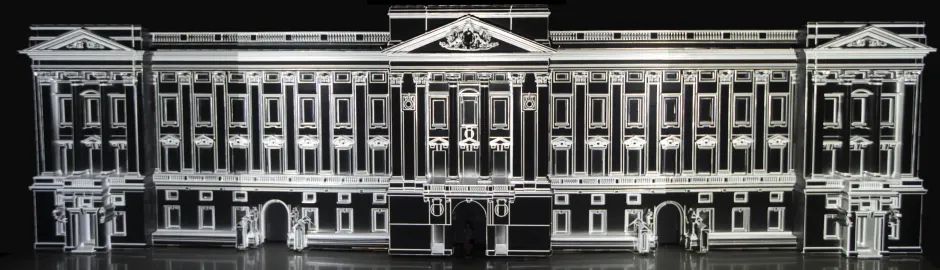
Lineup Result
Section titled “Lineup Result”これは、edge blending なしの Buckingham Palace の lineup の実世界の写真です。