

コンテンツのバージョン管理
コンテンツのバージョン管理は Designer の強力な機能で、メディアファイルをファイル名に基づいて簡単にバージョン管理し、後で置き換えられるようにします。リハーサル中もコンテンツ制作が続くショーで、Disguise プログラマーがアセットの異なるバージョン間で素早く切り替える方法を必要とする場合に便利です。
メディアファイル (ビデオコンテンツを含む) を配置する場所の詳細については Placing Media Files をご覧ください。
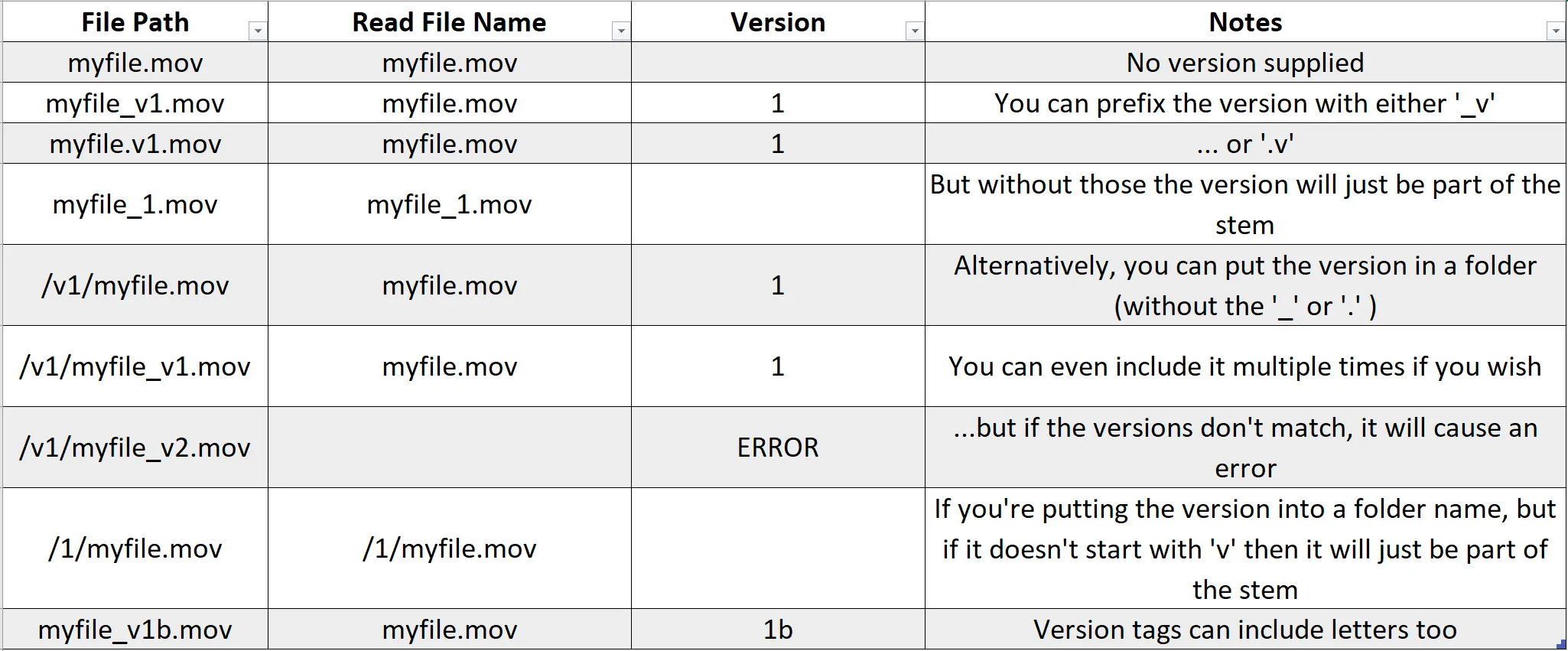
新しいファイルには次のいずれかを含めることができます:
- バージョンタグなし
myfile.mov - 数値バージョンタグ
myfile_v2.mov - 日付バージョンタグ
myfile_v20210602a.mov
日付バージョンタグは YYYYMMDDL 形式で、L は a, b, c… となります。
日付バージョンタグは YYYYMMDDHHMM に拡張できます。HH は時、MM は分です。
バージョンタグはアルファベット順にソートされます。つまり _v20210602b は _v20210602a よりも新しいバージョンとみなされます。
Designer はバージョンタグを除去して幹となるファイル名 (stem filename) を作成し、その名前で新しい VideoClip を作成します。
パス名全体の中に複数のバージョンタグが存在する場合があります。つまり、バージョン日ごとにフォルダを作成することは許可されます。ただし、これはエラーのリスクを導入することに注意してください。ファイル名に異なるバージョンタグを誤って追加した場合、結果は不確定になります。
ファイルの新しいバージョンを追加するには、古いバージョンと並べて VideoFile フォルダにコピーするだけです。Designer は既存のクリップと幹ファイル名を自動的に一致させ、新しいバージョンを読み込んで即座に再生します。
Designer はタイムライン上のファイルの古いバージョンを、それが出現するすべての場所で自動的に置き換えます。
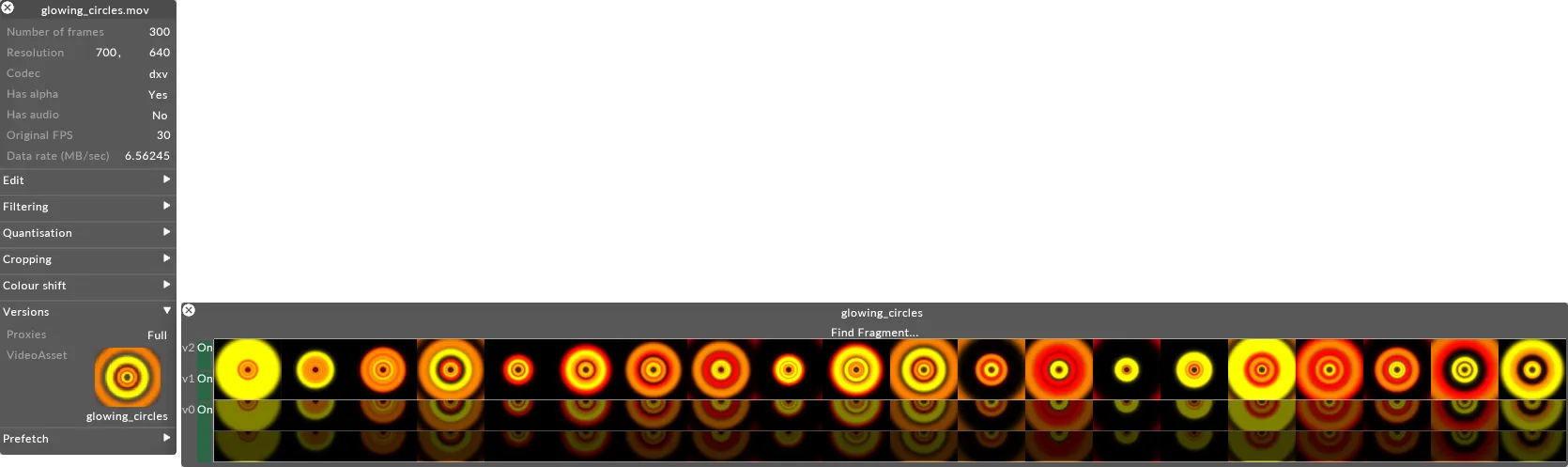
アセットのバージョンを表示する
Section titled “アセットのバージョンを表示する”- Video レイヤーエディターを開き、Media タブを展開し、Video サムネイルを右クリックします。
- Versions タブを展開し、Video アセットを右クリックすると、ファイル内容のシンプルなグラフィカルビューが表示されます。
コンテンツバージョン情報はコンテンツテーブルにも含まれます。コンテンツテーブルを生成する方法の詳細については、Generate Content Table を参照してください。