

4U v2.5 Windows Update
この問題の診断は比較的簡単で、主な症状は、マシンがネットワークに接続されているときに発生する、目立ったパフォーマンスの低下と不安定なフレームレートです。
Intel 更新のインストール方法
Section titled “Intel 更新のインストール方法”上記の症状が発生し、Intel 更新が必要な場合は、以下の手順に従ってください:
- Start をクリックします。
- Control Panel を検索します。
- Windows Update をクリックします。
- Check for updates をクリックします。
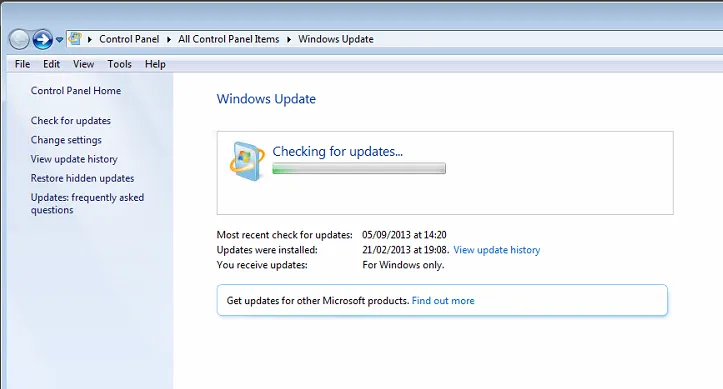
- 最初の自動更新がインストールされ、Windows が更新の検索を完了すると、インストールする特定の重要な更新とオプションの更新を表示・選択できるようになります。
- 重要な更新を表示するよう選択し、リストの一番上のボックスのチェックを外して、すべての重要な更新の選択を解除します。
- オプションの更新タブに移動し、そこから Intel 更新のボックスにチェックを入れます: Intel - LAN, LAN (Server) - Intel(R) 82579LM Gigabit Network Connection。
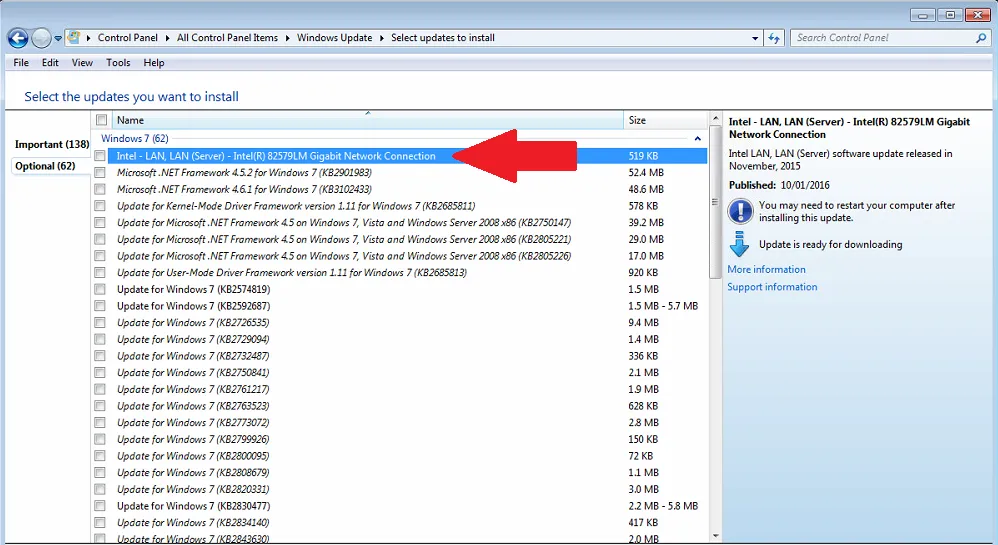
- 重要タブから選択された更新がないことを確認し、Intel 更新を単独でインストールします。
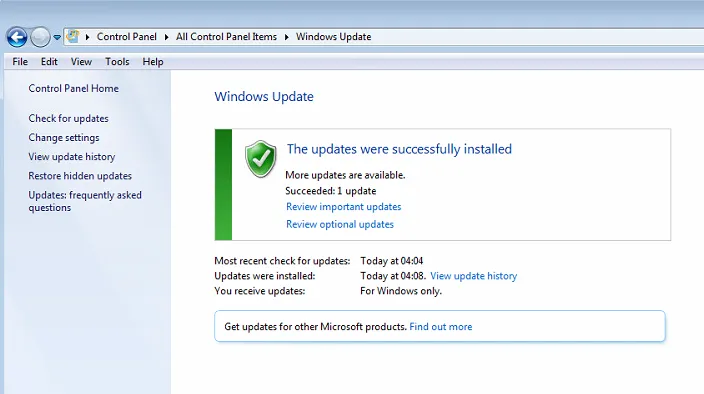
- 更新が成功すると、上記の画面が表示されます。
この時点で、ネットワークパフォーマンスがすぐに向上することに気づくはずです。通常マシンを再起動する必要はありませんが、再起動を行うことは常に推奨されます。