

Template Builder(テンプレートビルダー)
Template Builder(テンプレートビルダー)は、テンプレートを素早く作成するための強力なツールです。デザイナーは、Unreal Project 内の主要なアセット、シーケンス、設定をまとめ、Porta からトリガーできるようにします。テンプレートはプレイリストを作成し、プレイリストはページを整理し、ページにはシンプルかつリモートで再生できるシーケンスやグラフィックスが含まれます。
- エンジン固有のテンプレート
- プリセット
- カスタマイズ可能なフォームレイアウト
- フォームコンポーネントのプリセット
- カスタムユースケースのための条件ロジック(大文字小文字の変換、CSS テーマ、ブランドカラーなど)
- Play Sequence(再生シーケンス) - アニメーションの選択
Template Builder の使用
Section titled “Template Builder の使用”Template Builder を開く方法はいくつかあります。
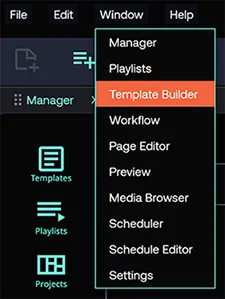
- メニューから Window > Template Builder をクリックします。
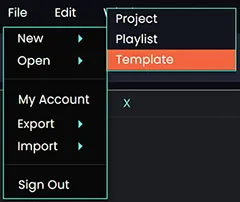
- File > New > Template をクリックして、新しいテンプレートを作成します。
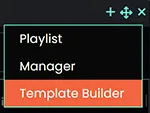
- 任意のパネルから Template Builder を開きます。パネル右上の + アイコンを選択します。
Template Builder を使用して Unreal Engine テンプレートを作成する
Section titled “Template Builder を使用して Unreal Engine テンプレートを作成する”- Unreal Engine プロジェクトが作成され、開かれていることを確認します。
- Template Builder で Template from Unreal を選択します。
- リストから行を選択して Porta にバインドするエンジンを選択し、Next をクリックします。
- リストからプリセットを選択し、Next をクリックします。
- 現在のバージョンの Porta では、アセットを作成するために一度に 1 つの Preset Template にのみ接続できます。
- チェックボックスを使用して、必要なコンポーネントを選択します。
- コンポーネントとは、Unreal Engine で公開されたプロパティです。
- UE プロジェクトで公開されたすべてのプロパティと関数を含むフォームが読み込まれます。このフォームは、ユーザーが作業を開始しやすいように自動的に生成されます。
- Add ボタンと Close ボタンの間にある Maximize ボタンをクリックして、Template Builder フォームを最大化します。
- |<- ボタンをクリックして、左側のサイドバーパネルを切り替えます。このパネルには、Unreal プロジェクトで利用可能な公開済みプリセットがすべてリストされます。
Template Builder を使用して Disguise テンプレートを作成する
Section titled “Template Builder を使用して Disguise テンプレートを作成する”- Unreal Engine プロジェクトが作成され、開かれていることを確認します。
- Template Builder で Template from Disguise を選択します。
- リストから行を選択して Porta にバインドするチャネルを選択し、Next をクリックします。
- 制御したい公開済み sockpuppet プロパティをフォームから選択し、Next をクリックします。
- Designer プロジェクトから選択したすべてのプロパティを含むフォームが読み込まれます。このフォームは、ユーザーが作業を開始しやすいように自動的に生成されます。
- Add ボタンと Close ボタンの間にある Maximize ボタンをクリックして、Template Builder フォームを最大化します。
- |<- ボタンをクリックして左側のサイドバーパネルを切り替え、他の Template Builder コンポーネントを利用します。
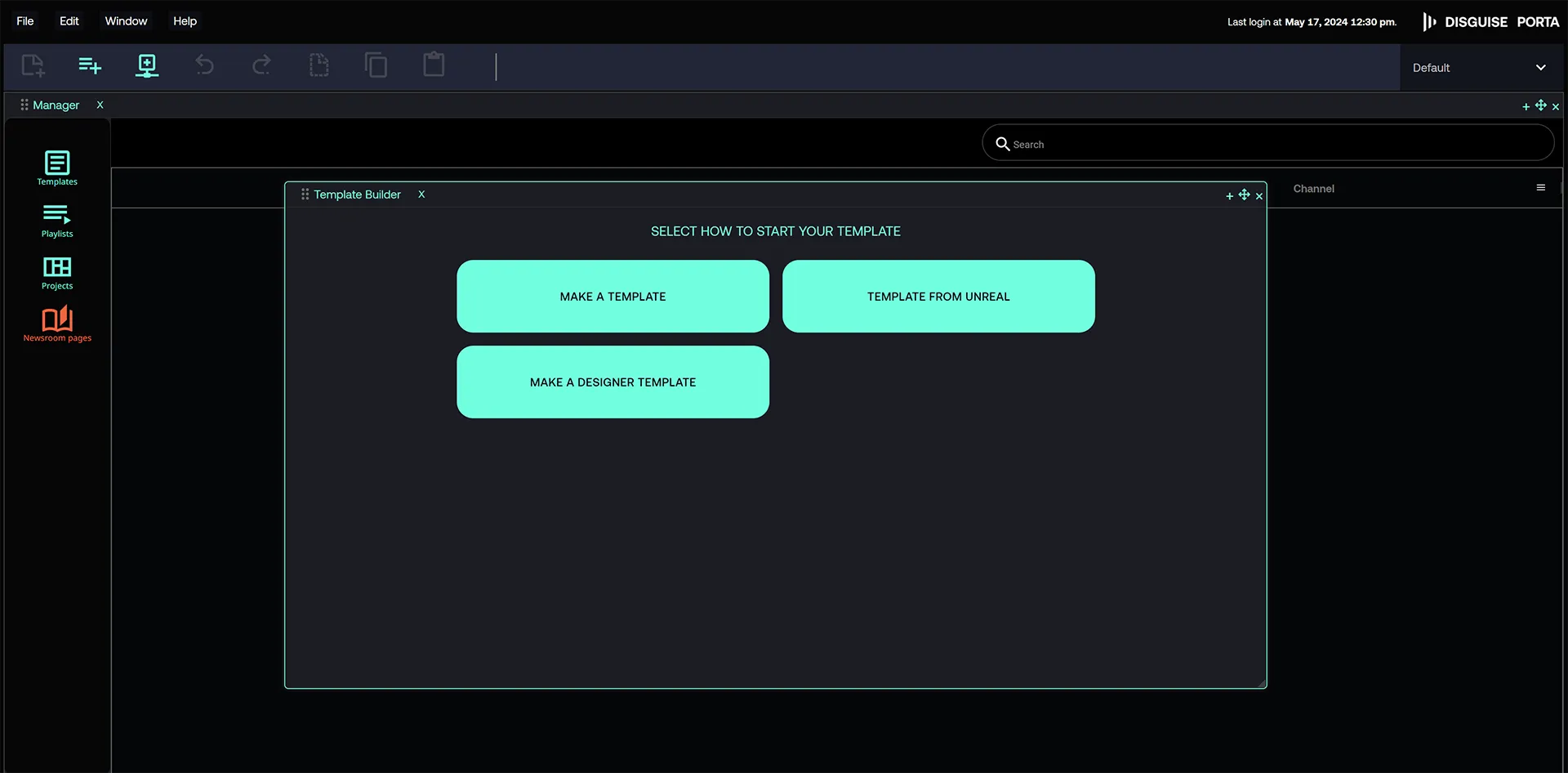
Template Builder で作成できるその他のテンプレートタイプには、以下が含まれます。
- カスタマイズ可能な、フォームベースのコンポーネントテンプレート。
- Unreal Engine と Designer を組み合わせたテンプレート。
使用できるフォームベースのコンポーネントの一覧については、Template Builder Components ページを参照してください。