

Lux
Lux は、ショーがどのように見えるかをよりリアルに表現するために設計された、強化されたレンダリングモードです。
Lux は、プロジェクトがどのように見えるかをよりリアルにクライアントに見せるのに最も役立ちます。これには、アンビエントライティングや、物理的なライティングとシーンの設定に基づいてプロジェクターが当たるオブジェクトのシャドウイングが含まれます。これにより、現場に行く前に、より技術的かつクリエイティブな判断を事前に下すことができます。
このレンダリングモードの機能
Section titled “このレンダリングモードの機能”-
物理的なライティング値
-
アンビエントライト
-
アンビエントオクルージョン
-
プロジェクターシャドウ
-
ブルームエフェクト
-
ディフューズマップ
このレンダリングモードの制限
Section titled “このレンダリングモードの制限”- Lux は透明なオブジェクトをサポートしておらず、これには透明なピクセルマスクとポピュレーションマスクが含まれます。
- Lux は「Over」以外のブレンドモード、つまり不透明でないモードをサポートしていません。
シーンのライティング
Section titled “シーンのライティング”Lux は光を正確な方法でシミュレートすることを目指しており、そのためシーンはデフォルトで光がなく、Projector と Scene Light のみを使って光を導入できます。
すべてのオブジェクトは、どこにあってもシーンの Ambient Brightness(ルクス単位)の影響を受けます。これは Exposure を設定する際に考慮する必要があり、Prop を見えるようにするために必要です。
Ambient Colour はこの光の色に影響します。したがって、高い Ambient Brightness と赤い Ambient Colour は、すべてに赤い色合いを与えます。
Directional Light を使って、シーンに太陽のような光源を追加できます。これには光源点がなく、一定の角度で平行光線としてシーンに光を投げかけます。これにより、現実世界のオブジェクトのように、Directional Light への露出に応じて面にシェーディングを与えることで、3D オブジェクトの外観が向上します。Directional Light は指定された Offset でシーンに視覚化されますが、Directional Light には光源点がないため、この値はライティングや視覚的な結果に影響しません。
オブジェクトの Reflectivity を設定して、面で反射する光の量を調整できます。この数値は完全なランバート面に基づいており、反射される光の割合を表します。これはスクリーンゲインを示したり、カラー応答をシミュレートしたりするものではありません。
すべてのオブジェクトは、当たるプロジェクターの影響を受けます。明るさはプロジェクターのルーメン値によって決まります。プロジェクターは影を落とします。
LEDScreen、DMXScreen は NITS に基づく物理的な輝度値を持ちますが、シーン内の他のオブジェクトに光を当てることはありません。
アンビエントオクルージョン
Section titled “アンビエントオクルージョン”アンビエントオクルージョンは、現実世界のオブジェクトの暗い隅に見られるオクルージョンをエミュレートするエフェクトですが、実際のライティングとは関係ありません。シーンのアンビエントライトのみの影響を受けます。
Ambient Occlusion Power は Camera エディター から変更でき、パフォーマンスを向上させるためにオフにできます。
強化されたプロジェクターフットプリント
Section titled “強化されたプロジェクターフットプリント”プロジェクターの明るさは Lux で指定され、これは Lux での画像の明るさのシミュレーション、および Heat Map モードでの結果の Lux 値の計算に使用されます。
Lux モードでは、プレビジュアライゼーションやサイトラインの確認のために、プロジェクターの錐台内にあるすべてのオブジェクトが影を落とします。これらの影は Feed 出力には表示されません。
ディフューズマップ
Section titled “ディフューズマップ”Diffuse Map を Projection Surface や Prop に追加して、投影された光が面とどのように相互作用するかをシミュレートできます。これは、石の表面を持つ建物や塗装されたセットピースなど、投影に理想的でない面に投影する場合に便利です。そうした面では、面の干渉により反射される光が想像と異なる場合があります。
ワークフロー
Section titled “ワークフロー”- プロジェクター、スクリーン、Venue、Prop を追加して、通常どおりプロジェクトをセットアップします。
- Ambient Brightness と Colour を定義します。
- ビジュアライザーカメラを Lux モードに変更するか、Feed 出力に割り当てる新しい Camera を作成します。
Lux を有効にする
Section titled “Lux を有効にする”- ダッシュボード から Stage を右クリックするか、ビジュアライザーで floor を右クリックして、ステージエディター を開きます。
- Cameras タブを展開し、Visualiser camera を右クリックしてビジュアライザーカメラの設定を編集します。あるいは、別のカメラを編集してそれを Feed に出力することもできます。
- カメラエディターで Renderer タブを展開し、レンダーモードを Lux に設定します。
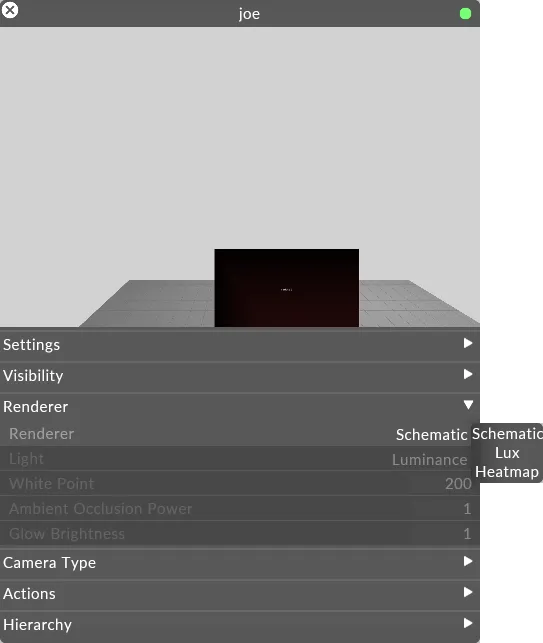
これで、ビジュアライザーカメラで定義された値に基づいて、シーンの Lux レンダリングを表示しています。
詳細については、Cameras トピックを参照してください。
シーンのライティングを設定する
Section titled “シーンのライティングを設定する”- ダッシュボード から Stage を右クリックするか、ビジュアライザーで floor を右クリックして、ステージエディター を開きます。
- Scene タブを展開します。
- アンビエントライトと色の値を好みに合わせて調整します。
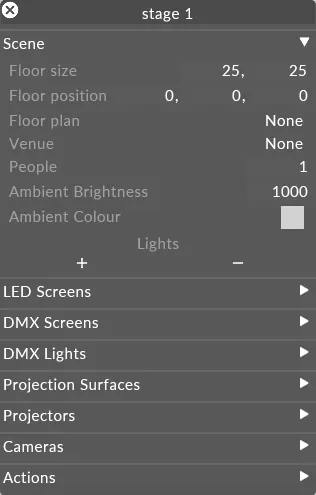
カメラを通して Lux を表示する
Section titled “カメラを通して Lux を表示する”- ビジュアライザーでカメラを配置します。
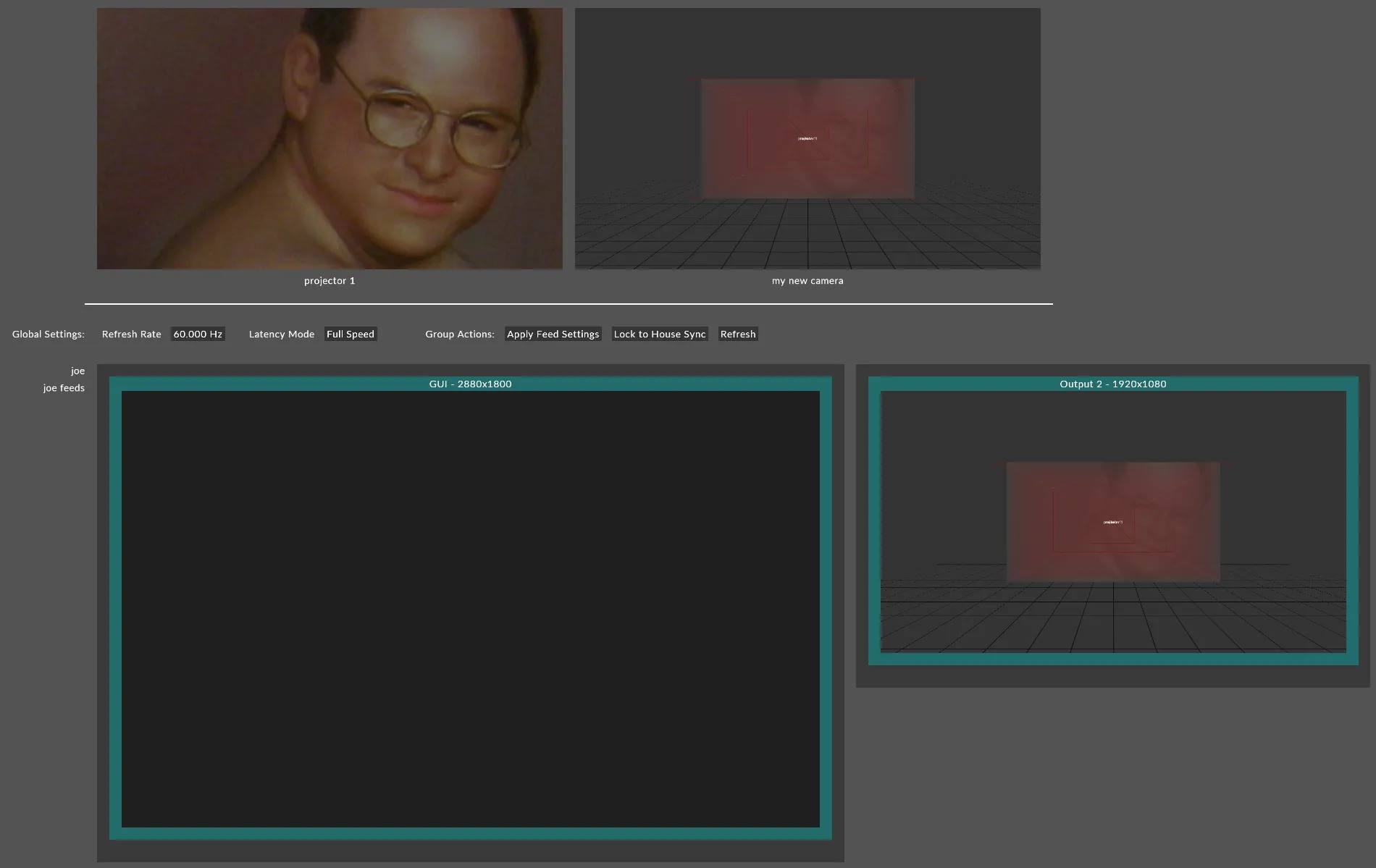
- ダッシュボードから Feed を左クリックします。
- Feed シーンの上部にあるカメラフィードを右クリックして Add feed rectangle を左クリックするか、あるいは ALT キーを押しながら、カメラフィードから利用可能な出力ヘッドへ矢印を左クリックでドラッグします。