

オブジェクトの管理
標準のオブジェクトエディターのタイトルバーを右クリックすると、Object options メニューが開きます。
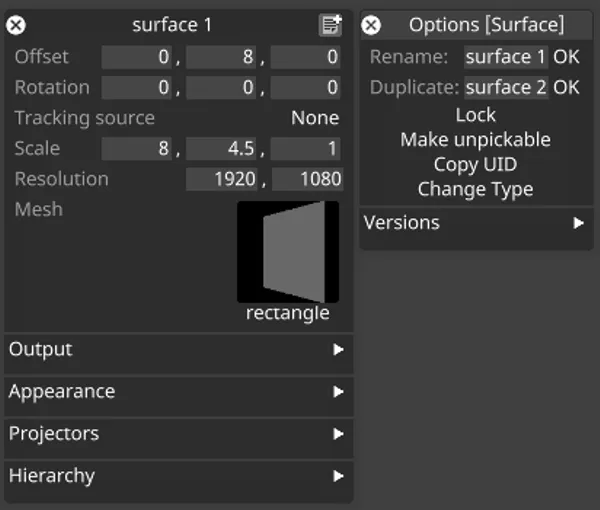
オブジェクトの名前を変更する
Section titled “オブジェクトの名前を変更する”最初のオプションは rename で、その後に編集可能なテキストフィールドが続きます。
オブジェクトの名前を変更するには、rename テキストフィールドにオブジェクトの名前を入力して Enter を押します(またはテキストフィールドの右側の ok ボタンをクリックします)。新しい名前が既に存在する場合は、それを説明する小さなメッセージがポップアップします。
オブジェクトを複製する
Section titled “オブジェクトを複製する”2 番目のオプションは duplicate で、その後に編集可能なテキストフィールドが続きます。
オブジェクトを複製するには、duplicate テキストフィールドにオブジェクトの名前を入力して Enter を押します。
オブジェクトのロックとロック解除
Section titled “オブジェクトのロックとロック解除”オブジェクトをロックして、他のユーザーがその内容を誤って編集するのを防ぐことができます。ロックされたオブジェクトは赤いタイトルバーを表示し、オブジェクト名の右側に [LOCKED] という語が表示されます。
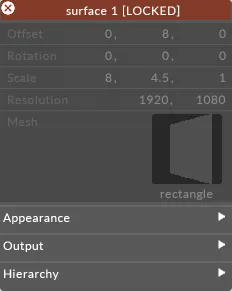
ロックされたオブジェクトでも、プロパティを編集したときに何が起こるかをテストするために編集できます。ただし、変更されたプロパティは d3 を終了する際に保存されません。オブジェクトのロックを解除すると、値は通常どおり保存されます。
オブジェクトをロックするには、Object options メニューから lock を左クリックします。
オブジェクトを Pickable/Unpickable にする
Section titled “オブジェクトを Pickable/Unpickable にする”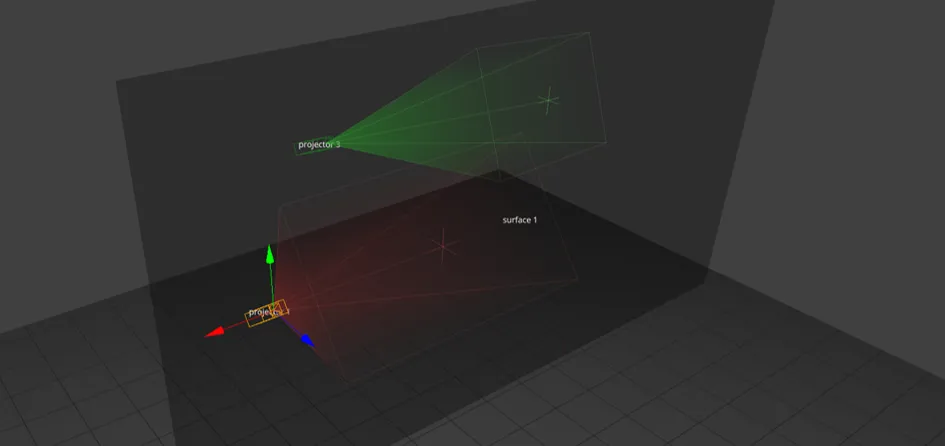
Unpickable に設定したオブジェクトは、ビジュアライザーに引き続きレンダリングされますが、クリックしても選択されず、エディターも開きません。クリックは、その背後にあるものに届きます。これは、会場のプレビジュアライゼーション用メッシュなど、クリックしたいプロジェクションサーフェスを覆ってしまう大きなオブジェクトに便利です。デフォルトでは、すべてのオブジェクトがクリックで選択できます。
オブジェクトをクリックで選択できないようにするには、Object options メニューから Make unpickable を左クリックします。この変更は Ctrl+Z で元に戻せます。
Unpickable に設定したオブジェクトは、次のように動作します。
- ビジュアライザーと出力には、引き続きレンダリングされます。
- 左クリックによる選択、選択への追加と選択からの削除、マーキー選択は、すべてこのオブジェクトを無視します。
- Object List からは引き続き選択でき、選択した後は移動できます。
- そのオブジェクトを起点にナビゲートすると、カメラは引き続きそのオブジェクトを中心にオービットします。
- この設定はプロジェクトとともに保存されます。
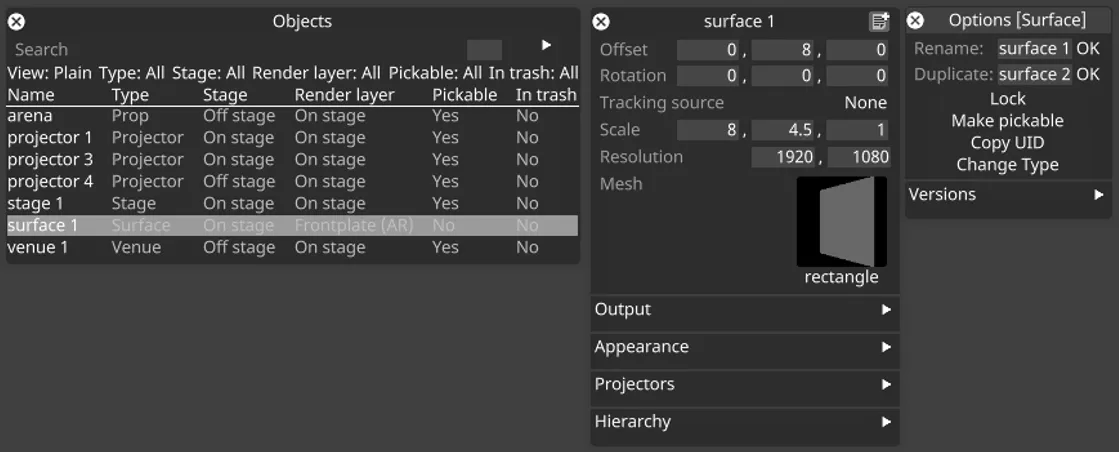
ビジュアライザーでは Unpickable なオブジェクトをクリックできなくなるため、Object List を使って管理します。
- Pickable 列には、クリックで選択できるオブジェクトには Yes、できないオブジェクトには No が表示されます。
- 行を左クリックすると、Unpickable なオブジェクトでも、ステージ内のそのオブジェクトが選択されます。
- オブジェクトを再びクリックで選択できるようにするには:
- オブジェクト名を右クリックすると、そのオブジェクトのエディターが開きます。
- エディターのタイトルバーを右クリックします。
- Make pickable を左クリックすると、オブジェクトが再びクリックで選択できるようになります。
オブジェクトを展開する
Section titled “オブジェクトを展開する”オブジェクトをインポート/エクスポートする方法、およびあるプロジェクトから別のプロジェクトへの方法のステップバイステップの手順については、プロジェクト間でのインポート/エクスポートを参照してください。
オブジェクトを以前のバージョンにロールバックする
Section titled “オブジェクトを以前のバージョンにロールバックする”Object options メニューの最後のオプション roll back は、オブジェクトを以前のバージョンにロールバックするために使用します。
ソフトウェアを終了するたびに、すべてのオブジェクトの状態が保存されます。Alt-W を押すと、ソフトウェア内のすべてのオブジェクトの状態も保存されます(変更されたオブジェクトのみが保存されます)。各オブジェクトは、作成日時のタイムスタンプを含む過去 7 つのバージョンを保存します。
オブジェクトを以前のバージョンにロールバックするには:
- オブジェクトのエディターを開き、タイトルバーを右クリックします。これにより Object options メニューが開きます。
- Object options メニューから rollback を選択すると、バージョンのタイムスタンプのリストが表示されます。
- オブジェクトをロールバックしたいタイムスタンプを左クリックします。
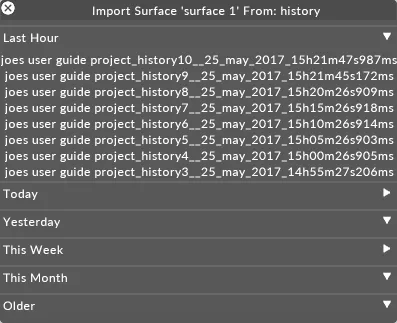
ソフトウェアはオブジェクトの最後の 7 つのバージョンをタイムスタンプ付きで保存します。オブジェクトのタイトルバーを右クリックして Rollback を左クリックすると開きます
オブジェクトが削除されたためにロールバックできない場合、または現在の .d3 プロジェクトファイルが破損したり読み込みに失敗したりした場合は、.d3 プロジェクトファイルの以前のバージョンに戻すことができます。この機能の詳細については、上記のサブチャプター Project structure を参照してください。
Object options メニューのその他のオプションの使用方法については、editing objects のトピックを参照してください。