

プロジェクターとカメラ
プロジェクター/カメラ
Section titled “プロジェクター/カメラ”プロジェクターの作成(または入れ替え)
Section titled “プロジェクターの作成(または入れ替え)”シーンにプロジェクターを作成する
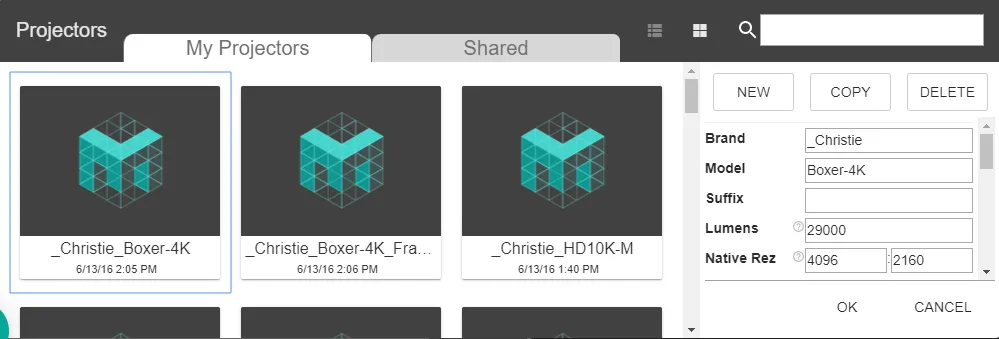
Section titled “シーンにプロジェクターを作成する”TOP MENU : Projectors > Projector
クリックすると仕様が表示されます。ダブルクリックするとシーンに作成されます。
ライブラリの管理方法と新しいプロジェクターの追加方法については、こちら をご覧ください。
シーンのプロジェクターを入れ替える
Section titled “シーンのプロジェクターを入れ替える”シーンのプロジェクターの設定(位置、回転など)を変えずに、さまざまなプロジェクターをテストできます。
プロジェクターを選択します。その Properties に移動し、Projector Library をクリックします。

プロジェクターの向き
Section titled “プロジェクターの向き”
プロジェクターの向きは、そのレンズと Target Point(黄色の点)の間の軸によって決まります。
- キーボードの矢印キーで。
任意の矢印を 1 回押すと 0.1° 刻みになります。
Shift を押しながら任意の矢印を押すと 1° 刻みになります。
- Properties パネルで、Rotation 入力ボックスを使って。

値を入力します。
または、任意の値を左クリックしてドラッグして調整します。(より速くドラッグするには Shift を押し続けます。)
- Rotation Gizmo で。キーボードの R を押して Rotation Gizmo を表示します。
次に、任意のカーブをホールドクリックしてドラッグし、調整します。
または、任意のカーブを 1 回クリックして値を入力します。

Target Point を使う
Section titled “Target Point を使う”
- プロジェクターの Target Point(黄色の点)をドラッグして。
プロジェクターの Target Point をホールドクリックし、カーソルでドラッグします。
- シーン内の任意のピンポイントに向けて。
プロジェクターの Target Point をクリックします。次に Pin Point アイコンをクリックし、ビューポート内の任意の場所をクリックします。
- Target Point をロックする
プロジェクターの Target Point を選択して配置します。Target Point をクリックし、Lock アイコンを有効にします。これで、プロジェクターの Position と Rotation を操作できます。
プロジェクタービーム
Section titled “プロジェクタービーム”ここでは、スローレシオ/スロー距離 の調整、Target Point での 照度(Illuminance) と ピクセルサイズ の計算、Brightness Factor の調整方法を学びます。

幅/高さ/スローレシオを調整する
Section titled “幅/高さ/スローレシオを調整する”まず Viewport Settings に移動し、Show Projector Infos が有効になっていることを確認します。

ビューポートで直接、幅/高さ/スローレシオを調整します。

Throw Ratio は Properties パネルでも調整できます。値を入力するか、入力ボックスをホールドクリックしてカーソルをドラッグして調整します。

レンズシフト
Section titled “レンズシフト”Lens Shift は、ビームの光軸をずらせます。プロジェクターを選択します。その Properties に移動し、Lens Shift に進みます。H = 水平、V = 垂直。

スロー距離、照度、ピクセルサイズ
Section titled “スロー距離、照度、ピクセルサイズ”
ビームの奥行き軸がどの面にも当たらない場合、照度とピクセルサイズはデフォルトの Target Point で計算されます。
しかし、面に当たる場合は、ビームの奥行き軸とその面の交点に新しい Target Point が設定されます。照度とピクセルサイズが自動的に再計算されます。
Illuminance = Target Point での Lux 値。
Pixel Size = Target Point での unit²。チェッカーボードを使って個々のピクセルを測定する方法は、こちらで学べます。
Illuminance(Stretch)= 角度により(マット面で)x% 暗くなります。
Pixel Size(Stretch)= 角度により x% 大きくなります(キーストーン効果)。
Brightness Factor を調整する
Section titled “Brightness Factor を調整する”この比率は、プロジェクターの総ルーメン出力を調整します。
その Properties に移動し、PROJECTOR メニューに進みます。
.BNbum8i8_2loPRb.webp)
プロジェクターイメージ
Section titled “プロジェクターイメージ”プロジェクターイメージは、ビームを通して投影される視覚的なコンテンツを指します。
ここでは、画像/動画/ボーダー/グリッド/チェッカーボードでカスタマイズする方法を学びます。
プロジェクターを選択します。Properties > Projector > Projector Image に移動します。
画像(または動画)の使用/削除
ビームのボーダーの色を変更する
パラメトリックグリッドを追加する
画像(または動画)の使用/削除
Section titled “画像(または動画)の使用/削除”Projector Image ボタンをクリックします。Texture Library にアクセスできます。これには、プロジェクターイメージに使用できるファイルのコレクションが含まれています。自分のコンピューターからファイルをインポートすることもできます。Texture Library の使い方は こちら で確認してください。
プロジェクターイメージを削除するには、プロジェクターを選択して Trash アイコンコマンドをクリックします。

音は出ません。
ボーダーの色を変更する
Section titled “ボーダーの色を変更する”Border ボックスにチェックを入れます。
Color Bar をクリックして色を選択します。
ボーダーの太さを調整するには、% 入力ボックスに値を入力します。
パラメトリックグリッドを追加する
Section titled “パラメトリックグリッドを追加する”適切なボックスにチェックを入れます: Grid または Checkerboard。

希望する(左)垂直および(右)水平のブロック数の入力値を調整します。
チェッカーボードを使って 1 ピクセル単位まで測定します。
プロジェクタースタック
Section titled “プロジェクタースタック”
プロジェクターを選択します。Properties > Projector > Projector Stack に移動します。
入力ボックスに任意の数のダミープロジェクターを追加します。
これにより、ダミーメッシュが作成され、明るさが倍増するだけです。
「Automatic Lumens Multiplication」ボックスにチェックを入れます(プロジェクターのビームでスタッキング効果を有効/無効にしたい場合)。
有効にすると、ビームのルーメン出力が自動的に倍増します。
Total Stack Lumens の値が Properties パネルに表示されます。
下の入力ボックスで Offset 値を変更することで、追加されたすべてのダミープロジェクターの位置順序を変更できます。

Reverse Mapping
Section titled “Reverse Mapping”Reverse Mapping を使うと、オブジェクトの表面に投影されたテクスチャを表示できます。
投影されたテクスチャは、オブジェクトの MATERIAL(Projection Map)として適用するか、Camera Projector から来る場合があります。
Reverse Mapping は、完全にマッピングされたプレビューを素早く設定するための強力なツールです。

この例では、投影されたテクスチャが壁に適用され、Reverse Mapping モードのプロジェクターによって表示されています。
プロジェクターで Reverse Mapping を有効にする
Section titled “プロジェクターで Reverse Mapping を有効にする”プロジェクターを作成または選択します。
ビューポートでそのショートカット表示にアクセスします。
カーソルを Texture アイコンに合わせ、Reverse Mapping をクリックします。
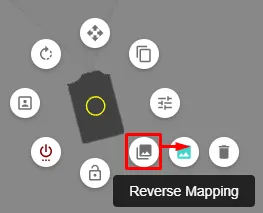
これで、プロジェクタービームは、それが当たる面の投影テクスチャのみを表示します。
Projection Texture ツールを使う
Section titled “Projection Texture ツールを使う”Projection Texture ツールを使うと、シーン全体の投影テクスチャをすべて同時に表示できます。プロジェクタービームは不要です。
Brightness Settings に移動し、値(lux)を調整します。

カメラは、メッシュが付いていないボディレスオブジェクトです。

カメラを作成する
Section titled “カメラを作成する”新しいカメラの位置と向きを設定する方法は 2 つあります。
デフォルトでは、シーンの中心点に作成されます。
TOP MENU > Projectors > Camera
シーンの Y 軸に向けられます。Target Point の位置がデフォルトで(X=0, Y=2, Z=0)だからです。
または、現在の視点から。

ドロップダウンメニューで Camera from View を選択します。
カメラの Target Point を設定する
Section titled “カメラの Target Point を設定する”カメラの Target 軸は、シーン内のカメラの位置に関係なく、常に自動的に Target Point に向けて再調整されます。
座標を入力して Target Point を配置できます。
カメラを選択します。Properties に移動し、Camera に進みます。
Target Point の(X, Y, Z)座標を入力します。

カメラの視野(FOV)を回転する
Section titled “カメラの視野(FOV)を回転する”回転は Target 軸上で行われます。
カメラの Properties にある Roll 入力ボックスに角度の値を入力します。

90 を入力すると 90° 回転し、縦長の FOV になります。
カメラの FOV 寸法を調整する(焦点距離、解像度)
Section titled “カメラの FOV 寸法を調整する(焦点距離、解像度)”Focal Length(焦点距離) は、標準的なカメラのレンズ焦点距離(ミリメートル単位)をシミュレートします。焦点距離が長いほど、FOV 値は狭くなります。
カメラの焦点距離は Properties で調整します。

解像度も、カメラの Properties でカスタマイズできます。

水平(H)と垂直(V)は、それぞれカメラの FOV の幅と高さに比例します。
既存のカメラから見る
Section titled “既存のカメラから見る”いつでも自分の視点を任意のカメラの視点に切り替えられます。
Scene Objects に移動し、Look From アイコンをクリックするだけです。

カメラの視点を終了するには、Exit view をクリックします。
正投影カメラを使う
Section titled “正投影カメラを使う”正投影(Orthographic)は、平らな FOV コーンに変換されます。

Top / Bottom / Left / Right / Front / Back から選択します。
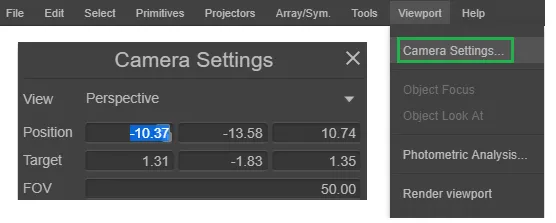
TOP MENU > Viewport > Camera Settings に移動して、その Position / Target / FOV を調整します。
Camera Projectors
Section titled “Camera Projectors”Camera Projector はハイブリッドなオブジェクトで、カメラとプロジェクターの両方の機能を共有します。
シーン内では 人間のシルエット の 3D メッシュ(高さ = 180cm)でも表されます。
FOV は錐体のコーンで表されます。視野の寸法は、Camera Projector の焦点距離と解像度によって定義されます。

Camera Projector を作成する
Section titled “Camera Projector を作成する”シーンの中心点にのみ作成できます。
TOP MENU > Projectors > Camera Projector
シーンの Y 軸に向けられます。Target Point の位置がデフォルトで(X=0, Y=2, Z=0)だからです。
カメラの FOV 寸法を調整する(焦点距離、解像度)
Section titled “カメラの FOV 寸法を調整する(焦点距離、解像度)”Focal Length は、標準的なカメラのレンズ焦点距離(ミリメートル単位)をシミュレートします。焦点距離が長いほど FOV は狭くなり、その逆も同様です。
Camera Projector の焦点距離は Properties で調整します。

解像度も、Camera Projector の Properties でカスタマイズできます。

水平(H)と垂直(V)は、それぞれカメラの FOV の幅と高さに比例します。
Camera Projector からテクスチャを投影する(Projective Texturing)
Section titled “Camera Projector からテクスチャを投影する(Projective Texturing)”Projective Texturing を使うと、特定の視点から特定の画像を生成するために、オブジェクトの表面をどのようにマッピングする必要があるかを確認できます。
これは、3D オブジェクトに UV がない場合に特に便利です。

デフォルトでは、投影されたテクスチャはビューポートに表示されません。「表示」する必要があります。Reverse Mapping モードのプロジェクターによって、または Projection Texture ツールを使って行います。
Camera Projector を選択します。
その Properties に移動し、Projector Image をクリックします。(または GIF に表示されているように Texture ショートカットアイコンを使います。)
Texture Library にアクセスできます。これには、Camera Projector のテクスチャに使用できるファイルのコレクションが含まれています。自分のコンピューターからファイルをインポートすることもできます。Texture Library の使い方は こちら で確認してください。