

ライブラリ
シーンライブラリ
Section titled “シーンライブラリ”ここで、すべてのシーンを管理します。アクセスするには、すでに任意のシーン内にいる必要があります。
TOP MENU > File > Open
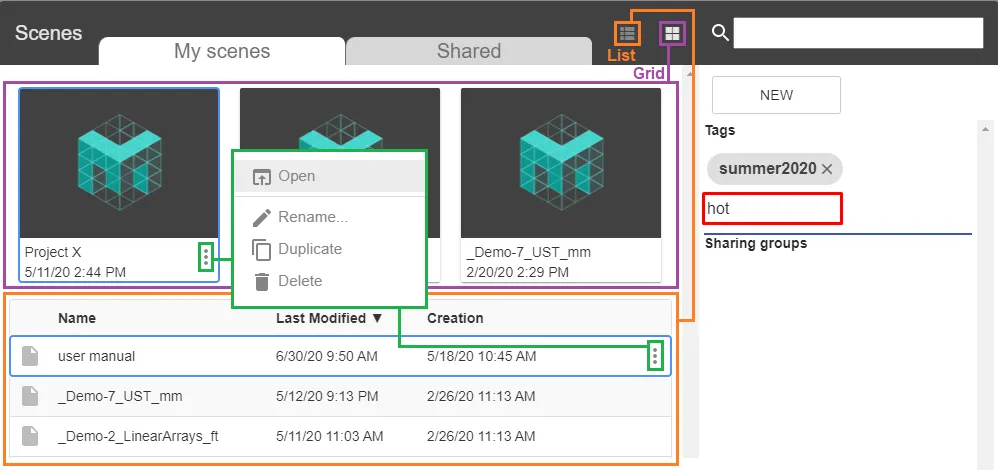
ここで、任意のシーンを作成/開く/名前変更/複製/削除できます。
すべてのシーンの表示を Grid から List に変更できます。
アルファベット順/最近使用した順/作成日順に並べ替えられます。
シーンを共有する方法は こちら をご覧ください。
任意のシーンを 1 回だけクリックして選択します。任意のタグを入力し、Enter を押して保存します。
フォルダーではなくタグを使う
Section titled “フォルダーではなくタグを使う”サブフォルダーはありません。しかし、タグを使ってシーンを簡単に整理し、後で統合された検索エンジンで見つけられます。
3D アセットライブラリ
Section titled “3D アセットライブラリ”ここで、シーンにインポートするすべての 3D アセットを管理します。
TOP MENU > File > Import 3D mesh Objects
3D アセットの選択とインポート
Section titled “3D アセットの選択とインポート”ライブラリでアセットを見つけるには、スクロールバーまたは検索エンジンを使います。

新しいファイルをインポートするには、IMPORT NEW をクリックします。
対応形式 = 最適なのは .FBX(binary) で、.OBJ と .DAE も問題なく動作します。
メッシュ = 1 つのアセットに多数のメッシュを含めることができます。それらは Scene Objects パネルでサブオブジェクトとしてアクセスできます。
個々のアセットの最大サイズ = 100MB。より大きなアセットをロードできますが、ローカルのみです。オンラインには保存されず、シーンを開くたびに再インポートが必要です。そうするには、Alt を押しながら Import 3D Mesh Objects をクリックします。
ストレージ = インポートしたすべてのファイルは My Assets Library に保存されます。
3D アセットを整理する
Section titled “3D アセットを整理する”表示モード: そこをクリックして Grid から List に切り替えてみてください。

Grid モード はこのように見えます。
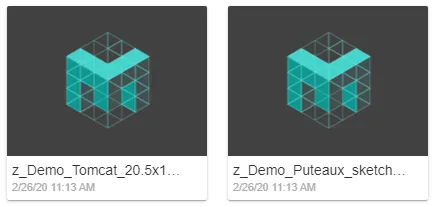
そして List モード はこのように見えます。

ここをクリックして、任意のアセットを 名前変更/削除 します。
Grid モード では:
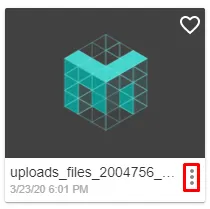
または List モード では:

お気に入り: アセットのハートマークをクリックして Favorite としてタグ付けします。
Grid モード では:
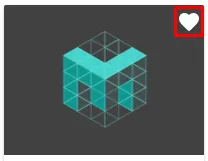
または List モード では:

そして、Favorite Only を有効にして、タグ付けされたすべてのアセットを表示します。
ファイルを 並べ替え ます。
Grid モード では、最近使用した順、またはアルファベット順に。
Filter アイコンをクリックします。

List モード では、作成日、最終使用日、またはアルファベット順に。
カテゴリータイトルをクリックします。

3D アセットの最適化
Section titled “3D アセットの最適化”Mapping Matter は、主にパフォーマンスを目的として設計されたものではありません。重い/複雑な 3D アセットを扱う場合は、インポート前にファイルを最適化することを強くお勧めします。そうしないと、(特に小さな GPU のコンピューターでは)ブラウザーがクラッシュする可能性があります。
いくつかのヒントを紹介します。Blender を使いますが、これは任意の高度な 3D モデリングソフトウェアに容易に応用できます。
不要なメッシュをすべて削除する
Blender では、Edit Mode に切り替えて削除します。
不要な頂点をすべて削除する
Blender では、Edit Mode > Mesh > Clean Up > Delete Loose に移動します。または、手動で選択して削除します。
一部(またはすべて)のメッシュを結合する
Shift を押しながら選択します。Ctrl + J を押して結合します。
3D ソフトウェアから Mapping Matter へ .FBX(binary) でエクスポートする
.FBX(binary) は Mapping Matter ではるかに速くロードされ、多くの場合より軽量です。.OBJ / .DAE も問題なく動作します。
ファイルサイズ: 最大 100mb。より大きなファイルをアップロードする方法(ローカルのみ)は こちら で学べます。
プロジェクターライブラリ
Section titled “プロジェクターライブラリ”Mapping Matter はプロジェクターのデータベースではありません。ただし、いくつかのデモプロジェクターを提供しています。
ここでは、独自のプロジェクターライブラリを作成・管理する方法を学びます。
既存のすべてのプロジェクターを管理する
Section titled “既存のすべてのプロジェクターを管理する”TOP MENU : Projectors > Projector
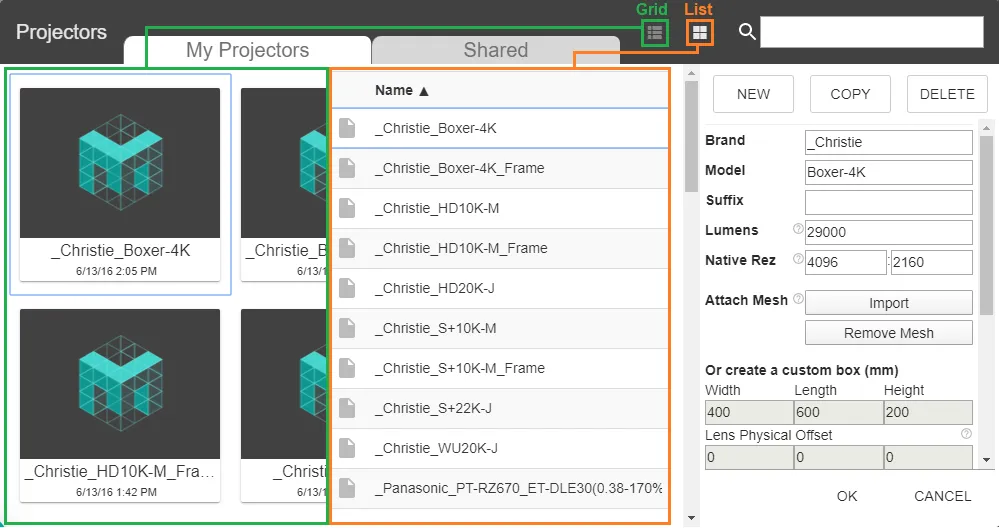
- すべてのプロジェクターを Grid または List の 2 つのモードで表示できます。
- List 表示モードでのみ、名前または作成日で並べ替えられます。
- 検索エンジンを使うと、プロジェクターを素早く見つけられます。
- タグを使うと、検索エンジンでより素早く見つけられます。
ライブラリにカスタムプロジェクターを追加する
Section titled “ライブラリにカスタムプロジェクターを追加する”TOP MENU : Projectors > Projector
New をクリックします。そして、下のセクションでその仕様を定義します。
プロジェクターの本体については、Attach Mesh するか、カスタムボックスを作成できます。
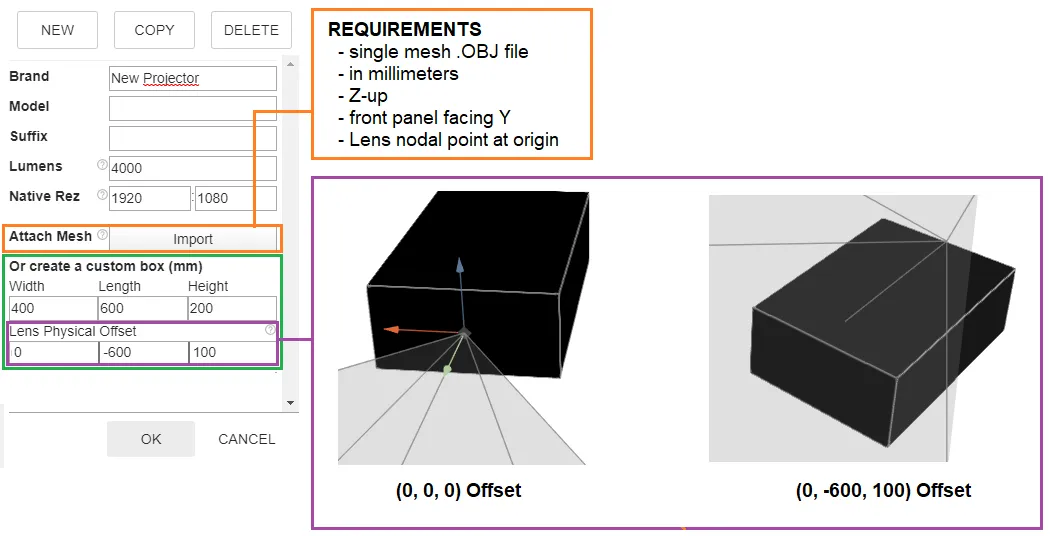
ファイルをインポートした後、ブラウザーを更新したり、キャッシュをクリアしたりしてみてください。
最後に、OK をクリックしてシーンにプロジェクターを作成します。
新しいプロジェクターとその仕様は、プロジェクターライブラリに保存されます。
Texture Library
Section titled “Texture Library”Texture Library には、画像ファイルと動画ファイルのコレクションが含まれています。
これは、オブジェクトの Material のマッピング、Projector Image の定義、または Projective Texturing に使用されます。
画像/動画の選択とインポート
Section titled “画像/動画の選択とインポート”ライブラリでファイルを見つけるには、スクロールバーまたは検索エンジンを使います。
新しいファイルをインポートするには、Import New をクリックします。
対応形式 = JPEG / WEBP / GIF / PNG / BMP / ICO / MP4 / WEBM / OGG
最大ファイルサイズ = 50MB
インポートしたすべてのファイルは Texture Library に保存されます。
Texture Library を整理する
Section titled “Texture Library を整理する”さまざまなツールを使って Texture Library を整理できます。
表示モード: 対応するアイコンをクリックして、Grid から List に切り替えてみてください。

Grid モード はこのように見えます。
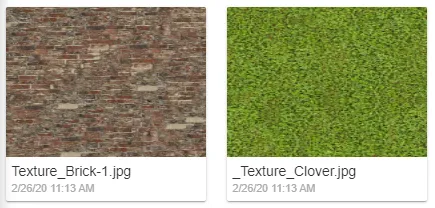
そして List モード はこのように見えます。
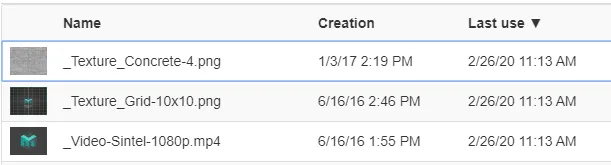
名前変更/削除
Grid モード では:
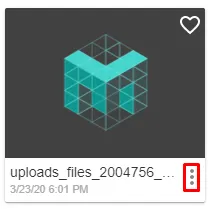
または List モード では:

お気に入り
Grid モード では:
または List モード では:
そして、Favorite Only を有効にして、タグ付けされたすべてのファイルを表示します。
ファイルを並べ替えます。
Grid モード では、最近使用した順、またはアルファベット順に。
Filter アイコンをクリックします。

List モード では、作成日、最終使用日、またはアルファベット順に。
カテゴリータイトルをクリックします。
